
1. Tổng quan
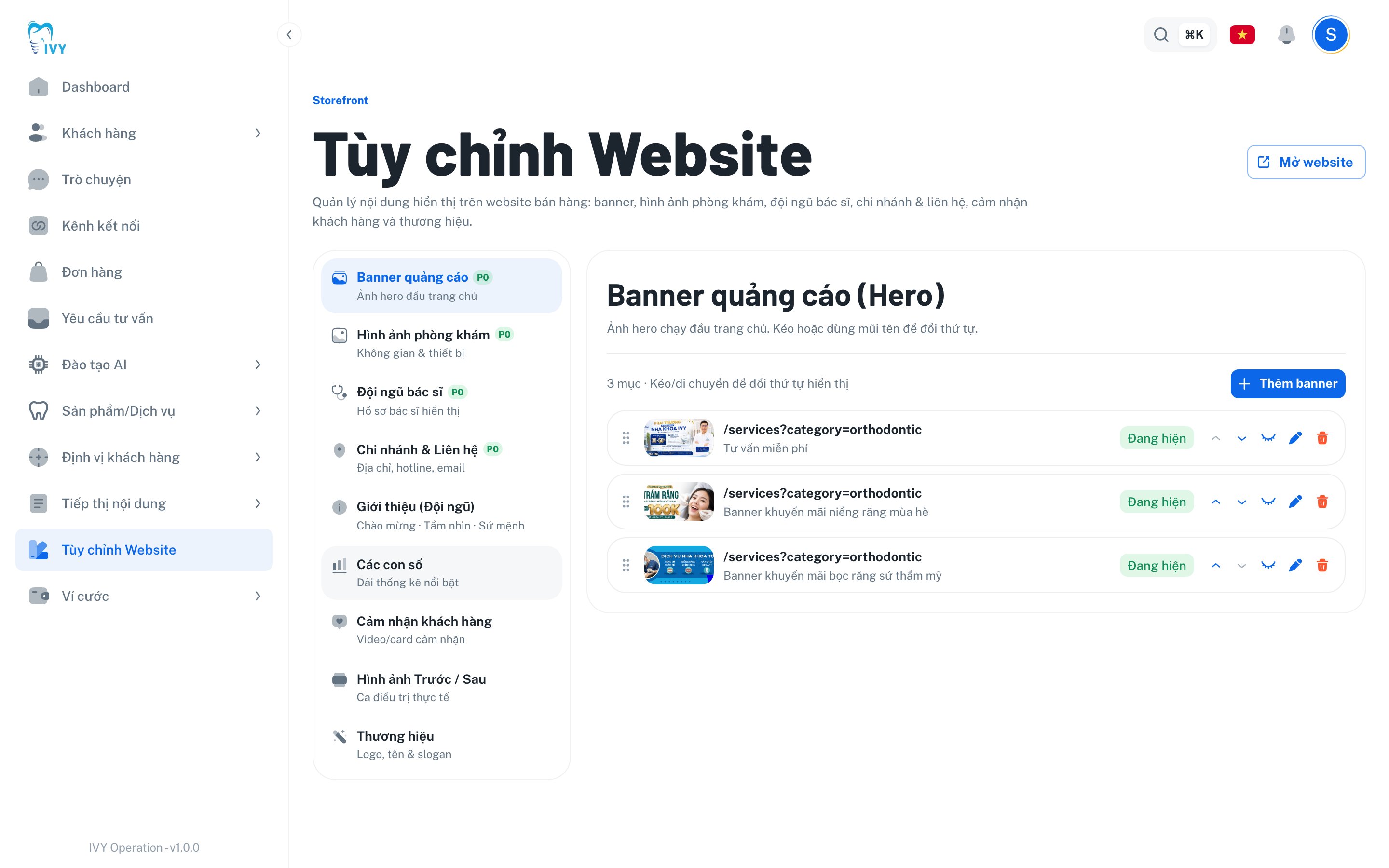
Màn hình Tùy chỉnh Website là nơi bạn tự tay thay nội dung hiển thị trên website bán hàng của phòng khám mà không cần lập trình: banner đầu trang, hình ảnh phòng khám, đội ngũ bác sĩ, thông tin chi nhánh, cảm nhận khách hàng, ảnh trước/sau, các con số nổi bật, phần giới thiệu và logo thương hiệu. Toàn bộ nội dung được chia thành 9 phần, chọn ở cột danh mục bên trái. Mỗi lần đổi một phần, khung bên phải hiển thị đúng nội dung của phần đó.
2. Điều kiện trước khi bắt đầu
- Bạn đăng nhập bằng tài khoản có quyền vào mục Tùy chỉnh Website (nằm ở menu bên trái, nhóm Storefront).
- Chuẩn bị sẵn hình ảnh cần đăng. Ảnh nên đặt tên rõ ràng và đúng kích thước khuyến nghị — mỗi ô tải ảnh đều ghi sẵn kích thước gợi ý ngay bên dưới.
- Với ảnh khách hàng (cảm nhận, ảnh trước/sau), cần được khách đồng ý trước khi đăng lên website.
3. Cách dùng chung cho mọi phần
Bảy trong chín phần (banner, hình ảnh phòng khám, bác sĩ, chi nhánh, cảm nhận, trước/sau, các con số) hoạt động theo cùng một kiểu danh sách: mỗi mục là một dòng, có ảnh thu nhỏ, tiêu đề và trạng thái. Nắm cách thao tác một danh sách là dùng được cả bảy phần. Hai phần còn lại (Giới thiệu và Thương hiệu) là biểu mẫu điền thẳng — xem mục 4.5 và 4.9.Chuyển giữa các phần
Bấm một phần ở cột bên trái. Nội dung phần đó hiện ra ở khung bên phải, kèm tiêu đề và một dòng mô tả ngắn nhắc bạn phần đó dùng để làm gì.Thêm một mục mới
- Bấm nút Thêm… ở góc trên bên phải của danh sách (ví dụ Thêm banner, Thêm bác sĩ). Một cửa sổ nhập liệu mở ra.
- Tải ảnh lên: bấm vào ô có dòng “Kéo thả ảnh vào đây hoặc bấm để tải lên”, chọn file từ máy, hoặc kéo thẳng file ảnh vào ô. Ảnh xem trước hiện ngay. Kích thước khuyến nghị ghi ngay dưới ô.
- Điền các ô thông tin còn lại. Ô có dấu * màu đỏ là bắt buộc.
-
Bấm Lưu.
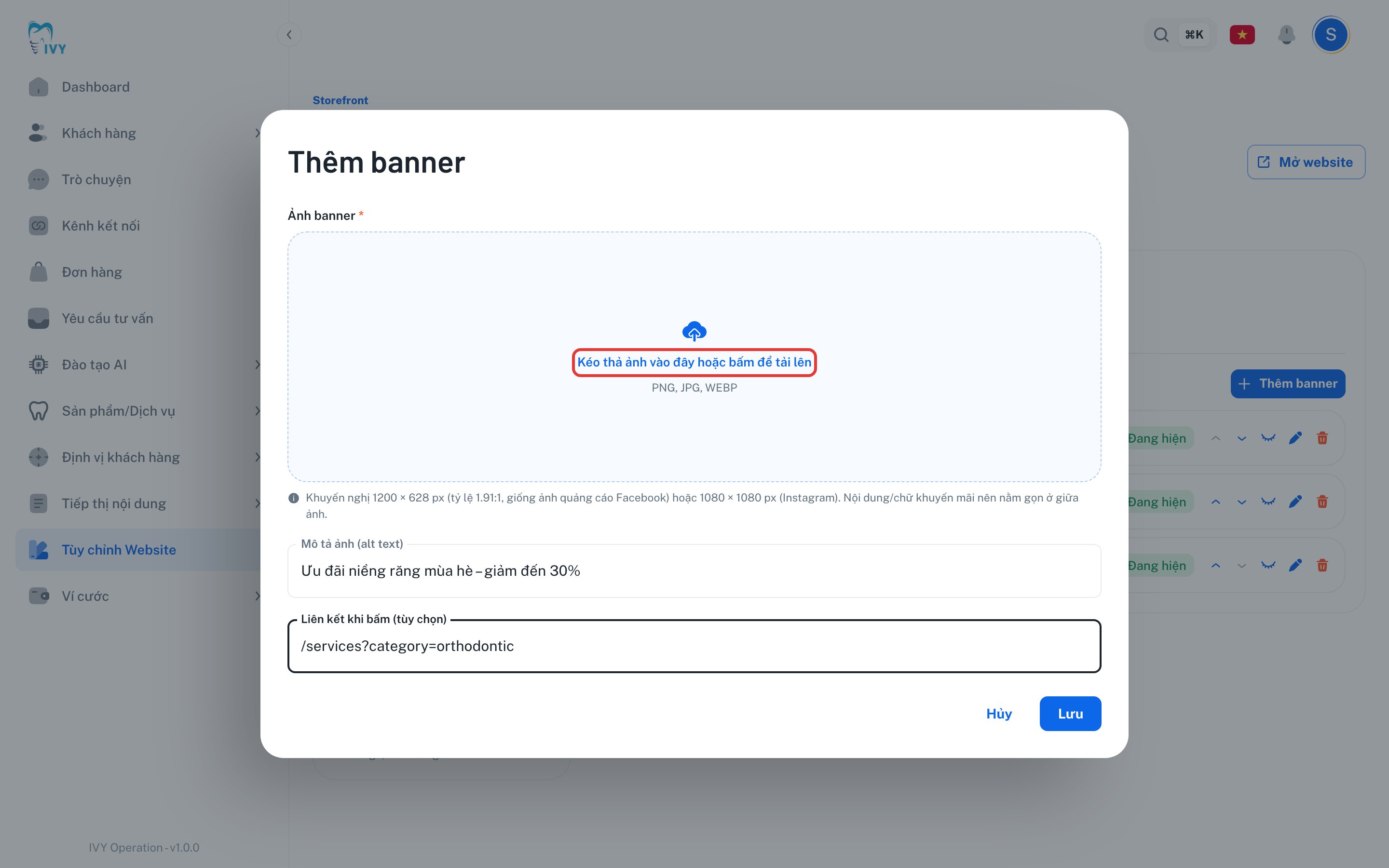
💡 Mẹo: Ảnh chỉ nhận định dạng PNG, JPG hoặc WEBP. Nếu bấm Lưu mà ô ảnh hoặc ô bắt buộc còn trống, hệ thống báo đỏ ngay tại ô đó và chưa lưu.
Sửa một mục
Bấm biểu tượng bút chì ở cuối dòng. Cửa sổ mở ra với thông tin đang có — sửa xong bấm Lưu. Muốn đổi ảnh, bấm Đổi ảnh ngay dưới ảnh xem trước; muốn bỏ ảnh, bấm Xóa.Ẩn hoặc hiện một mục
Mỗi dòng có nhãn trạng thái: Đang hiện (khách thấy trên website) hoặc Đang ẩn (không hiển thị). Bấm biểu tượng con mắt ở cuối dòng để bật/tắt. Mục đang ẩn sẽ mờ đi trong danh sách. Cách này giúp bạn tạm gỡ một mục khỏi website mà không phải xóa hẳn.Đổi thứ tự hiển thị
Thứ tự các dòng trong danh sách chính là thứ tự khách thấy trên website. Có hai cách đổi:- Bấm mũi tên lên / xuống ở cuối dòng để nhích một mục lên hoặc xuống một bậc.
- Hoặc kéo–thả: giữ biểu tượng chấm ở đầu dòng rồi kéo mục tới vị trí mong muốn.
Xóa một mục
Bấm biểu tượng thùng rác màu đỏ ở cuối dòng. Một cửa sổ xác nhận hiện ra — bấm Xóa để xóa hẳn, hoặc Hủy để giữ lại.
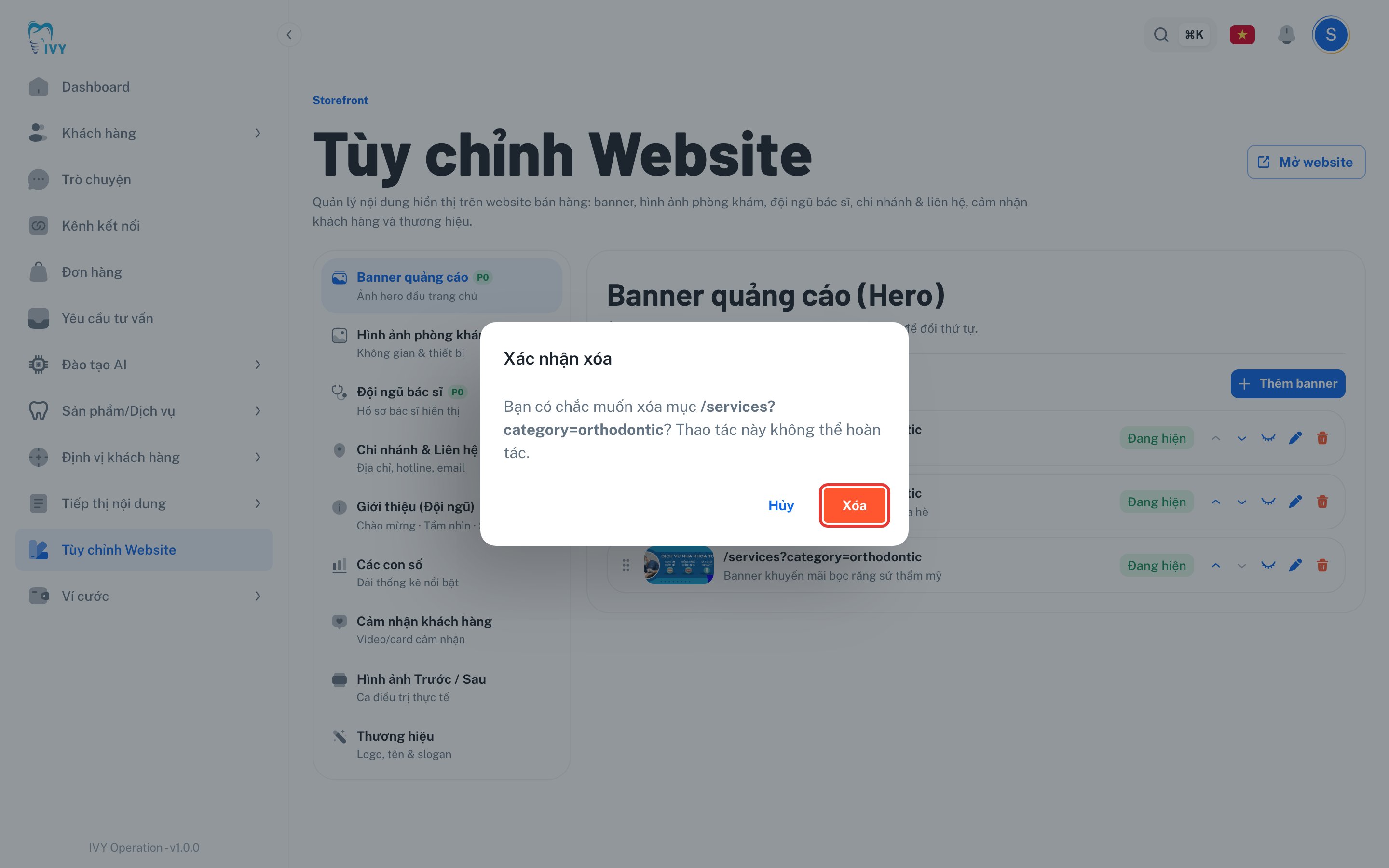
⚠️ Xóa xong không hoàn tác được. Nếu chỉ muốn tạm gỡ khỏi website, hãy dùng Ẩn (mục 3.4) thay vì xóa.
4. Chi tiết từng phần
Banner quảng cáo (Hero)
Đây là dải ảnh lớn chạy đầu trang chủ website. Mỗi banner gồm: ảnh banner (khuyến nghị 1200 × 628 px, tỷ lệ giống ảnh quảng cáo Facebook, chữ khuyến mãi nên nằm gọn ở giữa), mô tả ảnh (dùng cho SEO, không hiển thị trên banner) và liên kết khi bấm — địa chỉ mở ra khi khách bấm vào banner, ví dụ dẫn tới một nhóm dịch vụ đang khuyến mãi. Ô liên kết là tùy chọn.Hình ảnh phòng khám
Bộ ảnh không gian và trang thiết bị, hiển thị ở phần “Trang thiết bị & không gian” trên trang chủ. Mỗi mục gồm ảnh, tên khu vực/phòng và một dòng mô tả ảnh.
Đội ngũ bác sĩ
Hồ sơ bác sĩ hiển thị trên trang chủ và trang đội ngũ.

💡 Mẹo về Mã chi nhánh: ô này phải khớp với mã chi nhánh khai ở phần Chi nhánh & Liên hệ (ví dụBTcho Bình Thạnh,TDcho Tân Định). Điền đúng mã thì bác sĩ được gắn về đúng chi nhánh trên website.
Chi nhánh & Liên hệ
Phần này gồm hai khối:- Thông tin liên hệ chung: Hotline, Email, Giờ làm việc, Địa chỉ chính. Sửa xong bấm Lưu liên hệ chung — nút này lưu riêng khối liên hệ.
- Danh sách chi nhánh: mỗi chi nhánh gồm Mã chi nhánh, Tên chi nhánh, Địa chỉ và Số điện thoại. Danh sách chi nhánh dùng chung cách thêm/sửa/ẩn/xóa/đổi thứ tự ở mục 3.

Giới thiệu (Đội ngũ)
Đây là nội dung chữ trên trang giới thiệu/đội ngũ, gồm bốn khối: Ảnh bìa (Hero), Chào mừng, Tầm nhìn và Sứ mệnh. Mỗi khối có tiêu đề, đoạn nội dung và ảnh minh hoạ; riêng Sứ mệnh có thêm ô câu trích dẫn in nghiêng.
💡 Trong ô nội dung, để một dòng trống giữa hai đoạn nếu muốn tách đoạn trên website.
Các con số
Dải thống kê nổi bật trên trang chủ (ví dụ “20.000+ Khách hàng”, “27+ Dịch vụ y tế”). Phần này gồm:- Tiêu đề dải số liệu: sửa xong bấm Lưu tiêu đề.
- Danh sách con số: mỗi mục gồm Con số (ví dụ
20.000+) và Nhãn (ví dụKhách hàng). Thêm/sửa/ẩn/xóa/đổi thứ tự như mục 3.

Cảm nhận khách hàng
Các card video cảm nhận của khách. Mỗi mục gồm: ảnh thumbnail (ảnh dọc kiểu Reels/Shorts), tên khách (nên để ẩn danh hoặc rút gọn), dịch vụ/bối cảnh và link YouTube của video cảm nhận.

💡 Ô Link YouTube phải là đường link đầy đủ, bắt đầu bằnghttps://. Dán thiếuhttps://sẽ bị báo lỗi khi lưu.
Hình ảnh Trước / Sau
Các ca điều trị thực tế. Mỗi ca gồm một ảnh Trước và một ảnh Sau (nên chụp cùng một góc), kèm loại điều trị (ví dụ “Răng sứ”, “Niềng răng”) và mô tả ngắn.
⚠️ Ảnh trước/sau là hình ảnh của khách — chỉ đăng khi đã được khách đồng ý.
Thương hiệu
Logo, tên và slogan hiển thị trên đầu trang và chân trang website. Gồm: Logo thương hiệu (nên dùng PNG nền trong suốt, khuyến nghị 512 × 512 px), Tên thương hiệu, Tên viết tắt và Slogan. Đây là biểu mẫu điền thẳng — sửa xong bấm Lưu thay đổi.
5. Các trường hợp thường gặp
| Tình huống | Cách xử lý |
|---|---|
| Không thấy mục Tùy chỉnh Website trong menu | Tài khoản chưa được cấp quyền — liên hệ Admin để cấp quyền vào phần này. |
| Bấm Lưu nhưng không lưu được | Kiểm tra các ô có dấu * đỏ và ô ảnh — trường bắt buộc còn trống sẽ bị báo đỏ ngay tại ô. |
| Không tải được ảnh lên | Ảnh phải là PNG, JPG hoặc WEBP. Định dạng khác (PDF, HEIC…) sẽ không nhận. |
| Đã thêm mục nhưng khách không thấy trên website | Kiểm tra trạng thái mục có đang là Đang hiện không (mục 3.4). Mục Đang ẩn không hiển thị. |
| Link YouTube bị báo lỗi | Phải dán link đầy đủ bắt đầu bằng https://. |
| Sửa phần Giới thiệu / Thương hiệu nhưng không thấy đổi | Hai phần này cần bấm nút Lưu thay đổi ở cuối; khối liên hệ chung cần bấm Lưu liên hệ chung. |
| Bác sĩ hiển thị sai chi nhánh | Kiểm tra Mã chi nhánh của bác sĩ có khớp mã ở phần Chi nhánh & Liên hệ không. |
