Tổng quan
Màn hình Đơn hàng là nơi nhân viên lập và theo dõi đơn dịch vụ của khách. Một đơn ghi lại khách nào, mua dịch vụ hay combo gì, có áp khuyến mãi không, tổng tiền và lịch hẹn. Danh sách giúp bạn nắm nhanh đơn nào đang chờ xác nhận, đang thực hiện hay đã hoàn tất.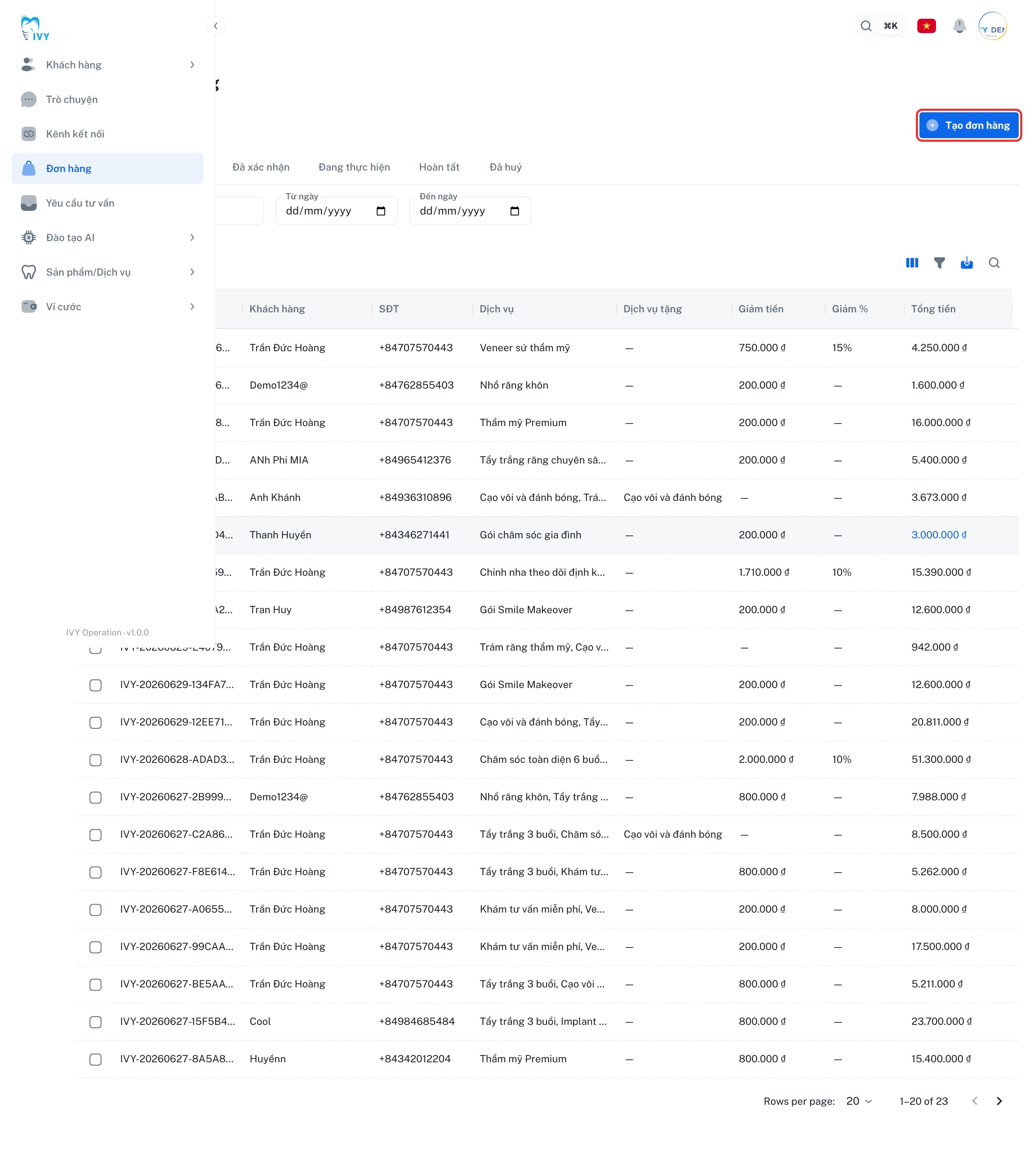
Điều kiện trước khi bắt đầu
- Bạn đăng nhập bằng tài khoản có quyền lập đơn hàng.
- Đã có sẵn Dịch vụ hoặc Combo đang hoạt động để chọn vào đơn.
Hiểu các trạng thái của đơn
Các thẻ phía trên danh sách lọc theo trạng thái: Tất cả, Chờ xác nhận, Đã xác nhận, Đang thực hiện, Hoàn tất và Đã huỷ. Một đơn đi lần lượt: Chờ xác nhận → Đã xác nhận → Đang thực hiện → Hoàn tất; hủy được khi chưa hoàn tất.Hướng dẫn từng bước
Xem danh sách và tìm đơn
- Ở menu bên trái, chọn Đơn hàng.
- Tìm đơn bằng ô Tìm kiếm (mã đơn, SĐT), hoặc lọc theo khoảng thời gian bằng Từ ngày / Đến ngày, hoặc nhấn thẻ trạng thái.
Tạo đơn cho khách là thành viên IVY
- Nhấn nút Tạo đơn hàng ở góc trên bên phải.
- Ở mục Thông tin khách hàng, giữ lựa chọn Thành viên ivy. Gõ tên hoặc số điện thoại vào ô Tìm khách hàng rồi chọn đúng khách trong danh sách gợi ý.
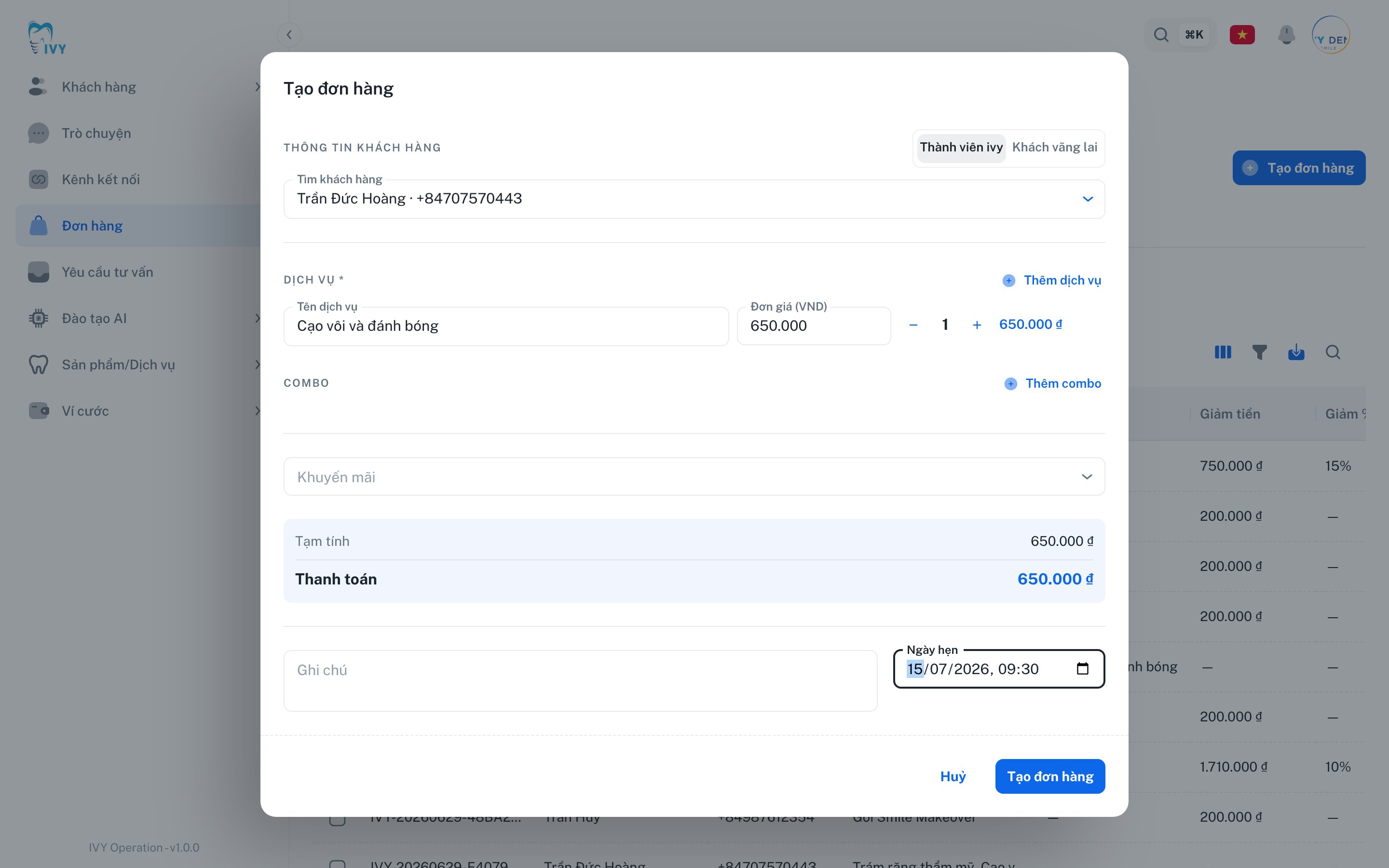
- Ở mục Dịch vụ, gõ vào ô Tên dịch vụ và chọn từ gợi ý — Đơn giá (VND) tự điền theo bảng giá, chỉnh được nếu cần. Dùng nút −/+ để đổi số lượng, nhấn + Thêm dịch vụ nếu đơn có nhiều dịch vụ.
- Khách mua theo gói thì nhấn + Thêm combo và chọn combo.
- Chọn chương trình ở ô Khuyến mãi nếu khách được hưởng ưu đãi. Khu Tạm tính / Thanh toán tự cập nhật.
- Ghi thêm yêu cầu của khách vào Ghi chú, chọn Ngày hẹn khách đến làm dịch vụ.
- Nhấn Tạo đơn hàng. Đơn mới xuất hiện đầu danh sách ở trạng thái Chờ xác nhận.
Tạo đơn cho khách vãng lai
- Trong cửa sổ Tạo đơn hàng, chuyển sang Khách vãng lai ở góc phải mục Thông tin khách hàng.
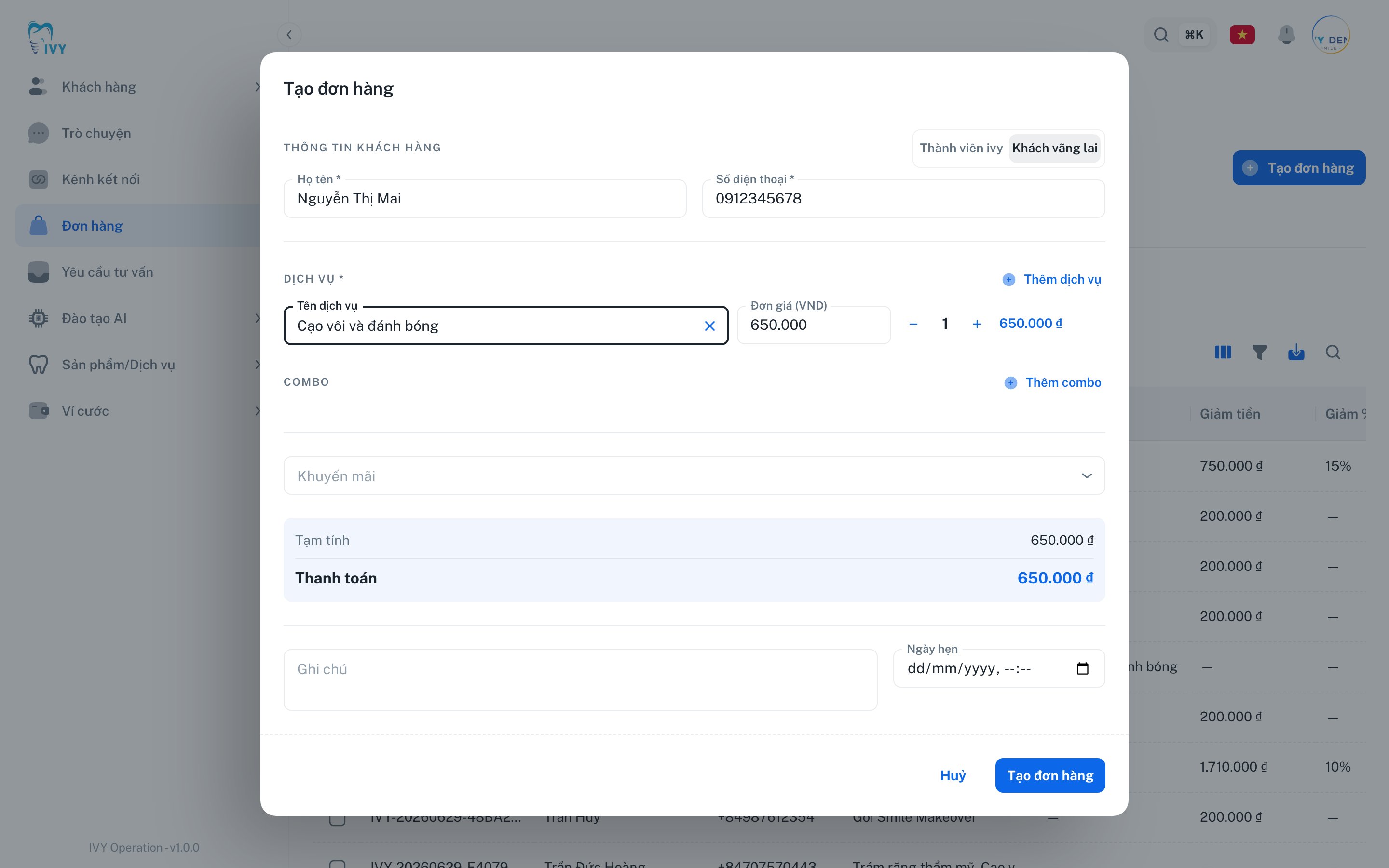
- Nhập trực tiếp Họ tên và Số điện thoại của khách — hai trường bắt buộc, không cần tạo hồ sơ trước.
- Các bước chọn dịch vụ, khuyến mãi, ghi chú, ngày hẹn giống đơn thành viên. Lưu ý khách vãng lai tính theo giá gốc, không có giá thành viên.
💡 Mẹo: Khách quay lại lần hai trở đi nên được tạo hồ sơ thành viên — vừa hưởng giá ưu đãi, vừa xem lại được lịch sử điều trị.
Xem chi tiết một đơn
- Nhấn vào dòng đơn trong danh sách. Trang chi tiết mở ra:
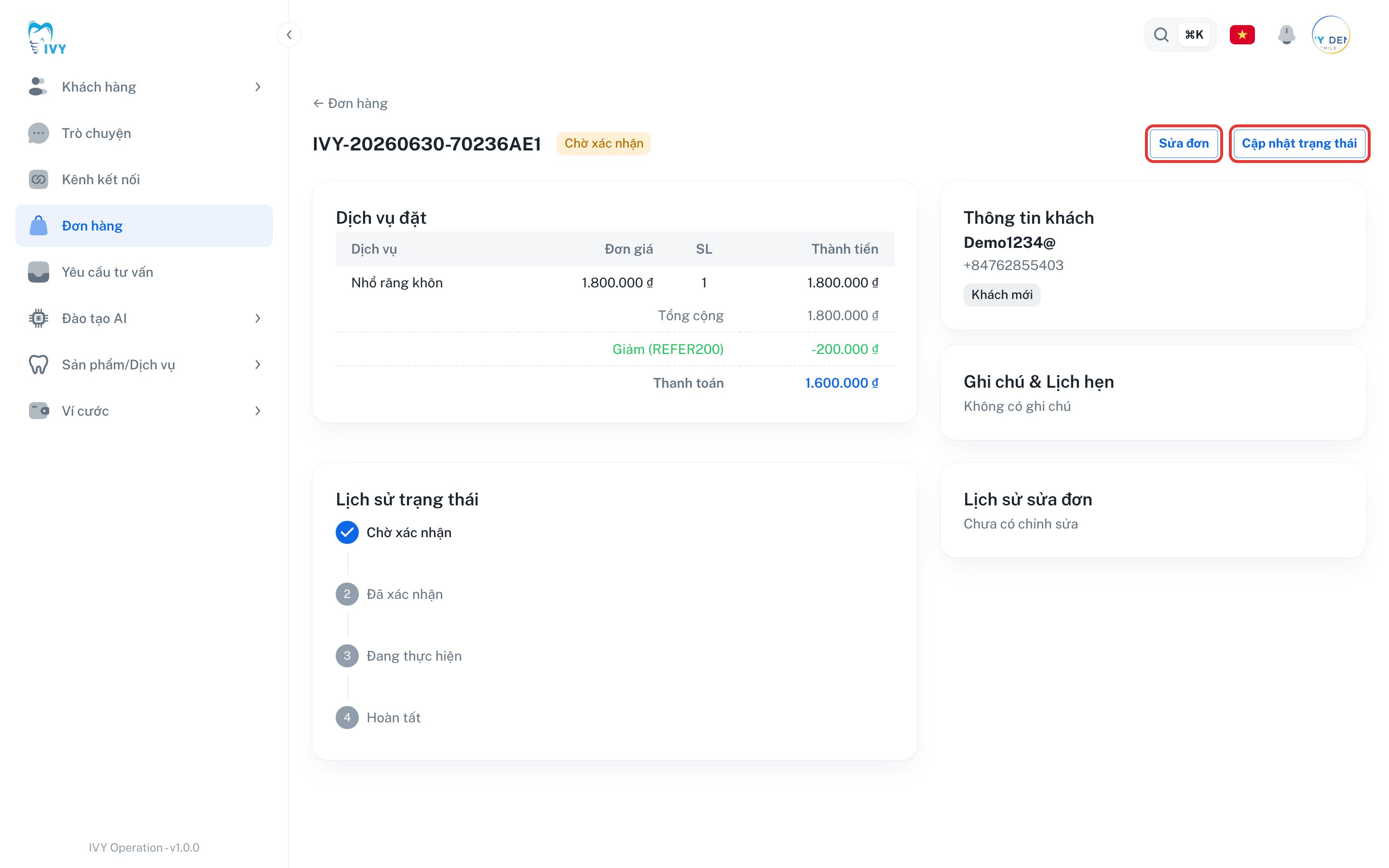
- Trang chi tiết gồm: mã đơn và trạng thái hiện tại, bảng Dịch vụ đặt (đơn giá, số lượng, thành tiền), phần Tổng cộng / Giảm / Thanh toán (hiện rõ mã khuyến mãi đã áp), Thông tin khách, Ghi chú & Lịch hẹn, Lịch sử trạng thái và Lịch sử sửa đơn.
Cập nhật trạng thái đơn
- Ở trang chi tiết, nhấn Cập nhật trạng thái.
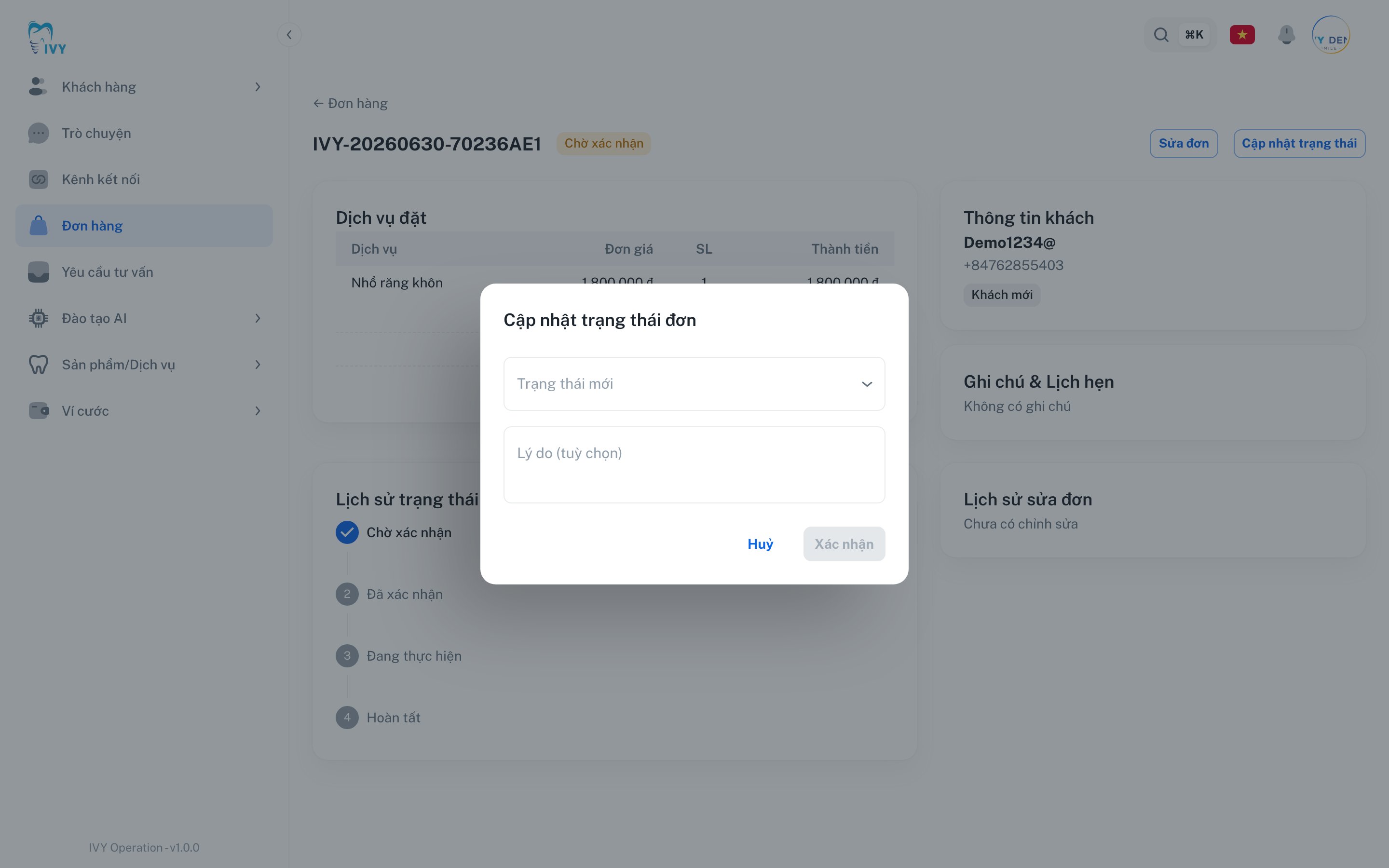
- Chọn Trạng thái mới (ví dụ từ Chờ xác nhận sang Đã xác nhận), ghi Lý do (tuỳ chọn) nếu cần, rồi nhấn Xác nhận.
- Mỗi lần đổi trạng thái được ghi vào Lịch sử trạng thái để đối soát về sau.
Sửa một đơn
- Ở trang chi tiết, nhấn Sửa đơn.
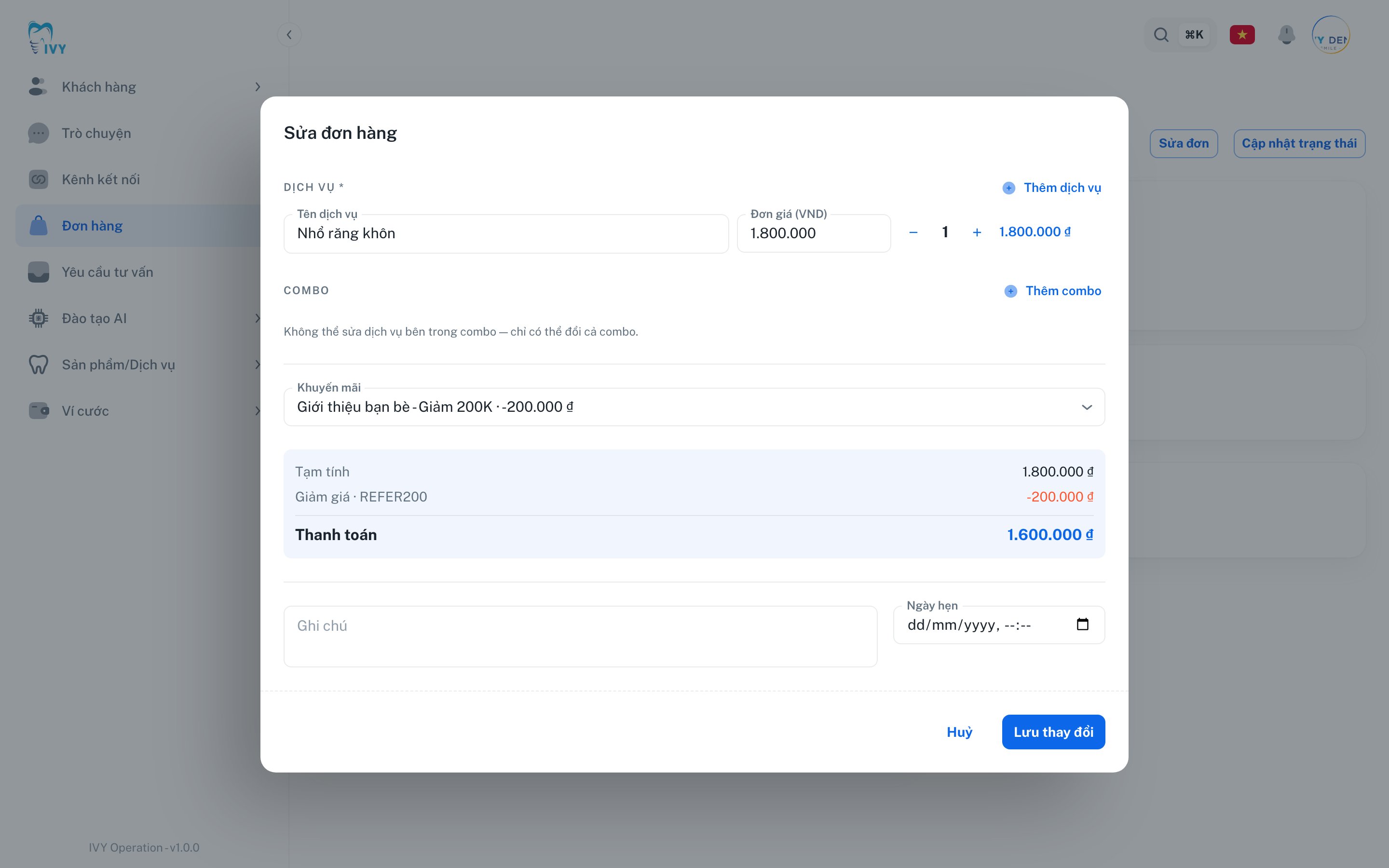
- Thêm bớt dịch vụ, đổi số lượng, đổi khuyến mãi hoặc lịch hẹn rồi lưu. Mọi lần sửa được ghi vào Lịch sử sửa đơn.
- Đơn đã Hoàn tất thì không sửa nội dung nữa — cần điều chỉnh hãy trao đổi với quản lý.
Hủy một đơn
- Đơn không xóa được — thay vào đó bạn hủy để giữ lại lịch sử: nhấn Cập nhật trạng thái, chọn trạng thái Đã huỷ và ghi rõ Lý do.
- Đơn đã huỷ vẫn xem được trong thẻ Đã huỷ của danh sách.
Tạo thẻ bảo hành mới cho 1 dịch vụ trong đơn hàng
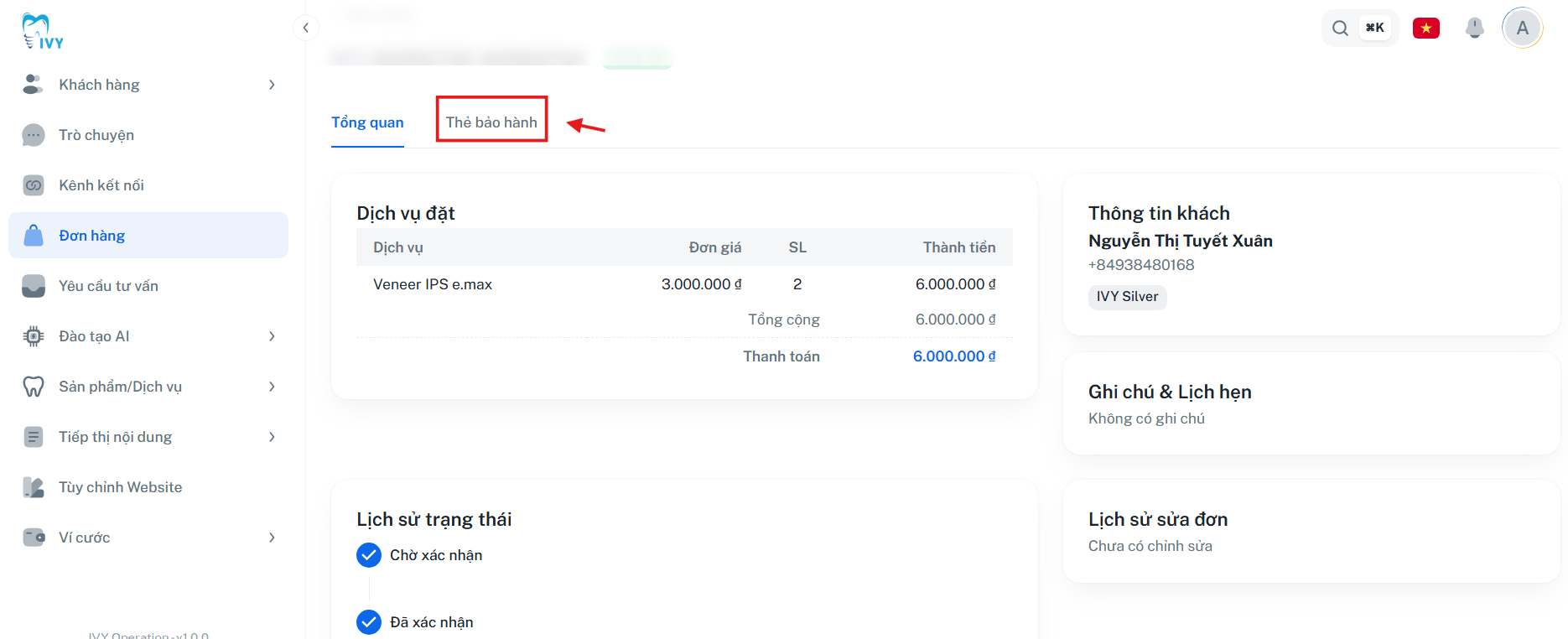
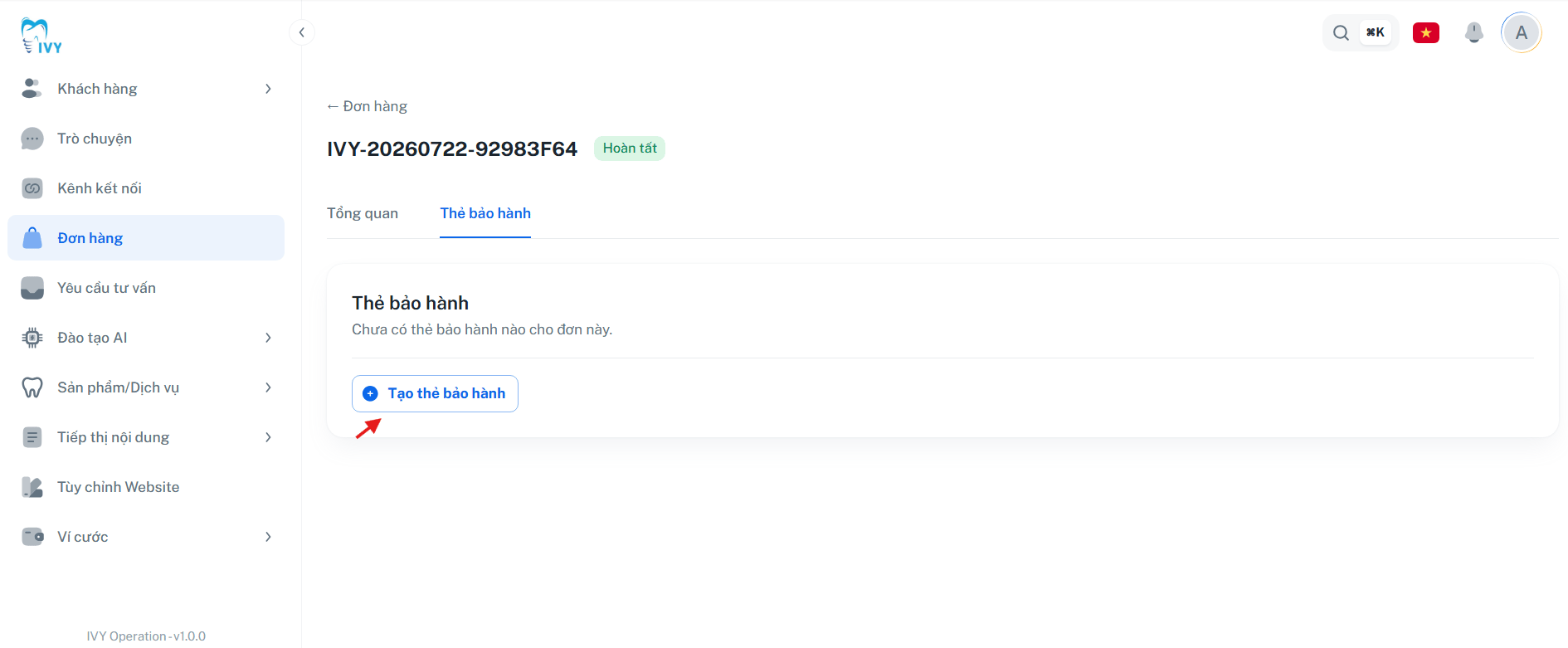
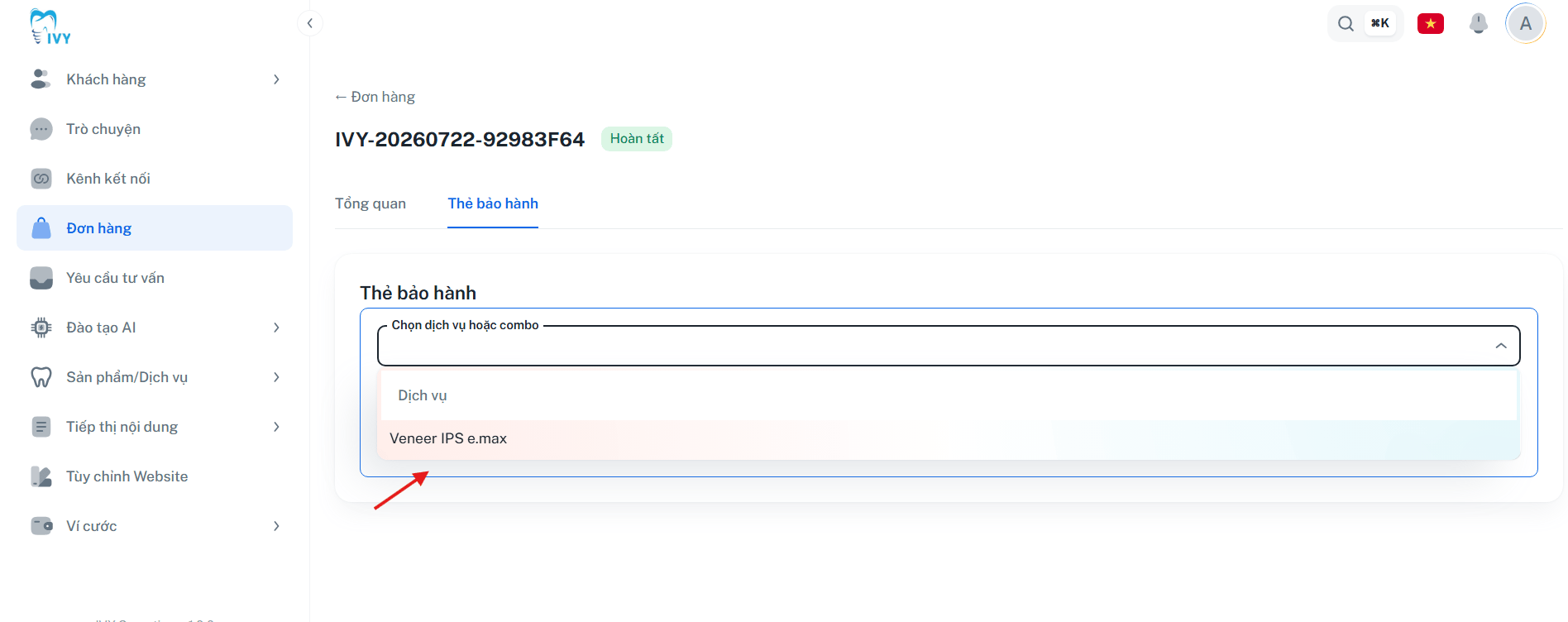
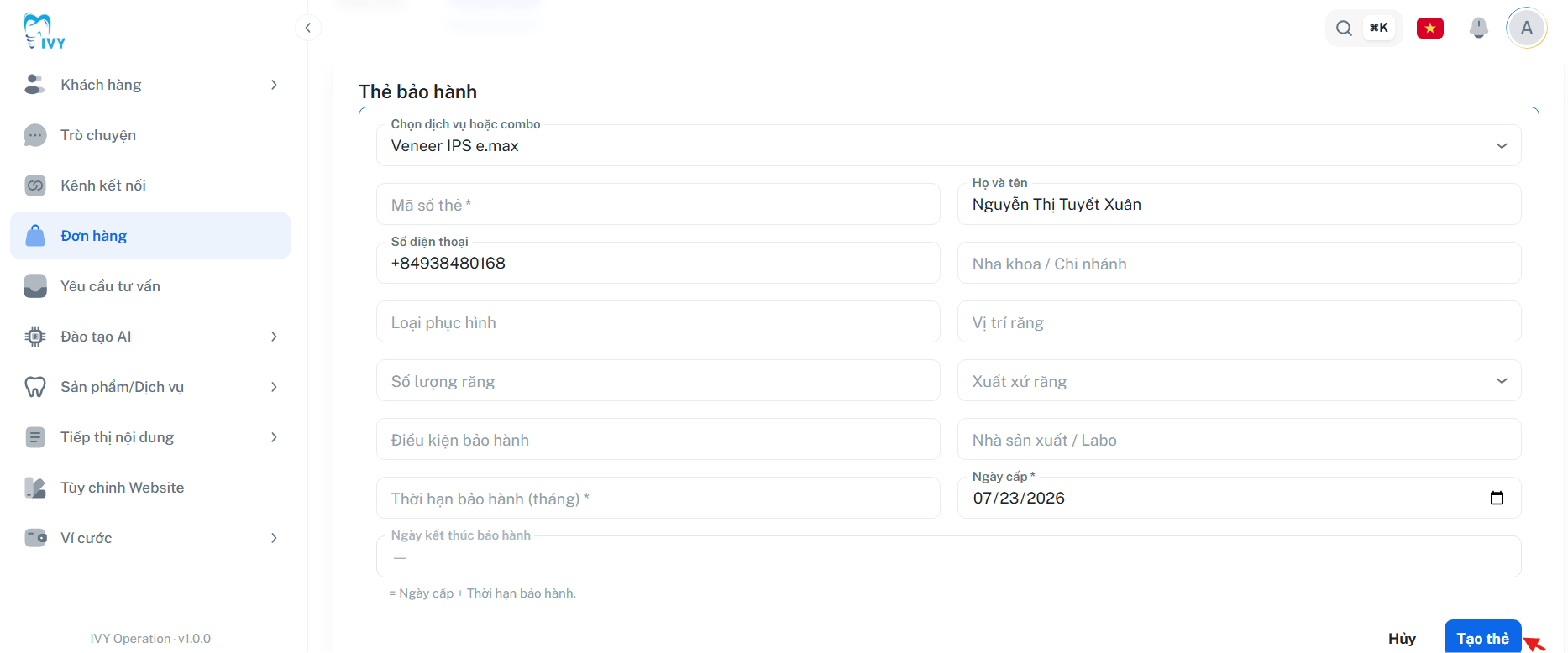
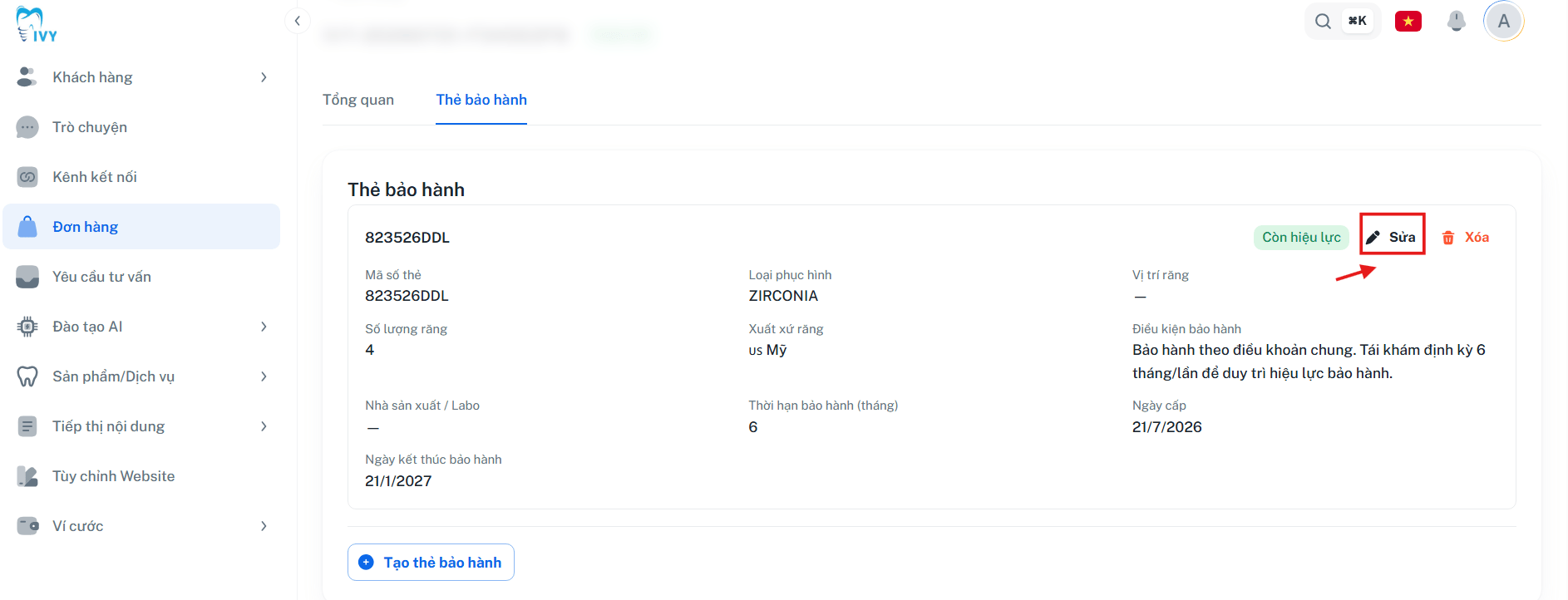
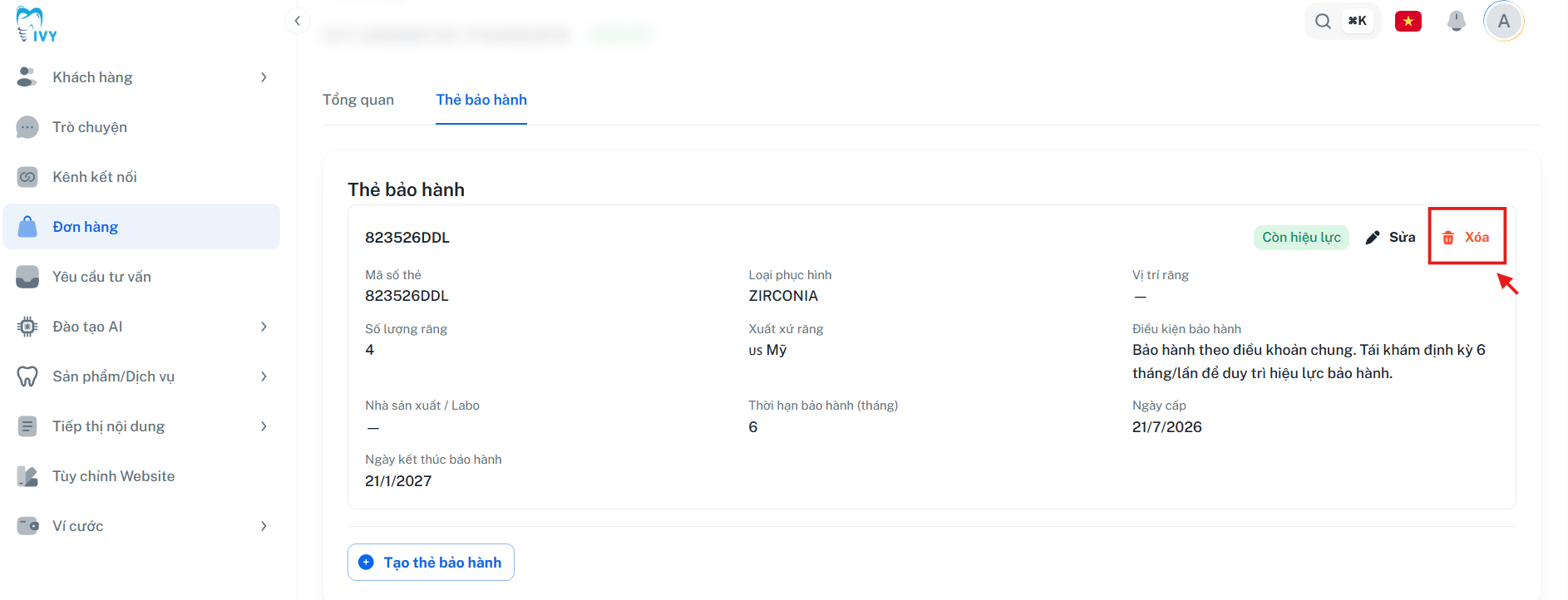
Với đơn ở trạng thái “Đã xác nhận”, bạn có thể lập thẻ bảo hành ngay trong đơn mà không cần mở hồ sơ khách. Bước 1: Mở đơn cần xử lý, chọn tab Thẻ bảo hành ở góc trên bên trái để tạo thẻ mới (hoặc để check danh sách các thẻ bảo hành của đơn hàng).