
Tổng quan
Trò chuyện là hộp thoại chung nơi mọi tin nhắn của khách từ các kênh (chat trên website, Zalo, Facebook…) đổ về một chỗ. Trợ lý AI tự trả lời khách dựa trên Kiến thức và Quy tắc bạn đã dạy trong Đào tạo AI; khi cần, nhân viên có thể tiếp quản trả lời tay. Màn hình còn cho xem ngay hồ sơ khách (đơn hàng, lịch hẹn, hạng thành viên) để chăm sóc nhanh.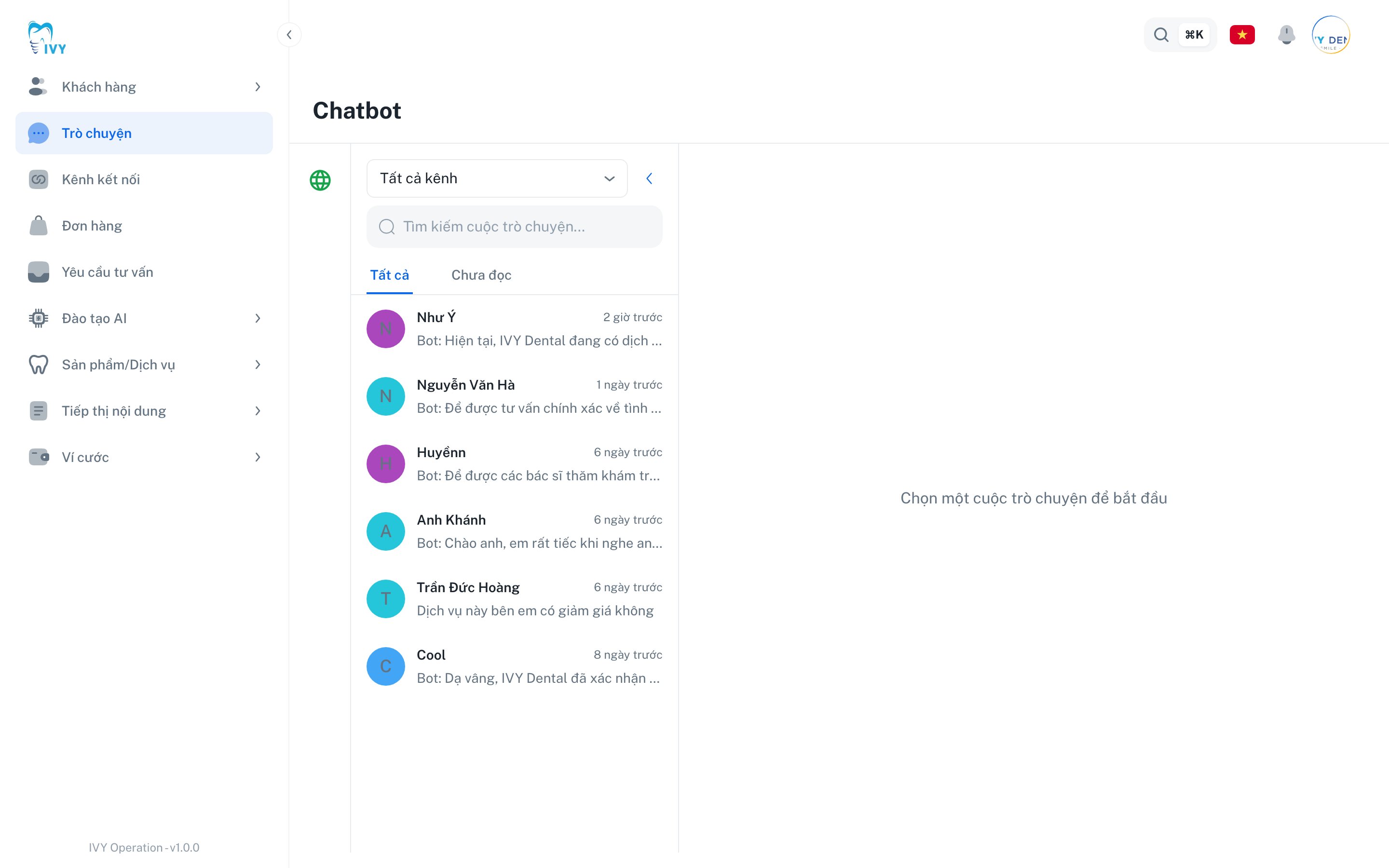
Điều kiện trước khi bắt đầu
- Bạn đăng nhập bằng tài khoản có quyền xem/trả lời hội thoại.
- Đã kết nối các kênh (Zalo/Facebook/website) ở màn Kênh kết nối, và đã dạy AI ở Đào tạo AI để trợ lý trả lời đúng thông tin phòng khám.
Bố cục màn hình (3 cột)
- Cột trái — Danh sách hội thoại: bộ lọc kênh (Tất cả kênh), ô Tìm kiếm cuộc trò chuyện, hai tab Tất cả / Chưa đọc, và danh sách các cuộc trò chuyện (tên khách, thời gian, tin nhắn cuối). Tin bắt đầu bằng “Bot:” là do AI trả lời.
- Cột giữa — Nội dung trò chuyện: các tin nhắn qua lại; tin của AI có nhãn “Được trả lời bởi AI”. Trên cùng có công tắc Chatbot đang hoạt động; dưới cùng có ô Nhập tin nhắn.
- Cột phải — Hồ sơ khách: thông tin liên hệ, kênh, hạng thành viên, tổng chi tiêu, số đơn, cùng các tab Tổng quan / Lịch hẹn / Đơn hàng.
Hướng dẫn từng bước
Tìm và mở một cuộc trò chuyện
- Ở menu bên trái, chọn Trò chuyện.
- Lọc nhanh: chọn kênh ở ô “Tất cả kênh”, hoặc mở tab Chưa đọc để chỉ xem tin chưa xử lý, hoặc gõ tên/từ khóa vào ô Tìm kiếm cuộc trò chuyện.
- Nhấn vào một cuộc trò chuyện để mở nội dung ở cột giữa.
Đọc hội thoại và xem hồ sơ khách
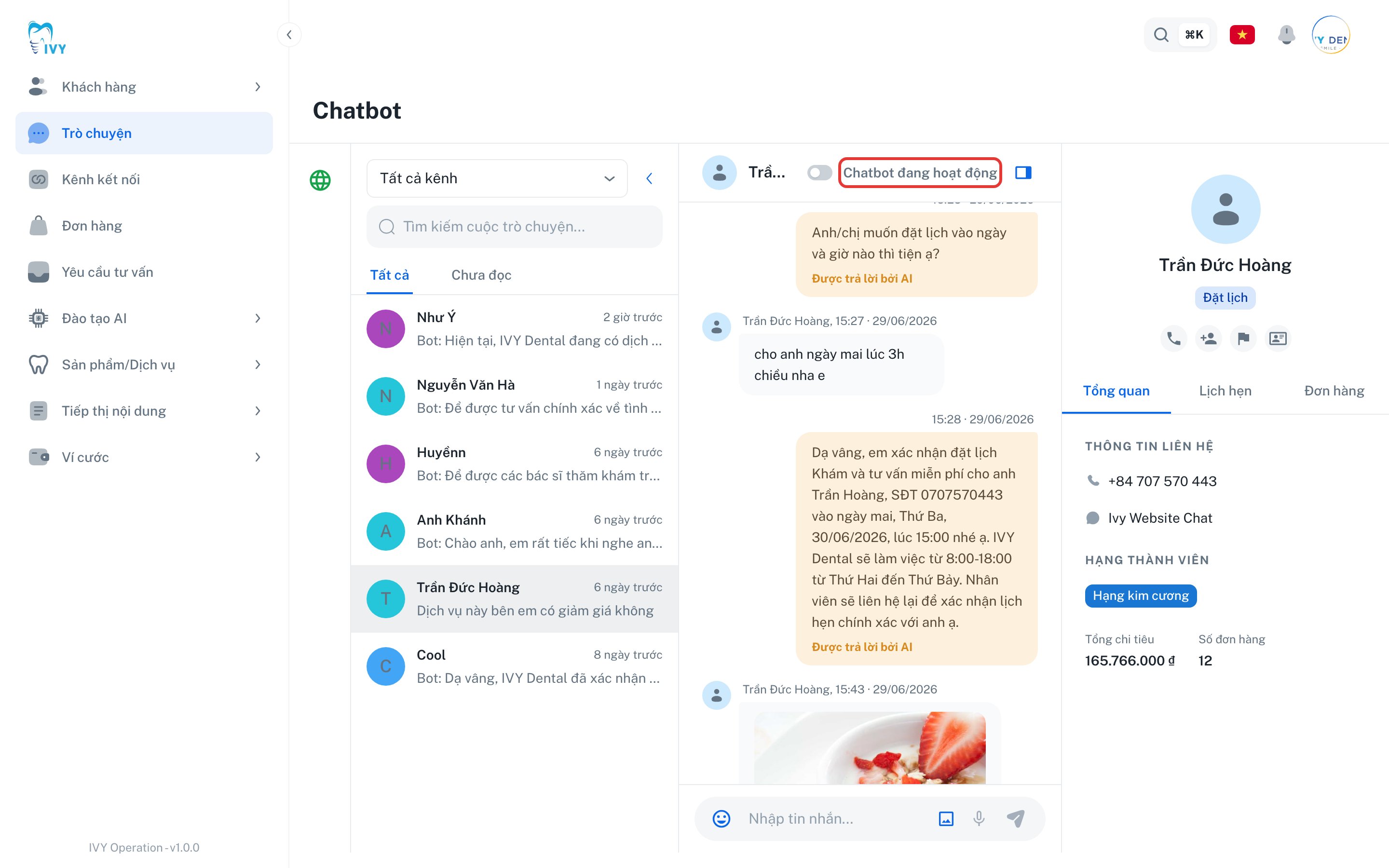
- Cột giữa hiển thị toàn bộ tin nhắn; tin do trợ lý AI trả lời có nhãn “Được trả lời bởi AI”.
- Cột phải cho biết ngay khách là ai: số điện thoại, kênh liên hệ, hạng thành viên, tổng chi tiêu, số đơn. Nhấn các tab Lịch hẹn / Đơn hàng để xem lịch sử, hoặc Xem hồ sơ để mở hồ sơ khách đầy đủ.
Để AI tự trả lời hoặc tiếp quản trả lời tay
- Công tắc Chatbot đang hoạt động ở đầu cuộc trò chuyện cho biết trợ lý AI đang tự trả lời khách.
- Khi muốn tự trả lời (ví dụ ca phức tạp, cần báo giá cụ thể), tắt công tắc này để tạm ngừng AI, rồi nhập tin nhắn gửi cho khách. Bật lại khi muốn AI tiếp tục hỗ trợ.
Gửi tin nhắn cho khách
Ở ô Nhập tin nhắn dưới cột giữa: gõ nội dung và nhấn gửi. Có thể chèn biểu tượng cảm xúc, gửi ảnh kèm theo. Tin bạn gửi hiển thị ngay trong cuộc trò chuyện.Phân công và đánh dấu
Trên đầu cuộc trò chuyện (hoặc ở cột phải) có các nút: Phân công nhân viên (giao cuộc trò chuyện cho một nhân viên phụ trách), Đánh dấu (gắn cờ để dễ theo dõi), Thông tin liên hệ / Xem hồ sơ (mở hồ sơ khách).Việc nhân viên nên làm
- Theo dõi tab Chưa đọc để không bỏ sót tin khách.
- Để AI xử lý các câu hỏi cơ bản; tiếp quản khi khách cần tư vấn sâu hoặc chốt lịch/giá.
- Muốn AI trả lời tốt hơn: bổ sung Kiến thức và Quy tắc trong Đào tạo AI (xem hướng dẫn Kiến thức và Quy tắc).