
Tổng quan
Hạng thành viên là các bậc khách hàng theo tổng chi tiêu, ví dụ “Hạng bạc”, “Hạng vàng”, “Hạng kim cương”. Bạn đặt ngưỡng chi tiêu cho từng hạng; khi tổng chi tiêu của khách đạt ngưỡng, hệ thống tự xếp khách vào hạng tương ứng. Hạng dùng để nhận diện khách thân thiết và áp giá thành viên khi lập đơn.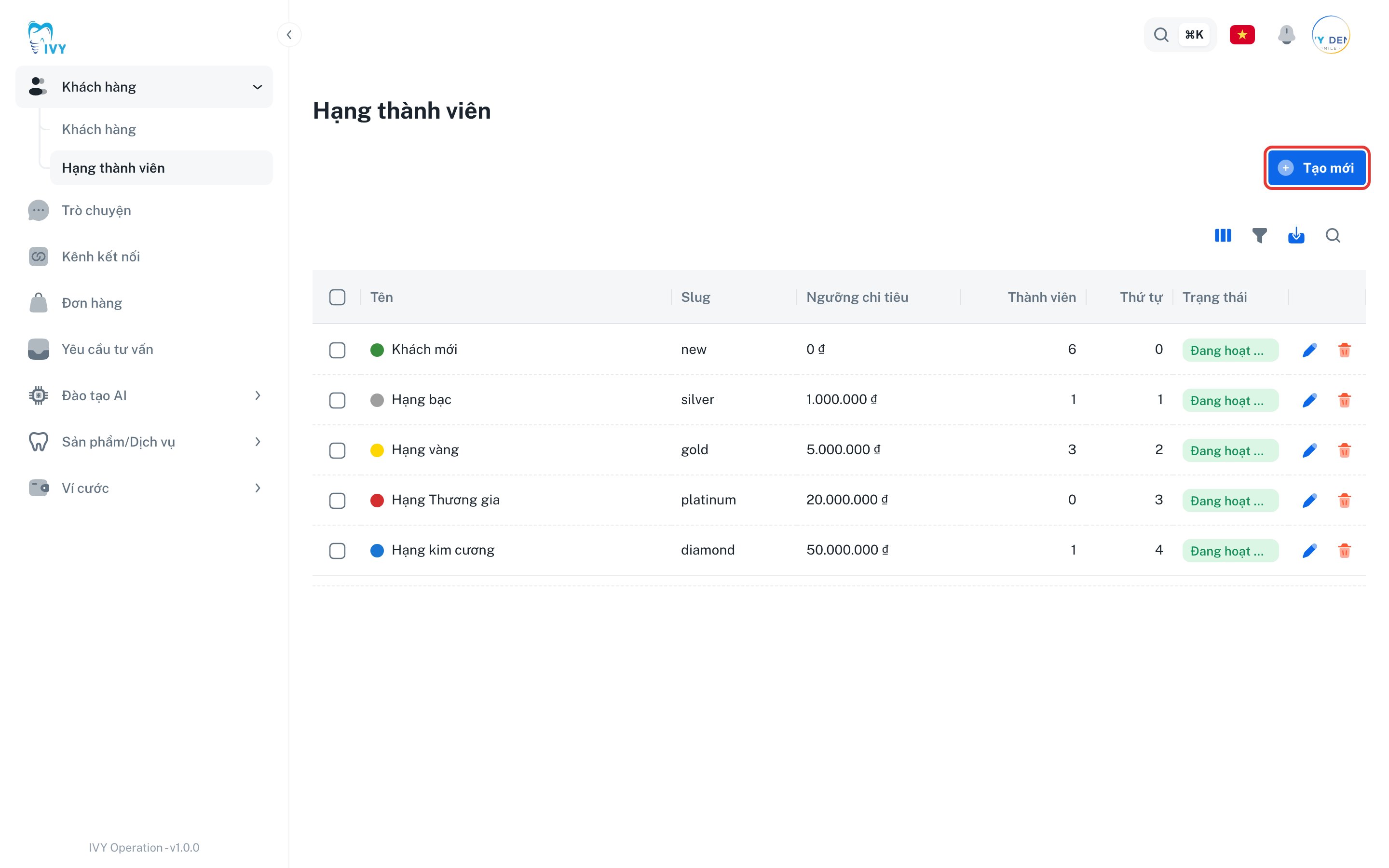
Điều kiện trước khi bắt đầu
- Bạn đăng nhập bằng tài khoản có quyền quản lý khách hàng / hạng thành viên.
- Đã thống nhất số bậc hạng và ngưỡng chi tiêu cho từng bậc.
Hướng dẫn từng bước
Xem danh sách hạng
- Ở menu bên trái, mở nhóm Khách hàng, rồi chọn Hạng thành viên.
- Bảng hiện tên hạng, đường dẫn (slug), ngưỡng chi tiêu, số thành viên đang ở hạng đó, thứ tự và trạng thái. Các hạng xếp theo Thứ tự tăng dần — hạng thấp nhất (ngưỡng 0đ) ở trên.
Tạo một hạng mới
- Nhấn nút Tạo mới ở góc trên bên phải.
-
Điền thông tin trong cửa sổ Tạo hạng thành viên:
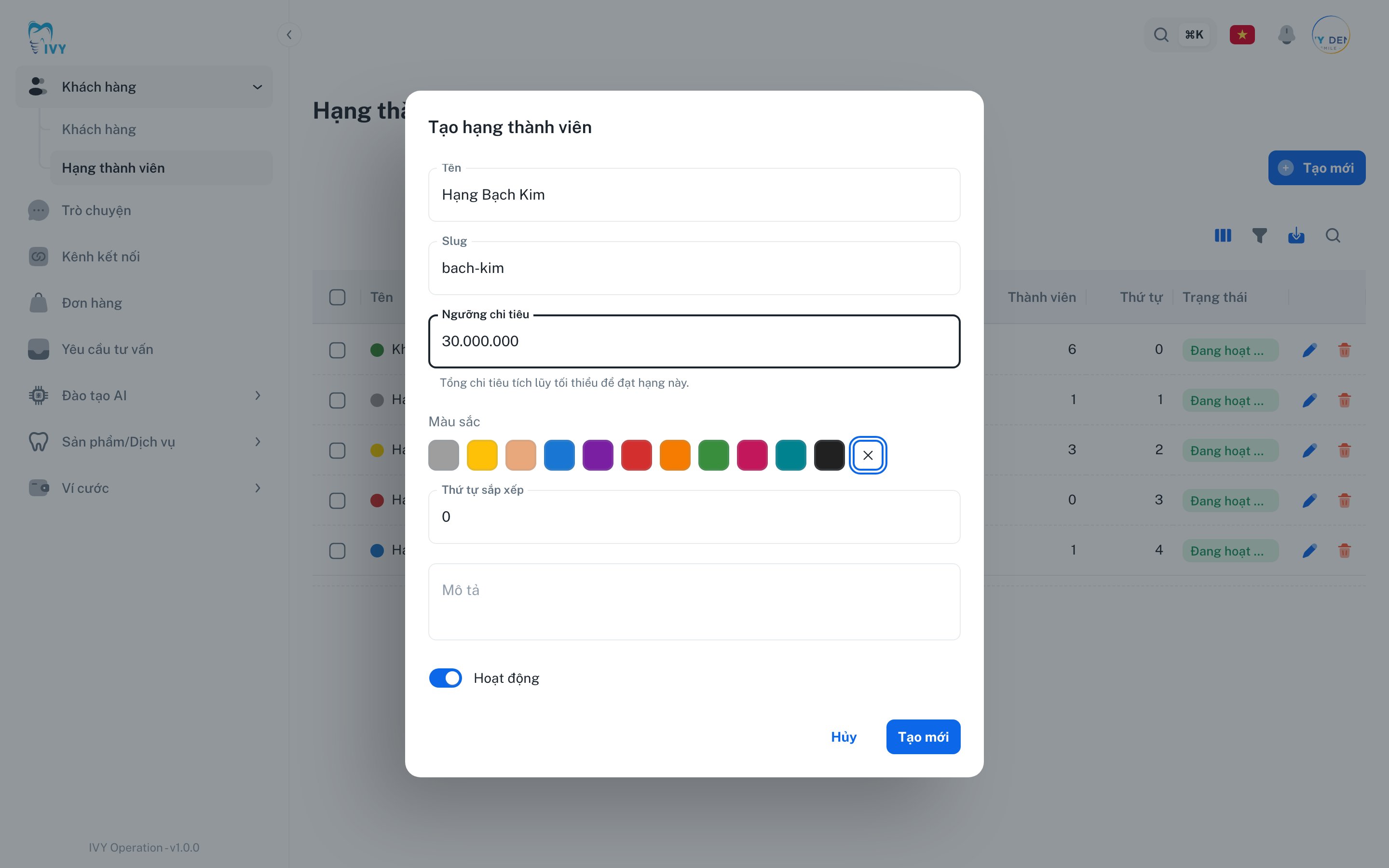
- Tên: tên hạng hiển thị cho khách, ví dụ “Hạng Bạch Kim”.
- Slug: đường dẫn, hệ thống gợi ý theo tên (ví dụ
bach-kim). Để nguyên là được. - Ngưỡng chi tiêu: tổng chi tiêu tích lũy tối thiểu để đạt hạng này, ví dụ 30.000.000. Chỉ cần gõ số, hệ thống tự thêm dấu chấm.
- Màu sắc: chọn màu cho nhãn hạng để dễ phân biệt trong danh sách khách.
- Thứ tự sắp xếp: số càng nhỏ càng lên trên. Đặt sao cho hạng cao (ngưỡng lớn) có số lớn hơn.
- Mô tả: ghi chú ngắn về quyền lợi của hạng, nếu có.
- Hoạt động: bật để hạng được dùng ngay.
- Nhấn Tạo mới để lưu. Hạng vừa tạo xuất hiện trong danh sách.
💡 Mẹo: Đặt ngưỡng chi tiêu tăng dần và không trùng nhau giữa các hạng (ví dụ 1 triệu → 5 triệu → 20 triệu → 50 triệu) để khách được xếp hạng rõ ràng.
Chỉnh sửa một hạng
-
Ở cuối mỗi dòng có biểu tượng bút chì (Chỉnh sửa) và thùng rác (Xóa). Nhấn biểu tượng bút chì trên hạng cần sửa.
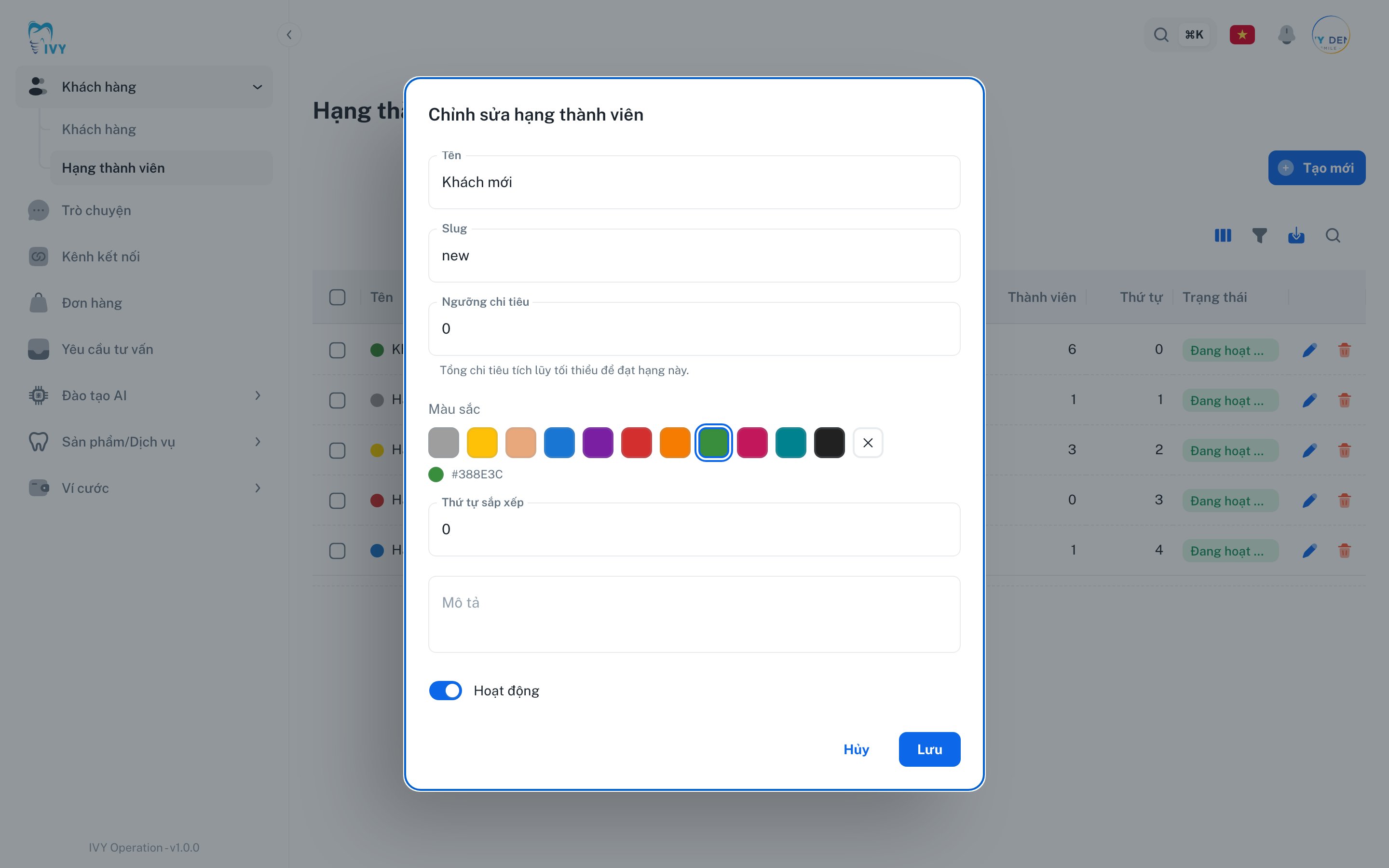
- Cửa sổ Chỉnh sửa hạng thành viên mở với thông tin đã điền sẵn — sửa tên, ngưỡng chi tiêu, màu sắc, thứ tự, mô tả hoặc trạng thái rồi lưu lại.
⚠️ Lưu ý: Đổi Ngưỡng chi tiêu của một hạng có thể làm một số khách được xếp lại hạng ở lần cập nhật kế tiếp. Nên cân nhắc kỹ trước khi đổi ngưỡng của hạng đang có nhiều khách.
Xóa một hạng
- Nhấn biểu tượng thùng rác (Xóa) trên hạng cần bỏ, rồi xác nhận.
- Trước khi xóa, hãy chuyển các khách đang ở hạng đó sang hạng khác (cột Thành viên cho biết mỗi hạng đang có bao nhiêu khách). Không nên xóa hạng thấp nhất vì đây là hạng mặc định cho khách mới.