
Tổng quan
Chi nhánh là danh sách các cơ sở/phòng khám của IVY. Thông tin chi nhánh được sử dụng trong nhiều nghiệp vụ của hệ thống, bao gồm:- Lập đơn hàng.
- Gắn khách hàng với chi nhánh phụ trách chăm sóc.
- Cho phép khách hàng lựa chọn chi nhánh khám khi gửi yêu cầu từ website IVY Care Commerce.
Điều kiện trước khi bắt đầu
- Đăng nhập bằng tài khoản có quyền quản lý chi nhánh.
- Chuẩn bị đầy đủ thông tin của chi nhánh, bao gồm:
- Tên chi nhánh
- Mã ngắn
- Địa chỉ
- Số điện thoại
- Nếu chi nhánh không còn hoạt động nhưng đã phát sinh đơn hàng hoặc khách hàng, không nên xóa chi nhánh. Thay vào đó, hãy chuyển Trạng thái sang Ngừng hoạt động để đảm bảo lưu giữ toàn bộ dữ liệu và lịch sử phát sinh.
Hướng dẫn từng bước
Xem danh sách và tìm kiếm
- Trên menu bên trái, chọn Chi nhánh.
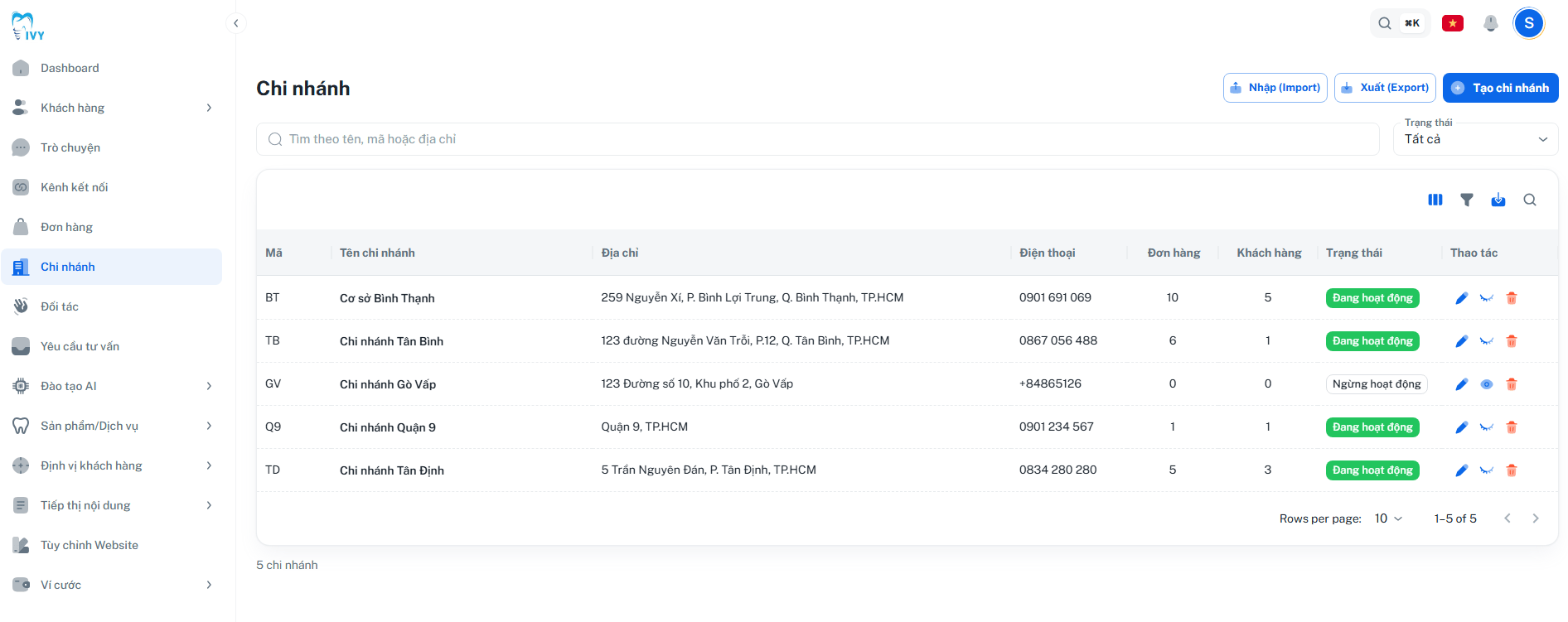
- Hệ thống hiển thị danh sách chi nhánh cùng các thông tin: Mã, Tên chi nhánh, Địa chỉ, Số điện thoại, Số đơn hàng, Số khách hàng, Trạng thái và các thao tác tương ứng.
- Nhập tên chi nhánh, mã chi nhánh hoặc địa chỉ vào ô Tìm theo tên, mã hoặc địa chỉ để tìm kiếm nhanh.
- Sử dụng bộ lọc Trạng thái để lọc danh sách theo Tất cả, Đang hoạt động hoặc Ngừng hoạt động.
Tạo một chi nhánh mới
Bước 1: Trên màn hình Chi nhánh, nhấn Tạo chi nhánh ở góc trên bên phải.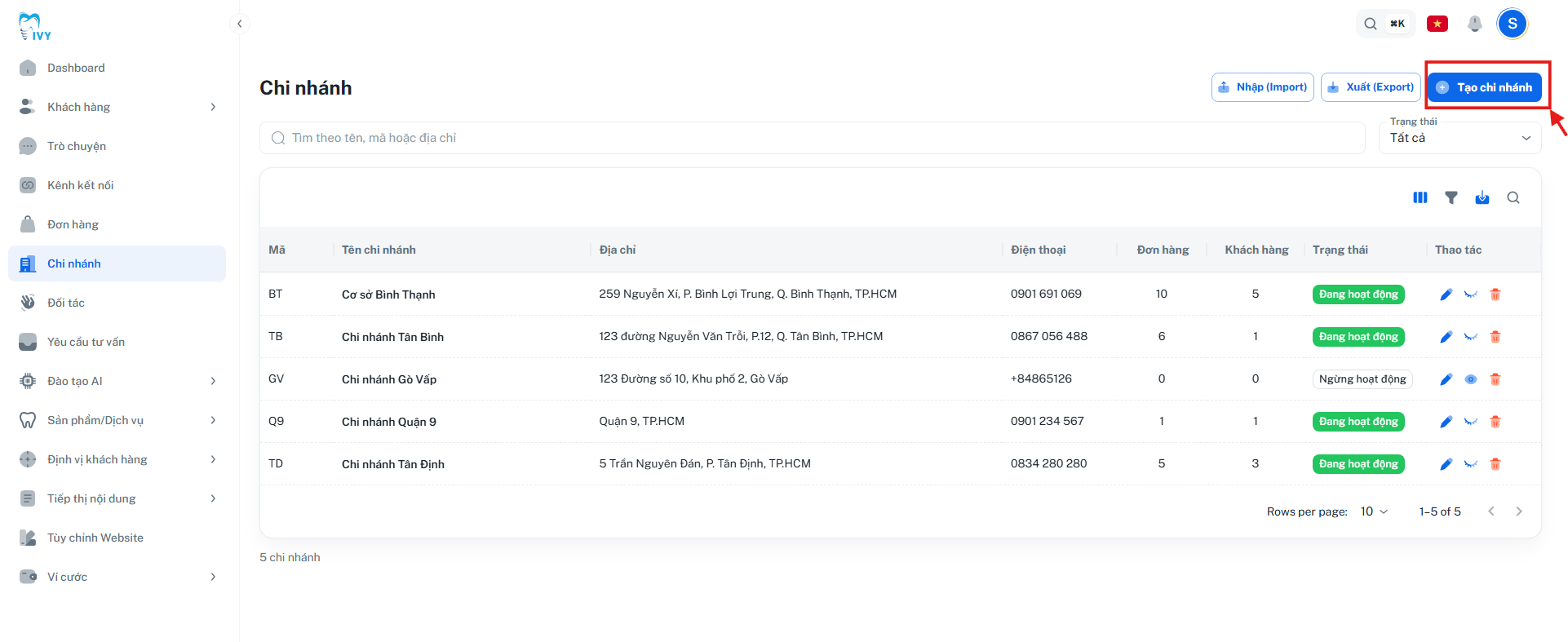
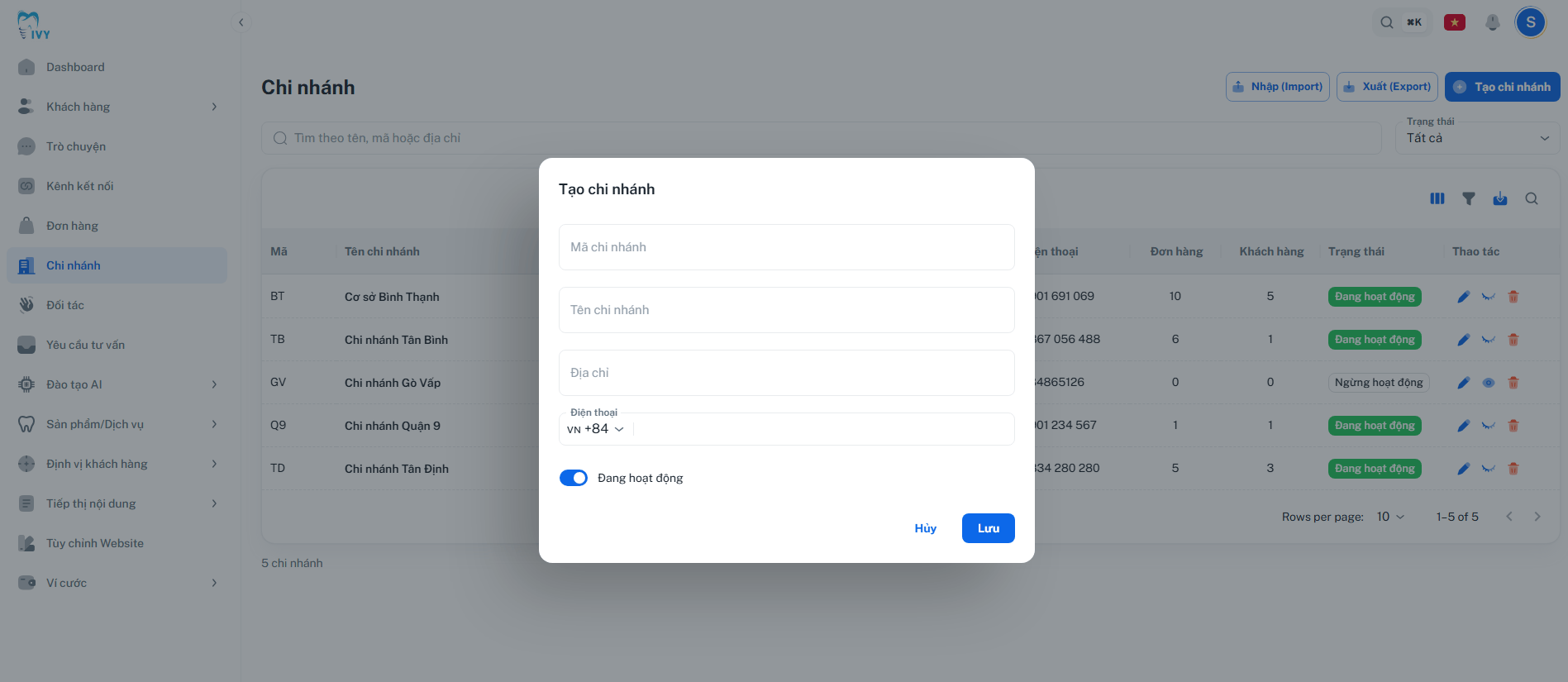
- Tên chi nhánh: Nhập tên cơ sở/phòng khám (ví dụ: Chi nhánh Bình Thạnh).
- Mã chi nhánh: Nhập mã ngắn để nhận diện chi nhánh (ví dụ: BT, TD). Nếu để trống, hệ thống sẽ tự động tạo mã từ tên chi nhánh.
- Địa chỉ: Nhập địa chỉ đầy đủ của chi nhánh.
- Điện thoại: Nhập số điện thoại liên hệ của chi nhánh.
- Trạng thái Đang hoạt động: Bật tùy chọn này nếu chi nhánh đã sẵn sàng sử dụng trong các nghiệp vụ như lập đơn hàng và quản lý khách hàng.
Chỉnh sửa một chi nhánh
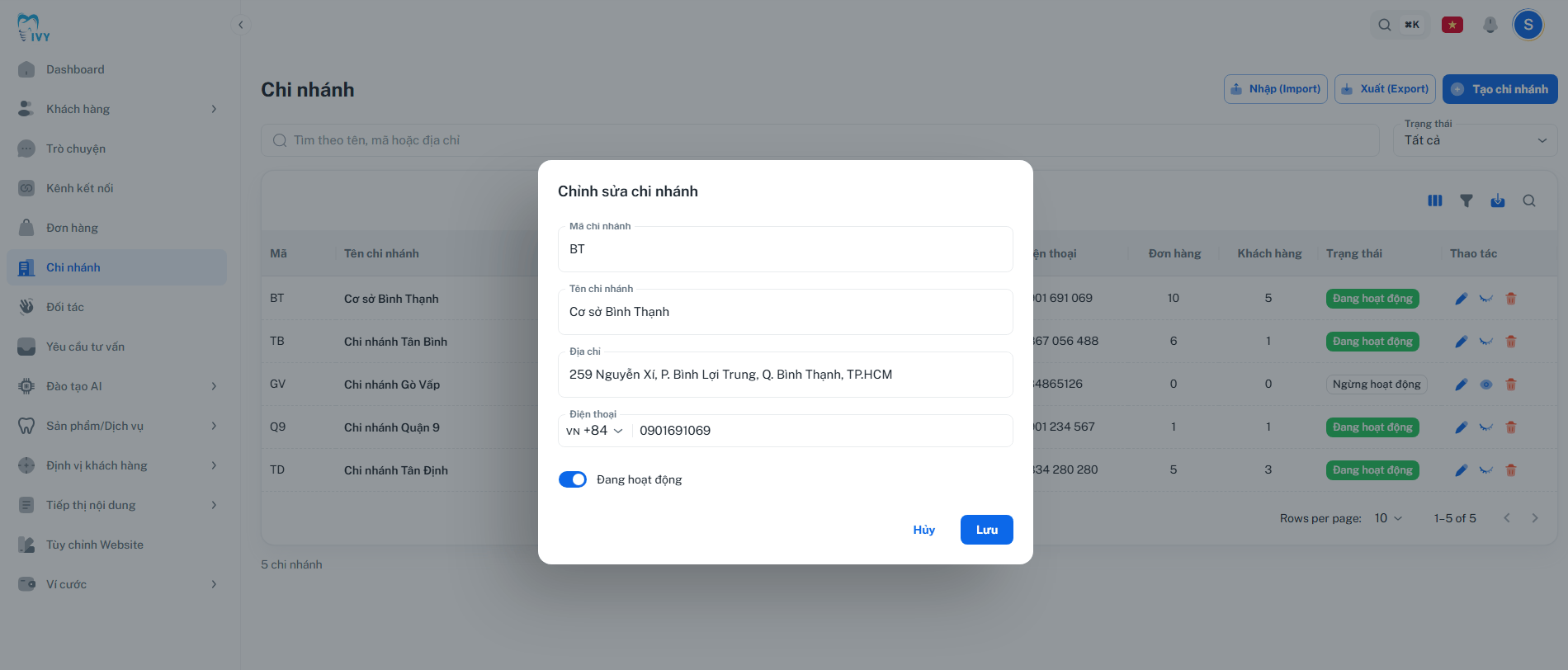
Bước 1: Trên danh sách Chi nhánh, tìm chi nhánh cần chỉnh sửa rồi nhấn biểu tượng bút chì. Bước 2: Hệ thống mở màn hình Chỉnh sửa chi nhánh với các thông tin hiện tại. Bước 3: Cập nhật các thông tin cần thay đổi, bao gồm:- Tên chi nhánh.
- Mã chi nhánh.
- Địa chỉ.
- Số điện thoại.
- Trạng thái hoạt động.
Ngừng hoạt động hoặc kích hoạt lại chi nhánh
Bước 1: Trên danh sách Chi nhánh, tìm chi nhánh cần thay đổi trạng thái rồi nhấn biểu tượng nguồn.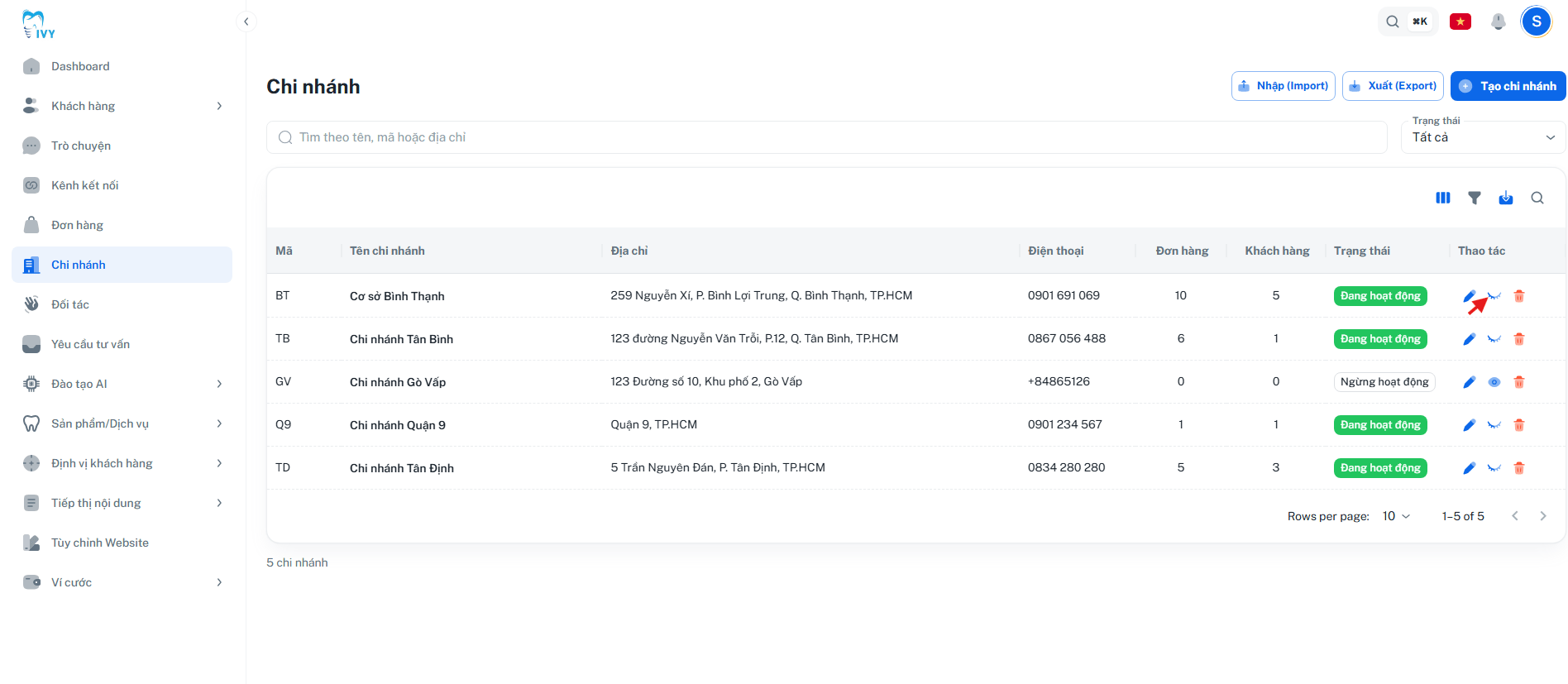
- Từ Đang hoạt động sang Ngừng hoạt động.
- Hoặc từ Ngừng hoạt động sang Đang hoạt động.
Xóa một chi nhánh
Bước 1: Trên danh sách Chi nhánh, nhấn biểu tượng thùng rác tại chi nhánh cần xóa. Bước 2: Đọc thông báo xác nhận, sau đó nhấn Xóa.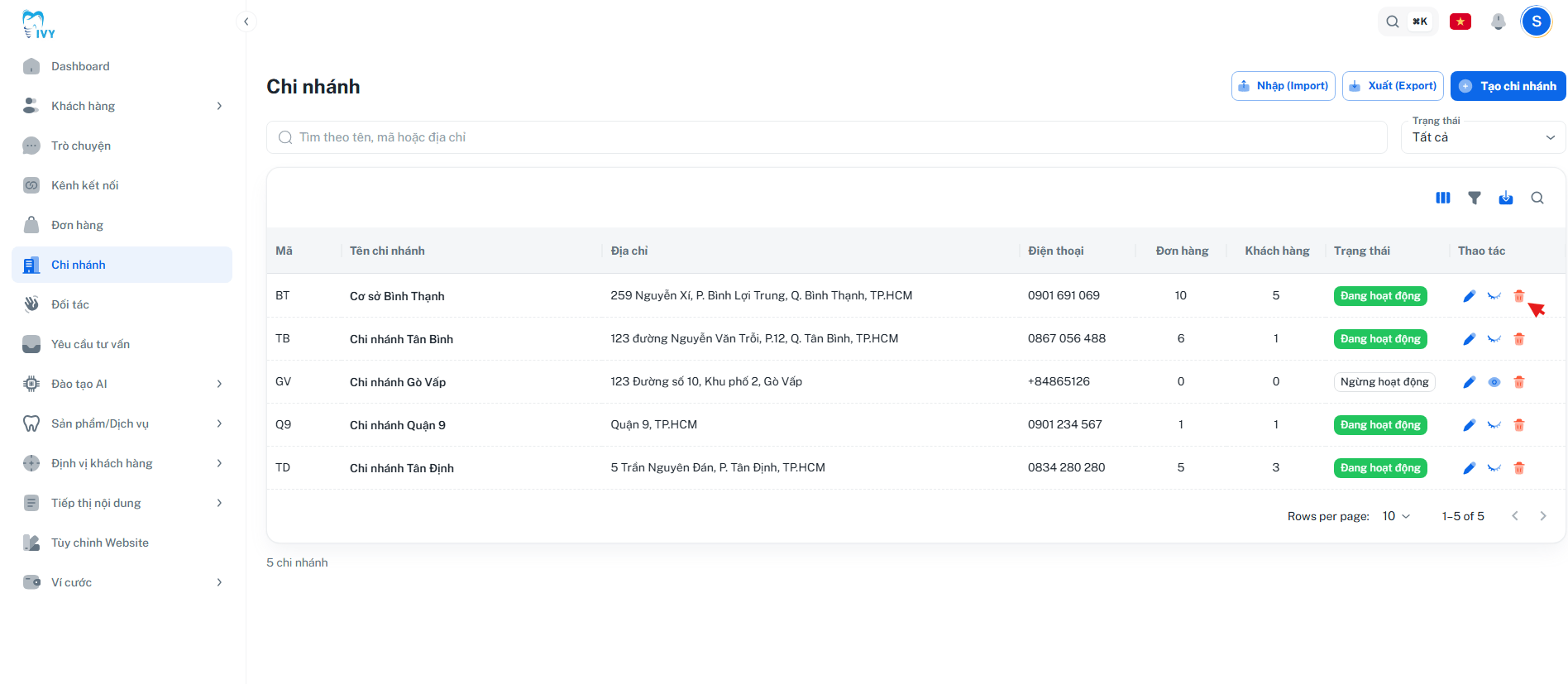
Nhập và xuất danh sách
- Nhấn Xuất (Export) để tải file branches.json.
- Nhấn Nhập (Import) để cập nhật danh sách từ file JSON.
- Sau khi nhập, hệ thống báo số chi nhánh được tạo mới và số chi nhánh được cập nhật.
Chi nhánh được dùng ở đâu?
- Đơn hàng: mỗi đơn chọn một Chi nhánh thực hiện.
- Khách hàng: một khách có thể gắn nhiều chi nhánh trong Hồ sơ 360.
- Website IVY Care Commerce: khách phải chọn Chi nhánh khám trước khi gửi đơn/yêu cầu.
- Tùy chỉnh Website: thông tin chi nhánh và liên hệ cần đồng bộ để khách thấy đúng địa chỉ, số điện thoại.