
Tổng quan
Màn hình Khách hàng lưu hồ sơ của từng khách phòng khám, kèm hạng thành viên, tổng chi tiêu, lịch sử đơn hàng và lịch sử tư vấn. Đây là nơi nhân viên tra cứu nhanh một khách để chăm sóc, và là nguồn dữ liệu để lập đơn cho khách là thành viên.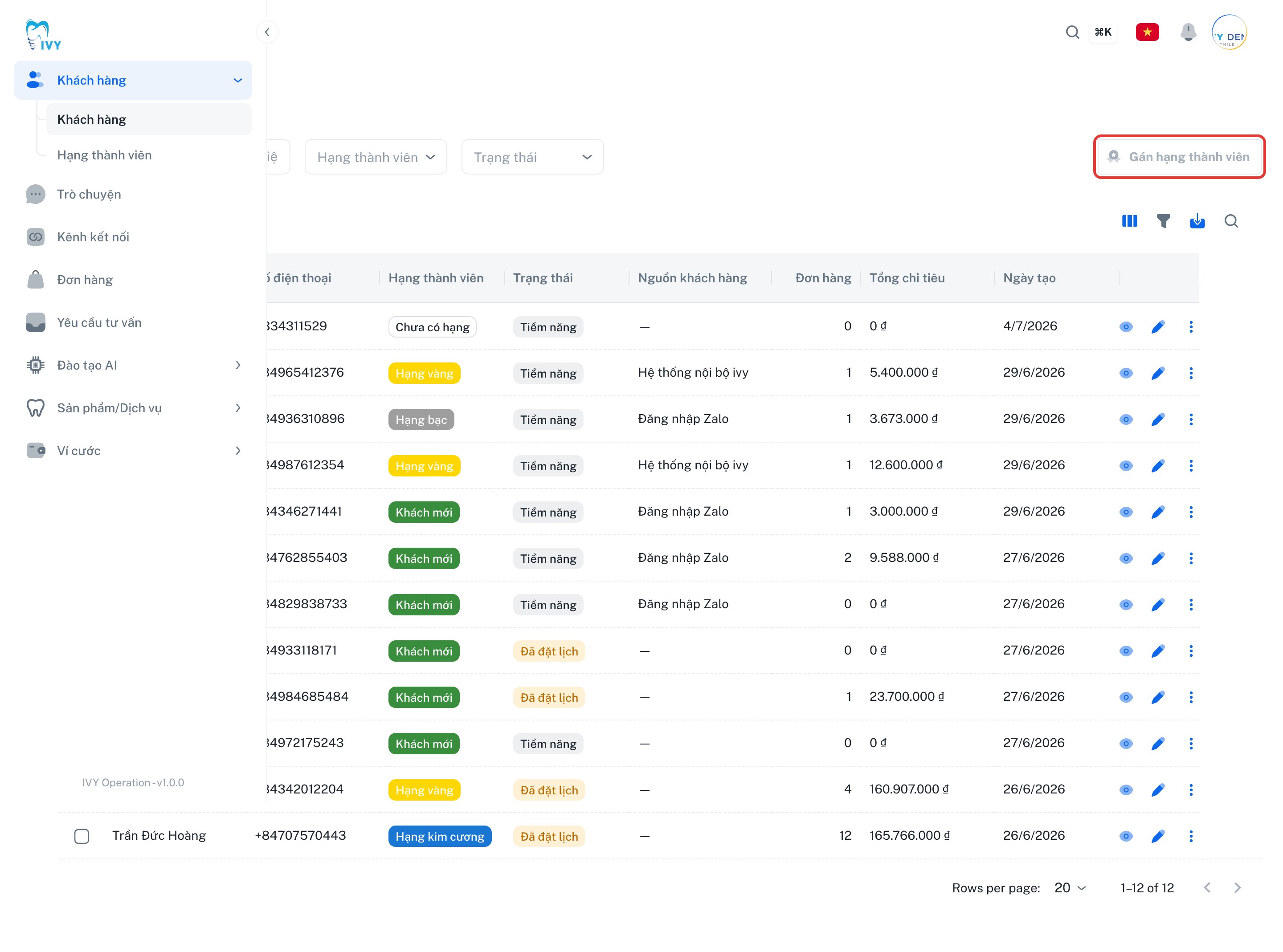
Điều kiện trước khi bắt đầu
- Bạn đăng nhập bằng tài khoản có quyền quản lý khách hàng.
Hướng dẫn từng bước
Xem danh sách và tìm khách
- Ở menu bên trái, mở nhóm Khách hàng, rồi chọn Khách hàng.
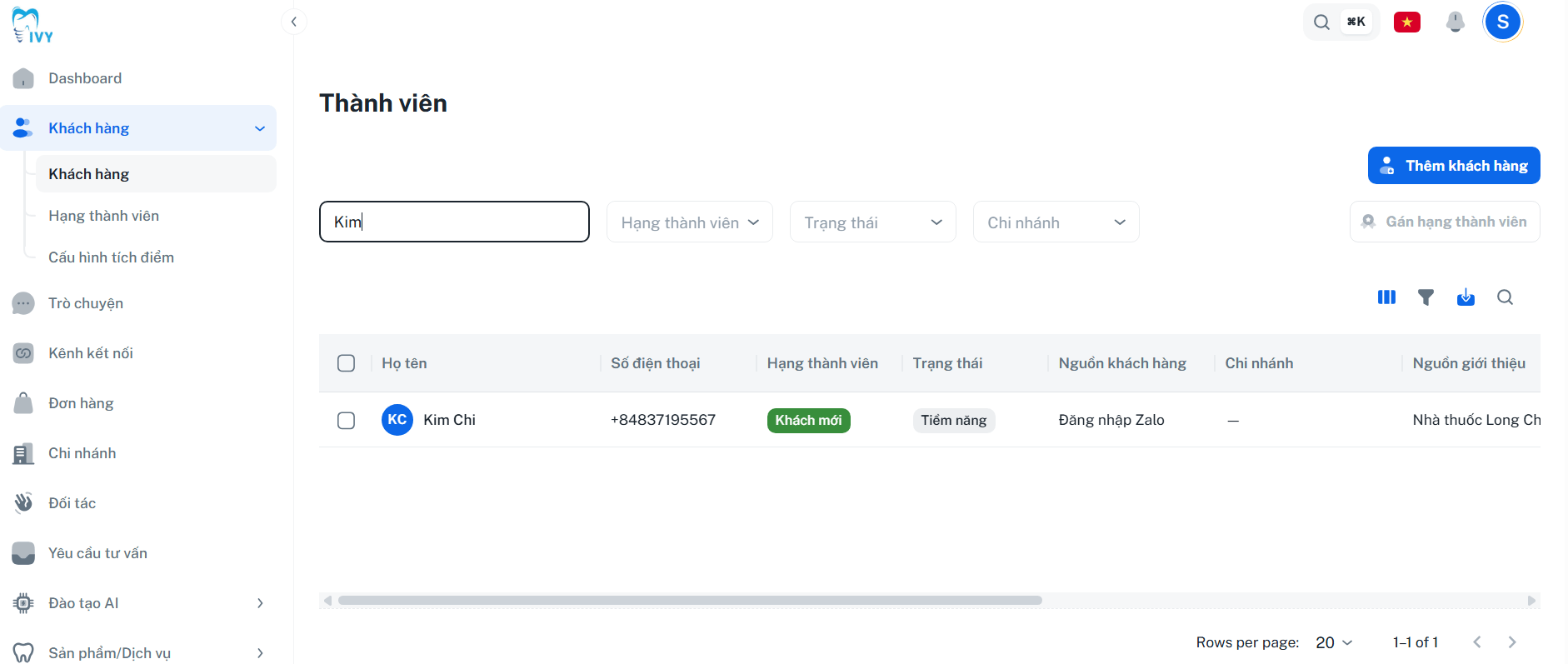
- Danh sách hiện họ tên, số điện thoại, hạng thành viên, trạng thái, nguồn khách hàng, số đơn, tổng chi tiêu và ngày tạo.
- Gõ tên hoặc số điện thoại vào ô Tìm kiếm theo tên hoặc số điện thoại. Lọc thêm bằng hai ô Hạng thành viên và Trạng thái phía trên bảng.
Xem hồ sơ chi tiết một khách
- Ở cuối mỗi dòng có hai biểu tượng: con mắt (Xem) và bút chì (Chỉnh sửa). Nhấn biểu tượng con mắt để mở hồ sơ khách.
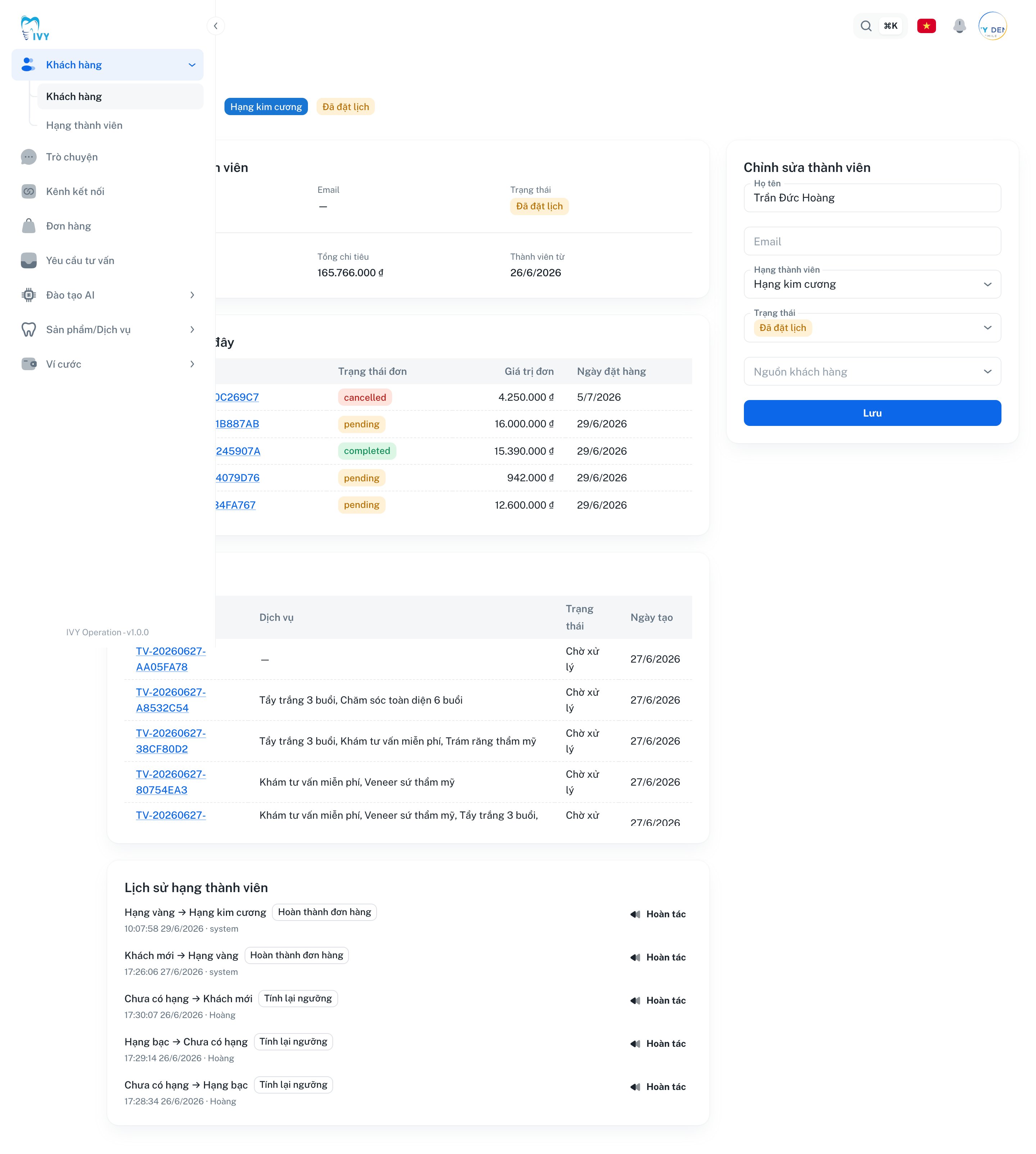
- Trang hồ sơ gồm:
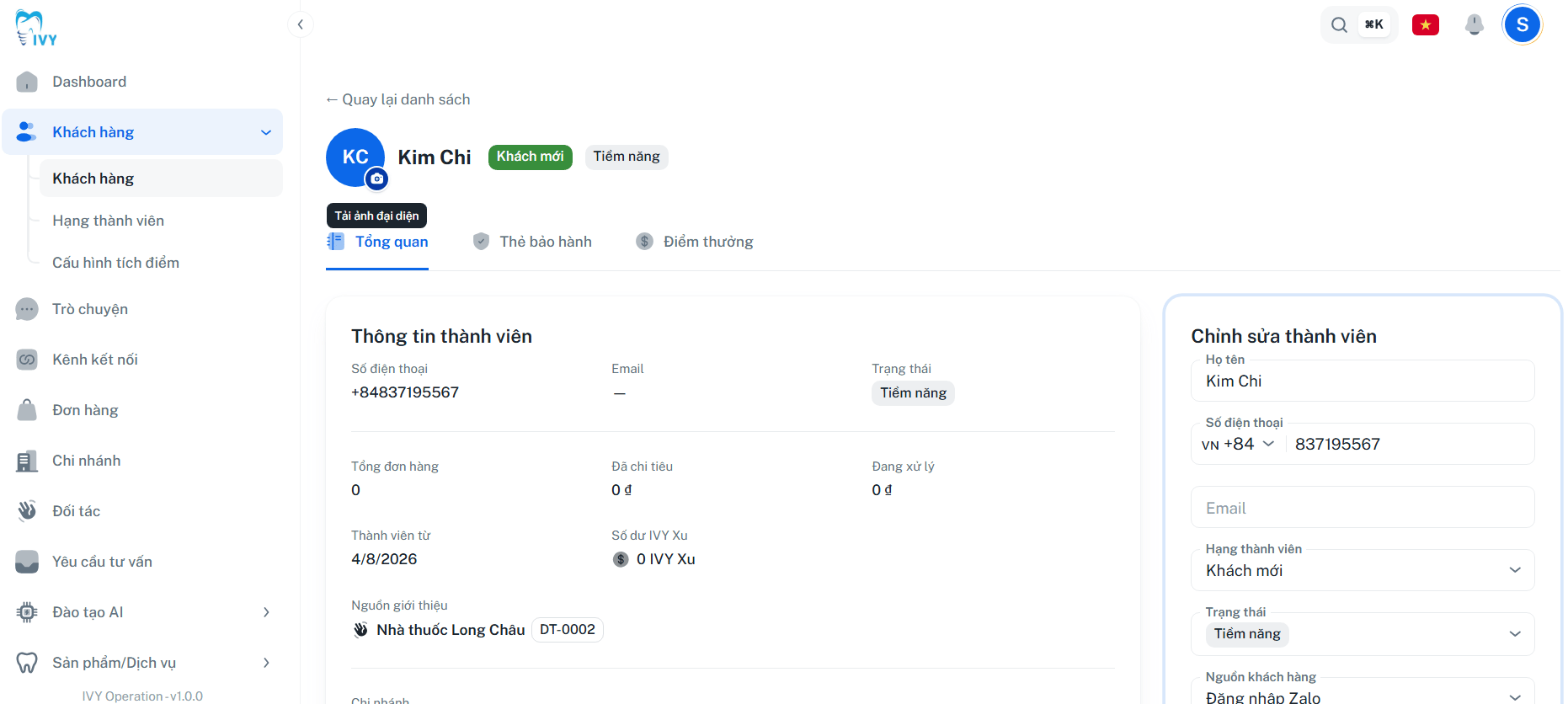
- Thông tin thành viên: số điện thoại, email, trạng thái, tổng đơn hàng, tổng chi tiêu, ngày khách bắt đầu.
- Đơn hàng gần đây: bảng các đơn của khách (mã đơn, trạng thái, giá trị, ngày đặt).
- Yêu cầu tư vấn: các phiếu tư vấn của khách (mã tư vấn, dịch vụ quan tâm, trạng thái, ngày tạo).
- Lịch sử hạng thành viên: dòng thời gian các lần thay đổi hạng, kèm lý do (Hoàn thành đơn hàng / Tính lại ngưỡng) và người thực hiện.
- Chỉnh sửa thành viên: khung sửa nhanh nằm bên phải hồ sơ.
Chỉnh sửa thông tin thành viên
- Trong trang hồ sơ, dùng khung Chỉnh sửa thành viên ở bên phải (cũng mở được bằng biểu tượng bút chì ở danh sách).
- Sửa Họ tên, Email, Hạng thành viên, Trạng thái hoặc Nguồn khách hàng, rồi nhấn Lưu.
💡 Mẹo: Trạng thái (Tiềm năng / Đã đặt lịch / Khách mới…) giúp lọc nhanh nhóm khách cần chăm sóc. Cập nhật trạng thái ngay sau mỗi lần liên hệ để danh sách luôn đúng thực tế.
Gán hạng cho nhiều khách cùng lúc
- Tích ô chọn ở đầu các dòng khách bạn muốn xử lý. Khi có ít nhất một khách được chọn, hai nút Gán hạng thành viên và Xóa … mục đã chọn ở góc trên bên phải sẽ bật lên.
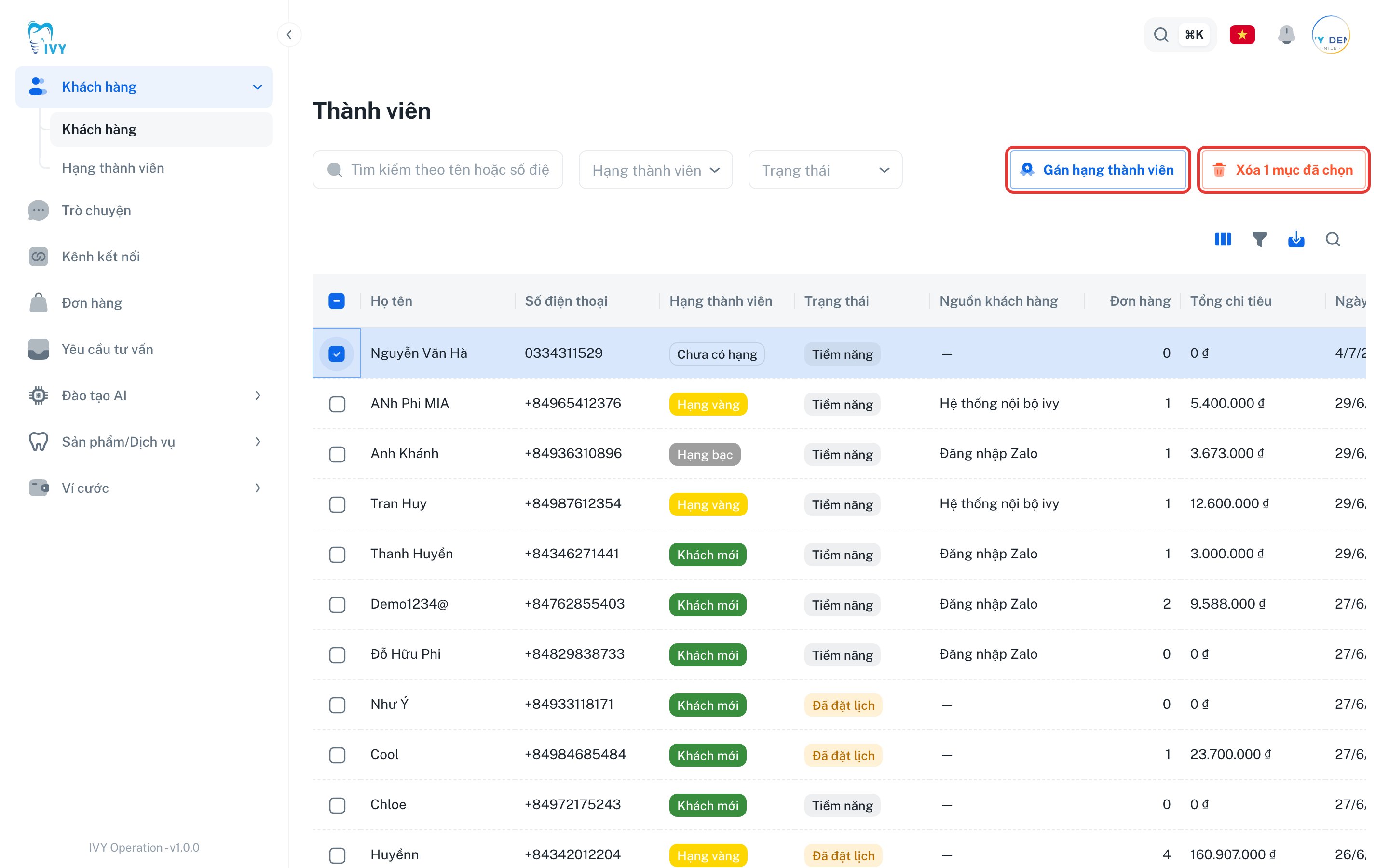
- Nhấn Gán hạng thành viên. Cửa sổ Gán hạng hàng loạt hiện số khách đã chọn.
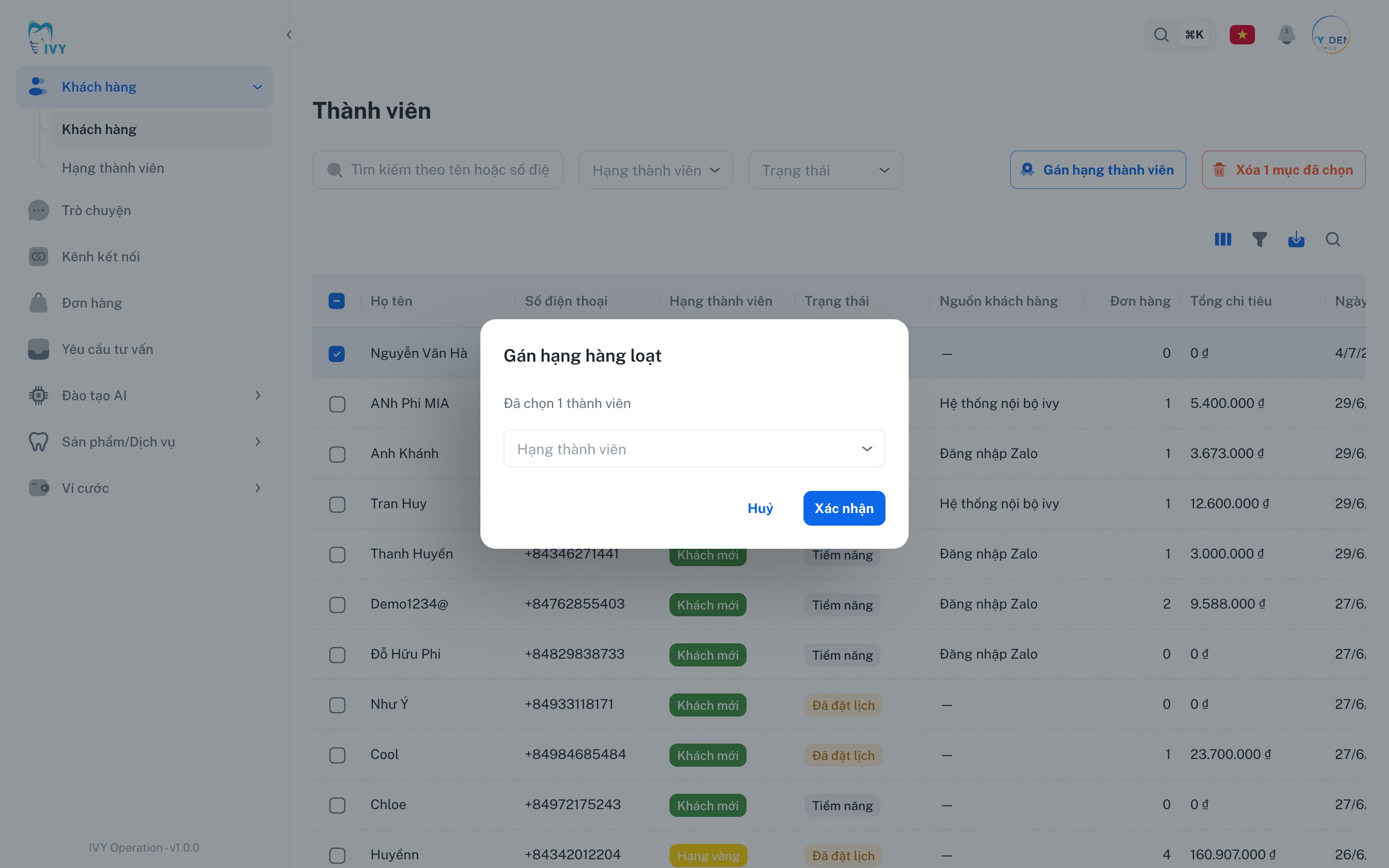
- Chọn hạng ở ô Hạng thành viên rồi nhấn Xác nhận. Hạng mới áp cho tất cả khách đã chọn.
Xóa nhiều khách cùng lúc
Sau khi tích chọn, nhấn Xóa … mục đã chọn và xác nhận. Chỉ nên xóa hồ sơ tạo trùng hoặc sai; khách thật đã phát sinh đơn nên giữ lại để không mất lịch sử.Hoàn tác một lần thay đổi hạng
Trong phần Lịch sử hạng thành viên của hồ sơ, mỗi mốc thay đổi có nút Hoàn tác. Nhấn để trả khách về hạng trước đó nếu hạng bị thay nhầm.Tạo và quản lý thẻ bảo hành cho 1 đơn hàng của khách hàng
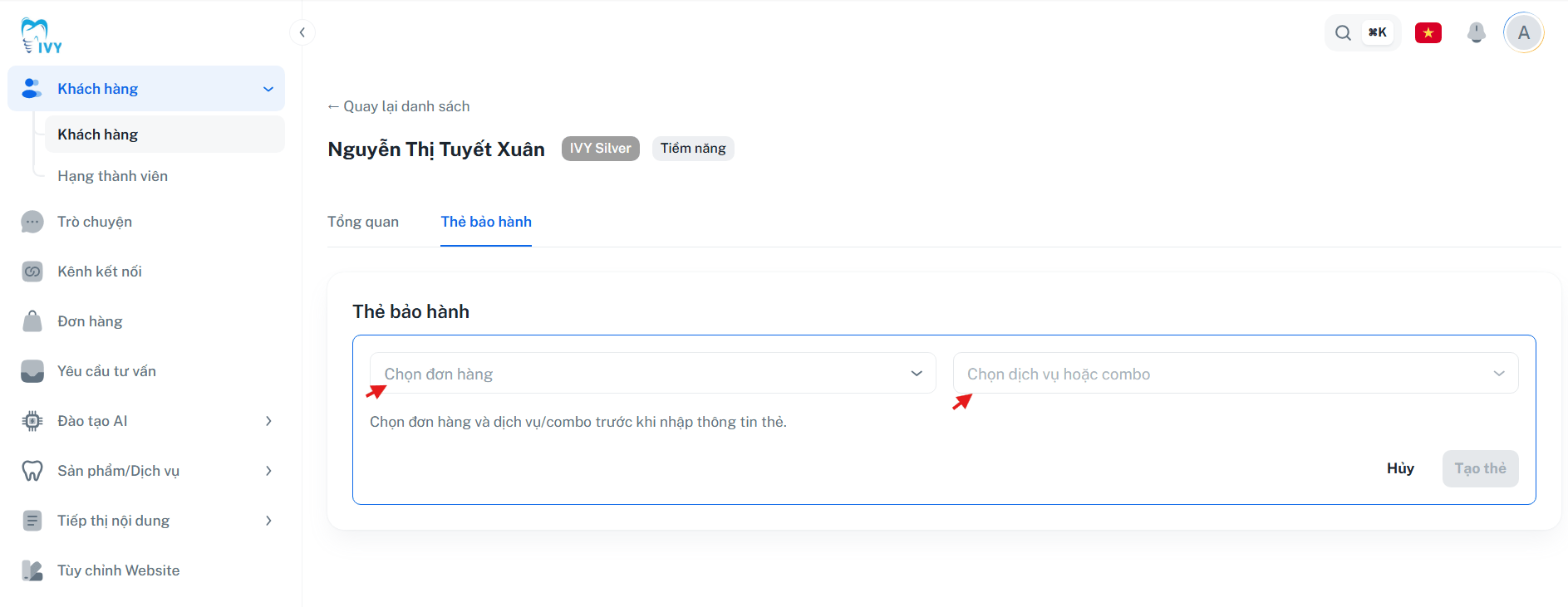
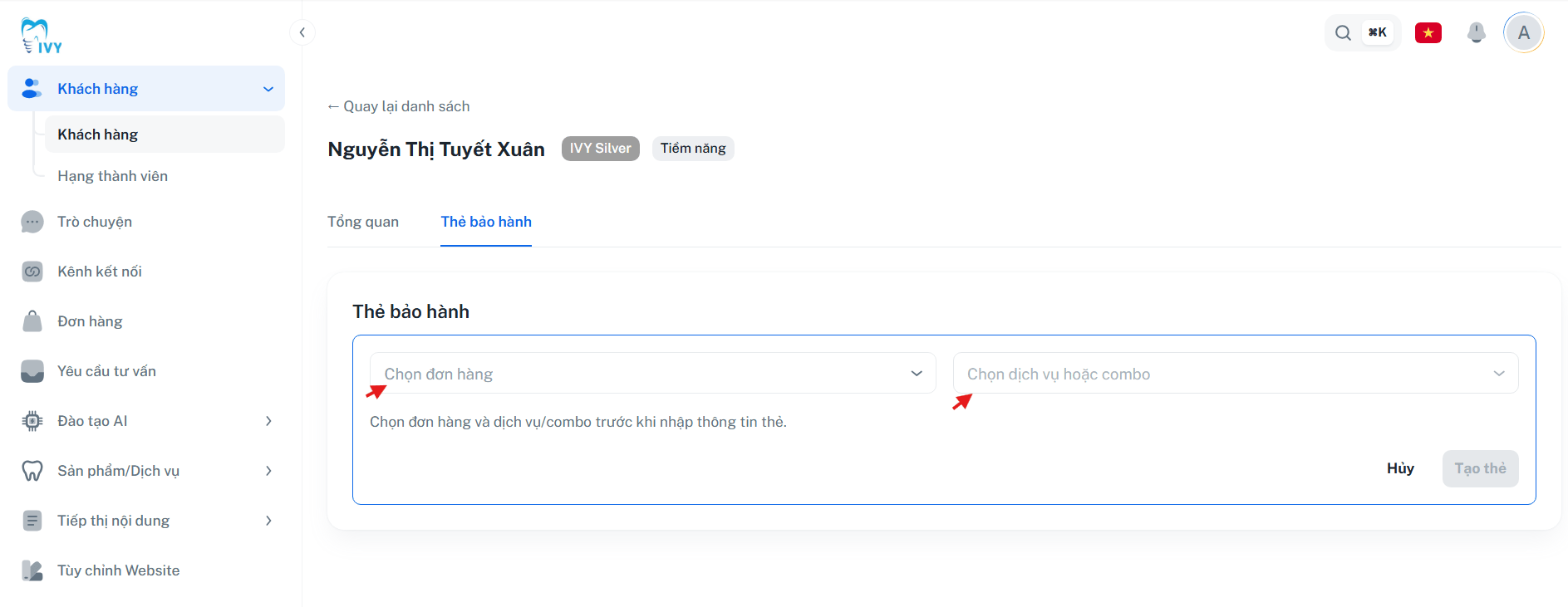
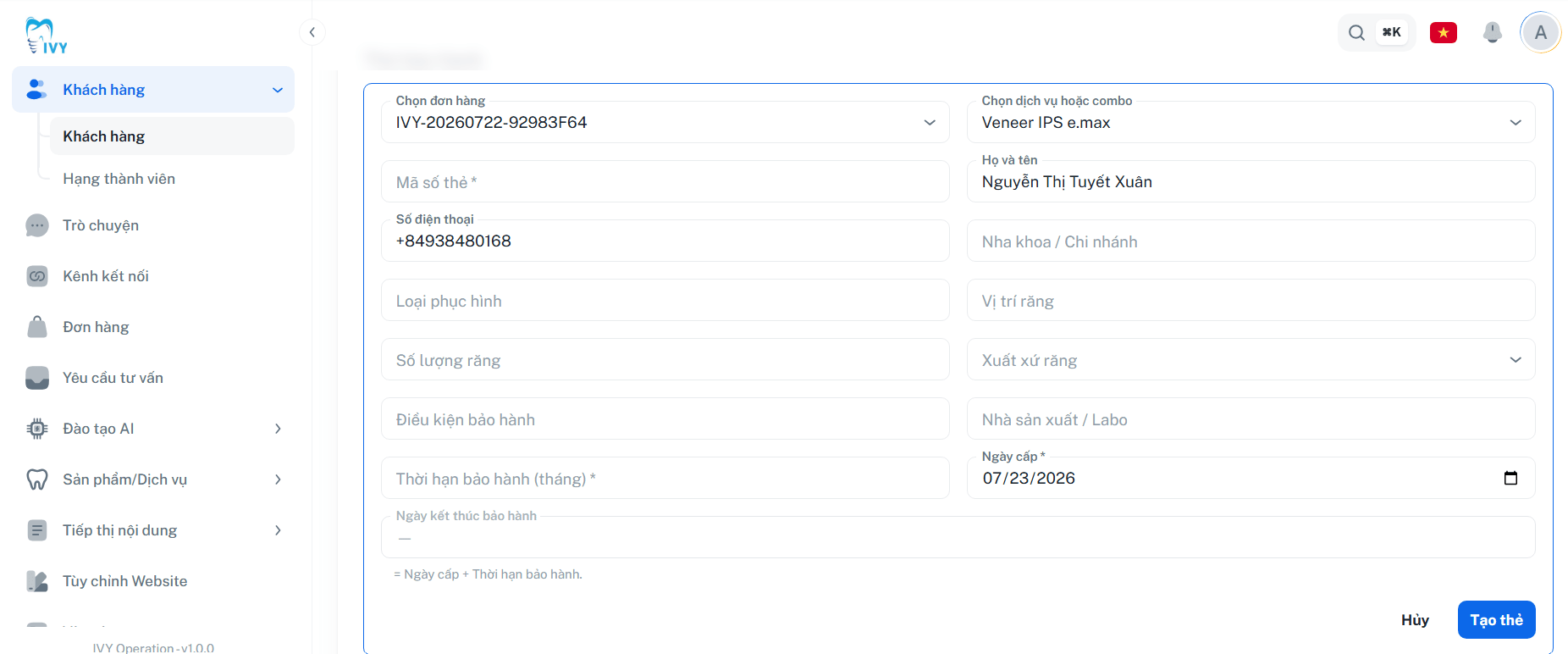
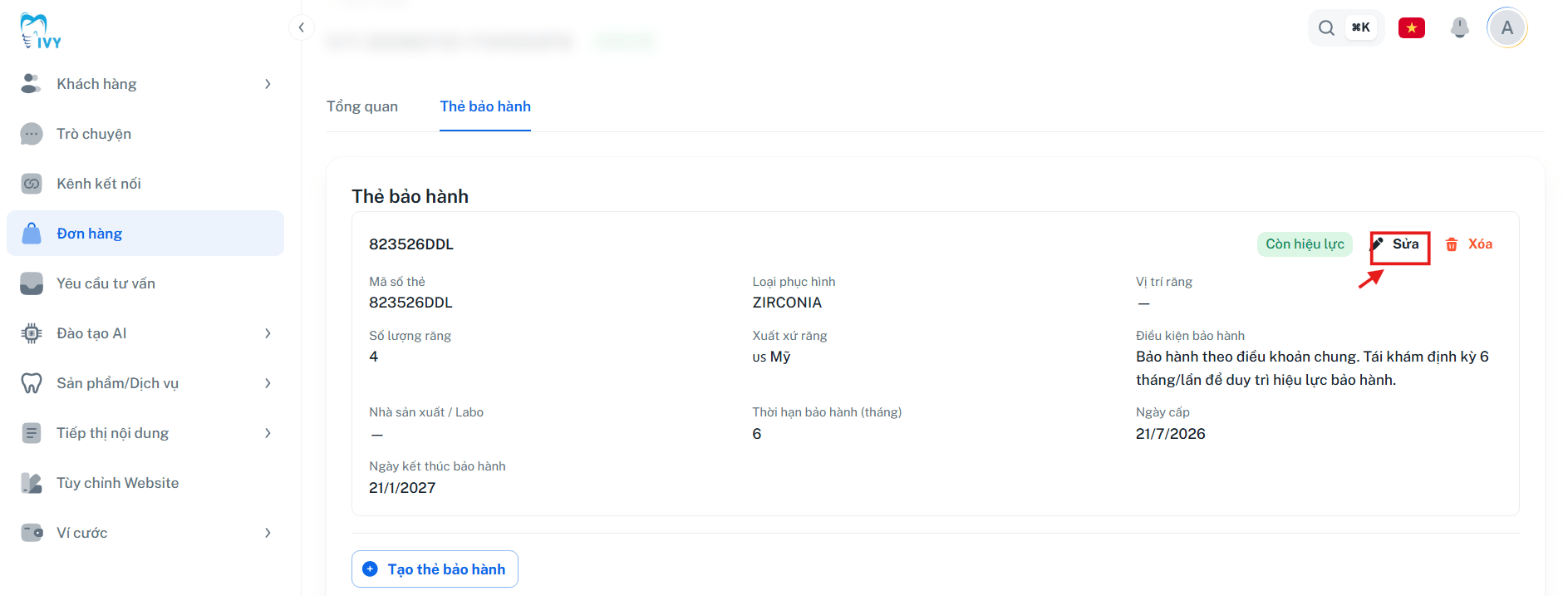
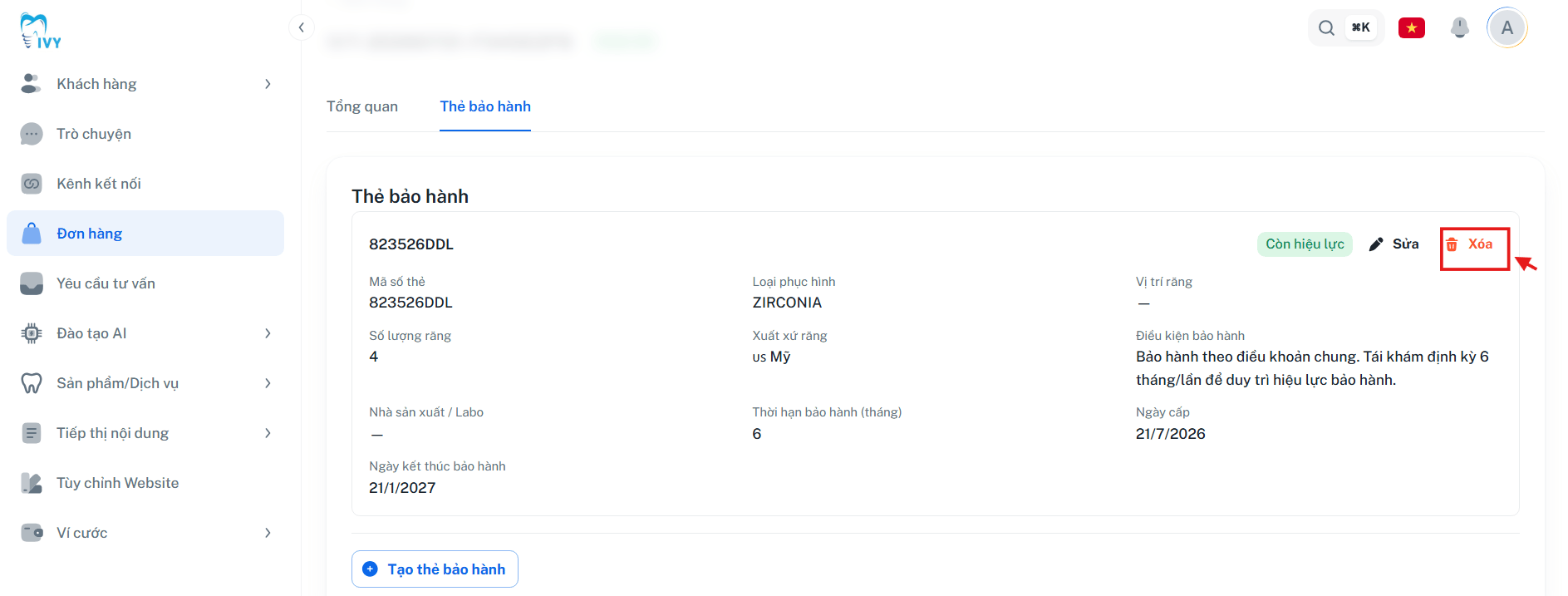
Thẻ bảo hành ghi nhận thông tin bảo hành cho từng phục hình của khách. Bạn chỉ tạo được thẻ khi khách đã có đơn hàng ở trạng thái “Đã xác nhận”. Bước 1: Mở hồ sơ khách, chọn tab Thẻ bảo hành.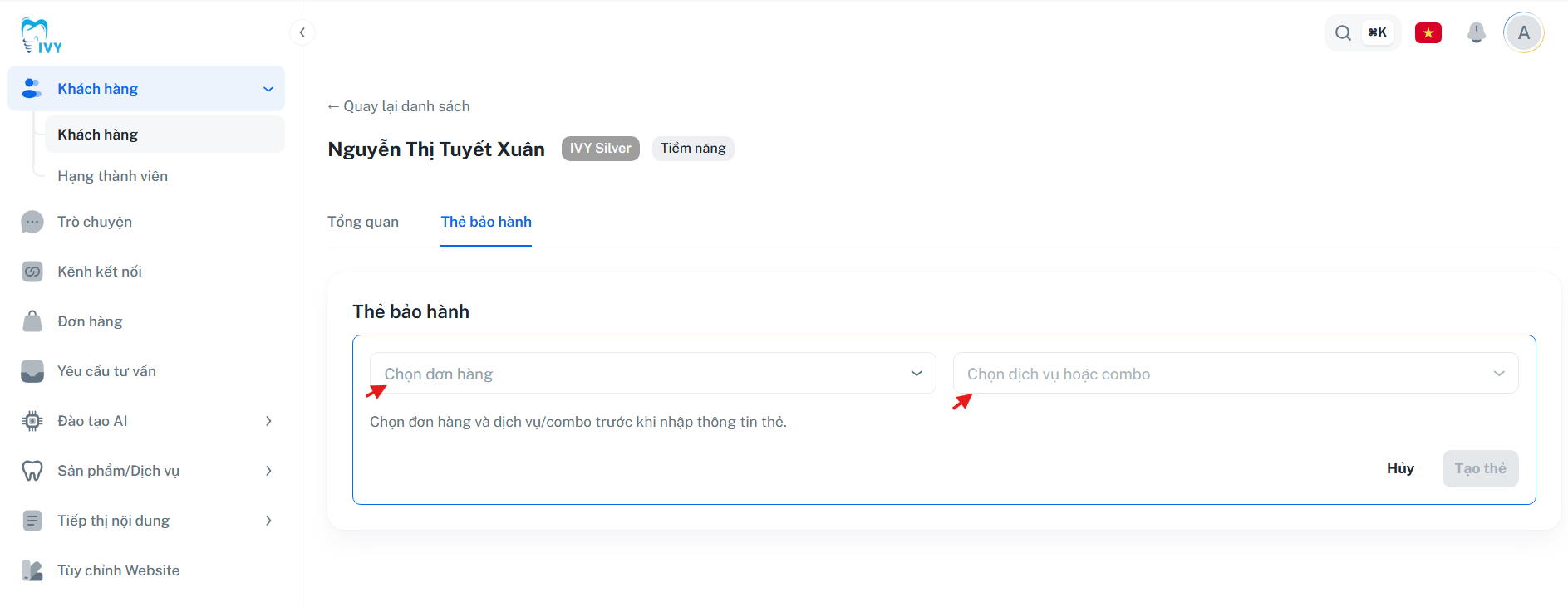
Nhân viên chọn nguồn khách hàng khi tạo khách mới
- Vào menu Khách hàng.
- Nhấn Thêm khách hàng.
- Nhập thông tin khách mới. Tối thiểu cần Tên khách hàng và Số điện thoại.
- Ở phần Nguồn giới thiệu, chọn Khách hàng.
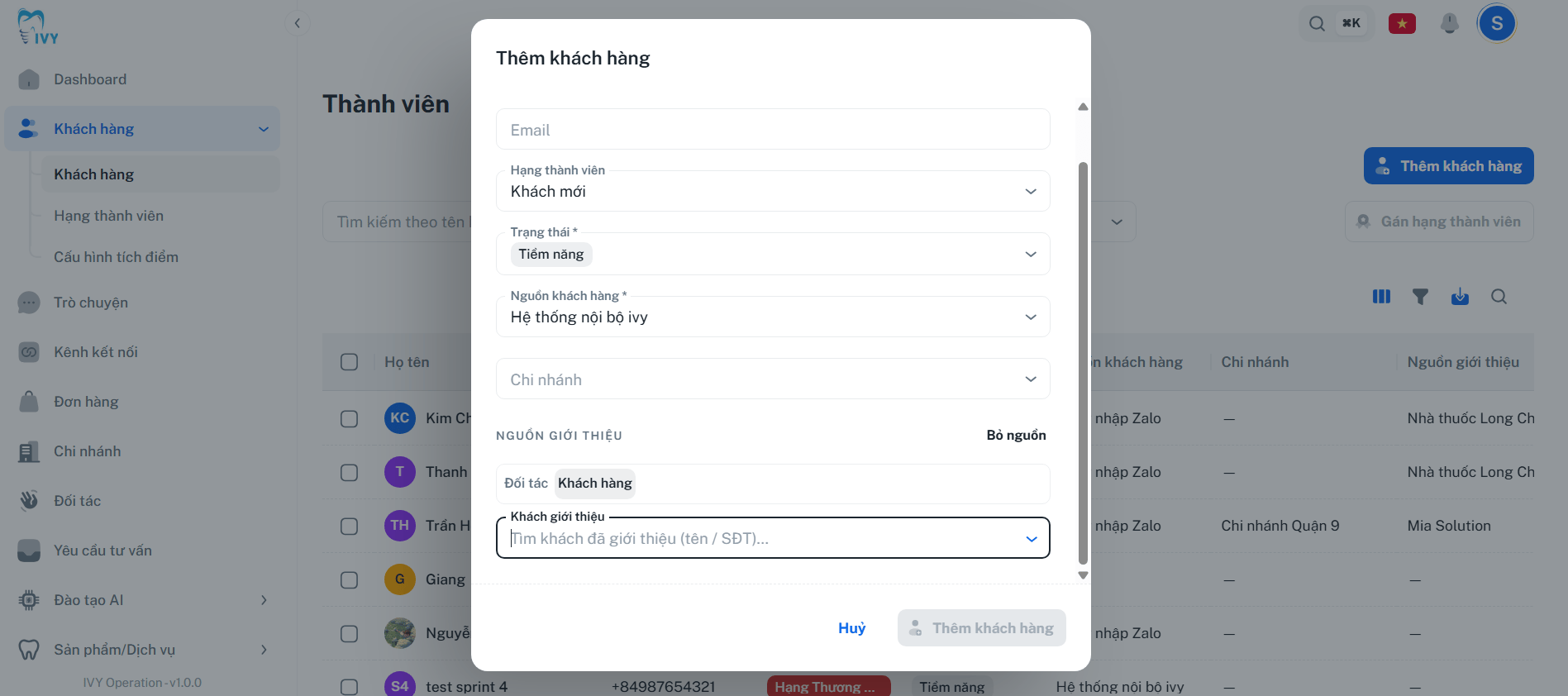
- Tại ô Chọn khách hàng giới thiệu, tìm theo tên hoặc số điện thoại.
- Chọn đúng khách đã giới thiệu.
- Nhấn Tạo khách hàng.
Upload avatar khách hàng
Hướng dẫn từng bước
Bước 1: Mở Hồ sơ Khách hàng (Customer 360)
- Truy cập menu Quản lý Khách hàng.
- Tìm kiếm theo Tên, Số điện thoại hoặc Mã khách hàng.
- Nhấp chọn tên Khách hàng để mở trang Hồ sơ Customer 360.
Bước 2: Tải ảnh đại diện mới cho Khách hàng
- Tại khu vực Header trên cùng của Hồ sơ Customer 360, nhấn vào khung ảnh đại diện của khách (hoặc nhấn nút Chỉnh sửa thông tin).
- Chọn Tải ảnh đại diện mới.
- Tải file ảnh chân dung khách hàng từ máy tính.
- Kiểm tra ảnh hiển thị xem trước.
- Nhấn Xác nhận lưu để hoàn tất.
Bước 3: Xóa hoặc Khôi phục ảnh đại diện mặc định
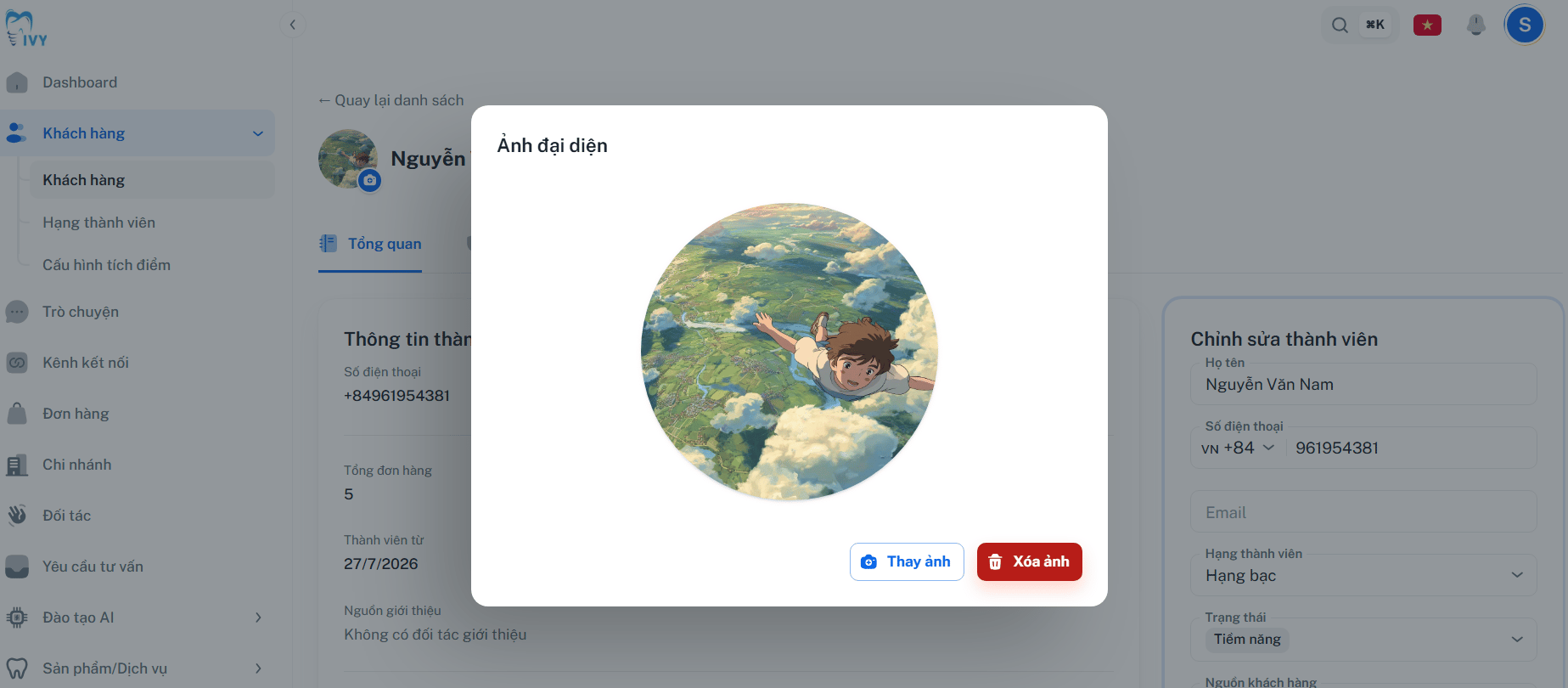
- Trong cửa sổ chỉnh sửa ảnh đại diện khách hàng, nhấn Xóa ảnh.
- Hệ thống gỡ bỏ ảnh hiện tại.
- Khung avatar sẽ tự động chuyển về Avatar ký tự viết tắt mặc định:
Lưu ý quan trọng & Quy chuẩn kỹ thuật
Các trường hợp thường gặp
Câu hỏi thường gặp
Q: Hạng thành viên tự lên hay phải gán tay? A: Hạng tự cập nhật theo tổng chi tiêu của khách so với ngưỡng của từng hạng (xem hướng dẫn Hạng thành viên). Ngoài ra bạn vẫn gán hạng thủ công cho một hoặc nhiều khách khi cần. Q: Nguồn khách hàng là gì? A: Là nơi khách đến với phòng khám, ví dụ “Đăng nhập Zalo” hay “Hệ thống nội bộ ivy” — giúp biết kênh nào mang lại khách. Q: Tạo thẻ bảo hành ở đâu? A: Ở hai nơi — trong hồ sơ Khách hàng (tab Thẻ bảo hành) hoặc trong chi tiết Đơn hàng. Cả hai đều yêu cầu đơn ở trạng thái “Đã xác nhận”. Q: Điều khoản bảo hành lấy từ đâu? A: Cấu hình chung ở Tùy chỉnh Website → Điều khoản bảo hành hệ thống (gồm Điều khoản bảo hành và Điều khoản không bảo hành), áp dụng cho các dịch vụ và phục hình. Q: Upload avatar khách hàng có làm ảnh hưởng đến tài khoản cá nhân của nhân viên không?A: Không. Thao tác này chỉ cập nhật ảnh nhận diện cho Hồ sơ Khách hàng được chọn. Q: Nhân viên CSKH có quyền đổi ảnh avatar cho khách hàng không?
A: Có. Nhân viên CSKH/Telesales/Lễ tân có quyền cập nhật ảnh đại diện cho khách hàng trực tiếp trên trang Hồ sơ Customer 360 để hỗ trợ nhận diện khách hàng khi đến làm dịch vụ tại phòng khám.