
Tổng quan
Danh mục dịch vụ là cách bạn nhóm các dịch vụ của phòng khám theo chủ đề, ví dụ “Thẩm mỹ răng”, “Chỉnh nha” hay “Chăm sóc răng miệng”. Mỗi dịch vụ khi tạo mới sẽ được gắn vào một danh mục, nhờ đó khách và nhân viên tìm dịch vụ nhanh hơn. Bạn nên dựng xong danh mục trước, rồi mới thêm dịch vụ vào từng danh mục.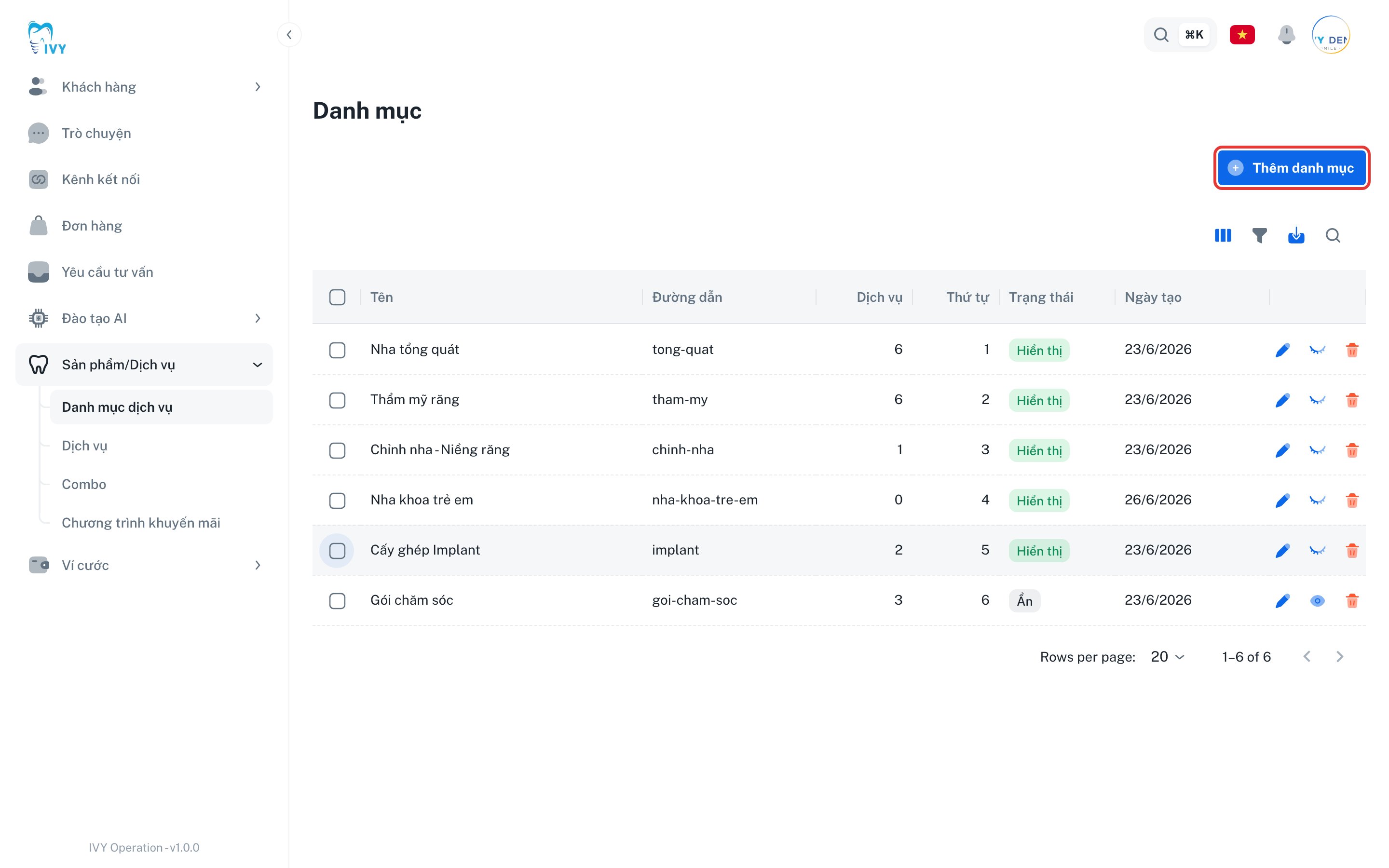
Điều kiện trước khi bắt đầu
- Bạn đăng nhập bằng tài khoản có quyền quản lý sản phẩm/dịch vụ.
- Đã hình dung trước các nhóm dịch vụ phòng khám đang cung cấp.
Hướng dẫn từng bước
Xem danh sách và tìm kiếm
- Ở thanh menu bên trái, mở nhóm Sản phẩm/Dịch vụ, rồi chọn Danh mục dịch vụ.
- Danh sách hiện tên, đường dẫn, số dịch vụ trong mỗi danh mục, thứ tự hiển thị và trạng thái (Hiển thị hoặc Ẩn).
- Gõ vào ô tìm kiếm phía trên bảng để lọc nhanh theo tên.
Thêm một danh mục mới
- Nhấn nút Thêm danh mục ở góc trên bên phải.
-
Điền thông tin trong cửa sổ Tạo danh mục:
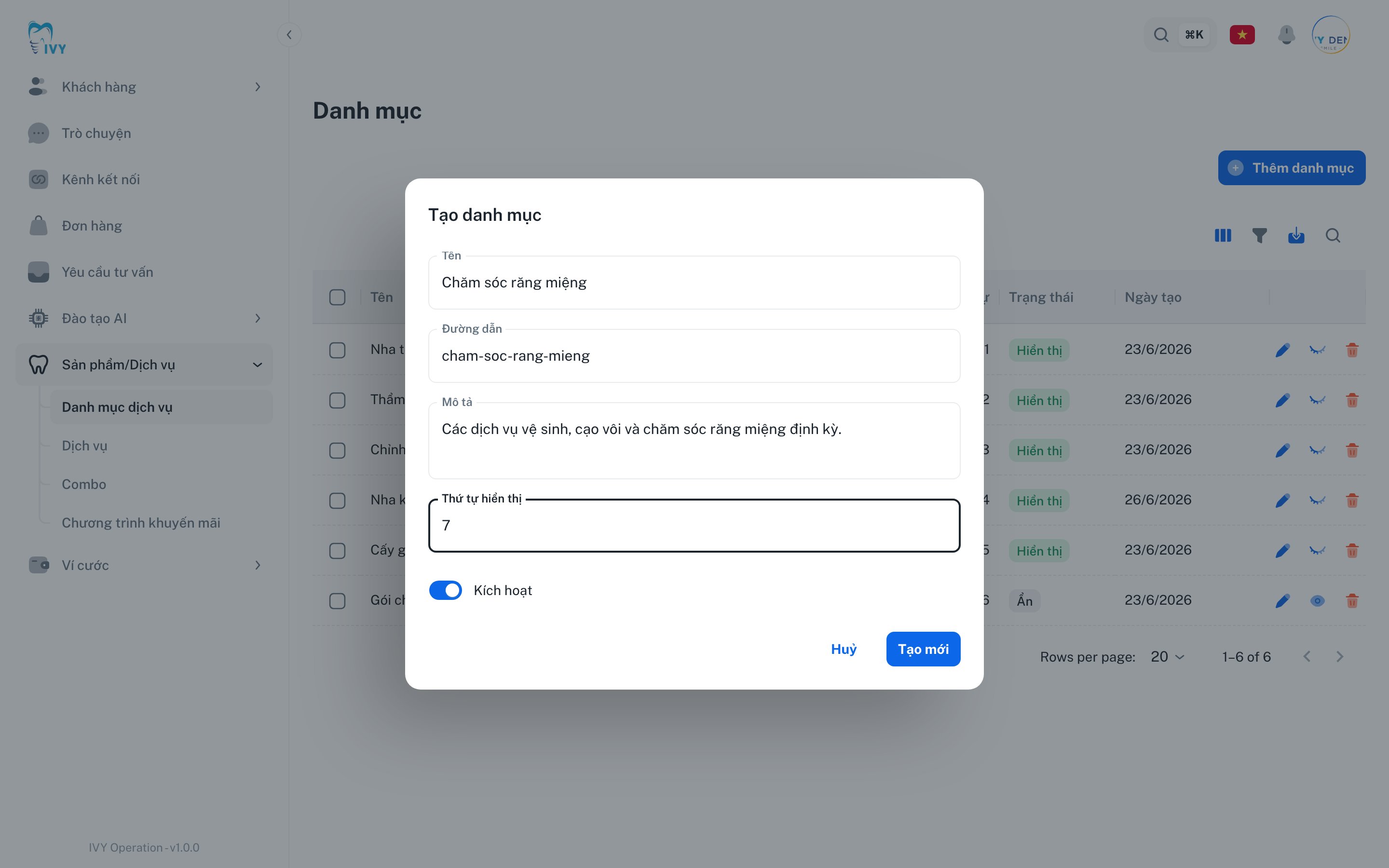
- Tên: tên danh mục hiển thị cho khách, ví dụ “Chăm sóc răng miệng”.
- Đường dẫn: hệ thống tự gợi ý theo tên (ví dụ
cham-soc-rang-mieng). Bạn có thể để nguyên. - Mô tả: một câu ngắn nói rõ danh mục gồm những gì.
- Thứ tự hiển thị: số càng nhỏ càng lên trên.
- Kích hoạt: bật để danh mục hiển thị ngay. Tắt nếu bạn muốn chuẩn bị trước rồi mới cho hiện.
- Nhấn Tạo mới để lưu. Danh mục vừa tạo xuất hiện trong danh sách.
💡 Mẹo: Đặt thứ tự hiển thị theo bội số của 5 hoặc 10 (5, 10, 15…) để sau này chèn thêm danh mục vào giữa mà không phải sửa lại cả loạt.
Chỉnh sửa một danh mục
Ở cuối mỗi dòng trong danh sách có ba nút thao tác: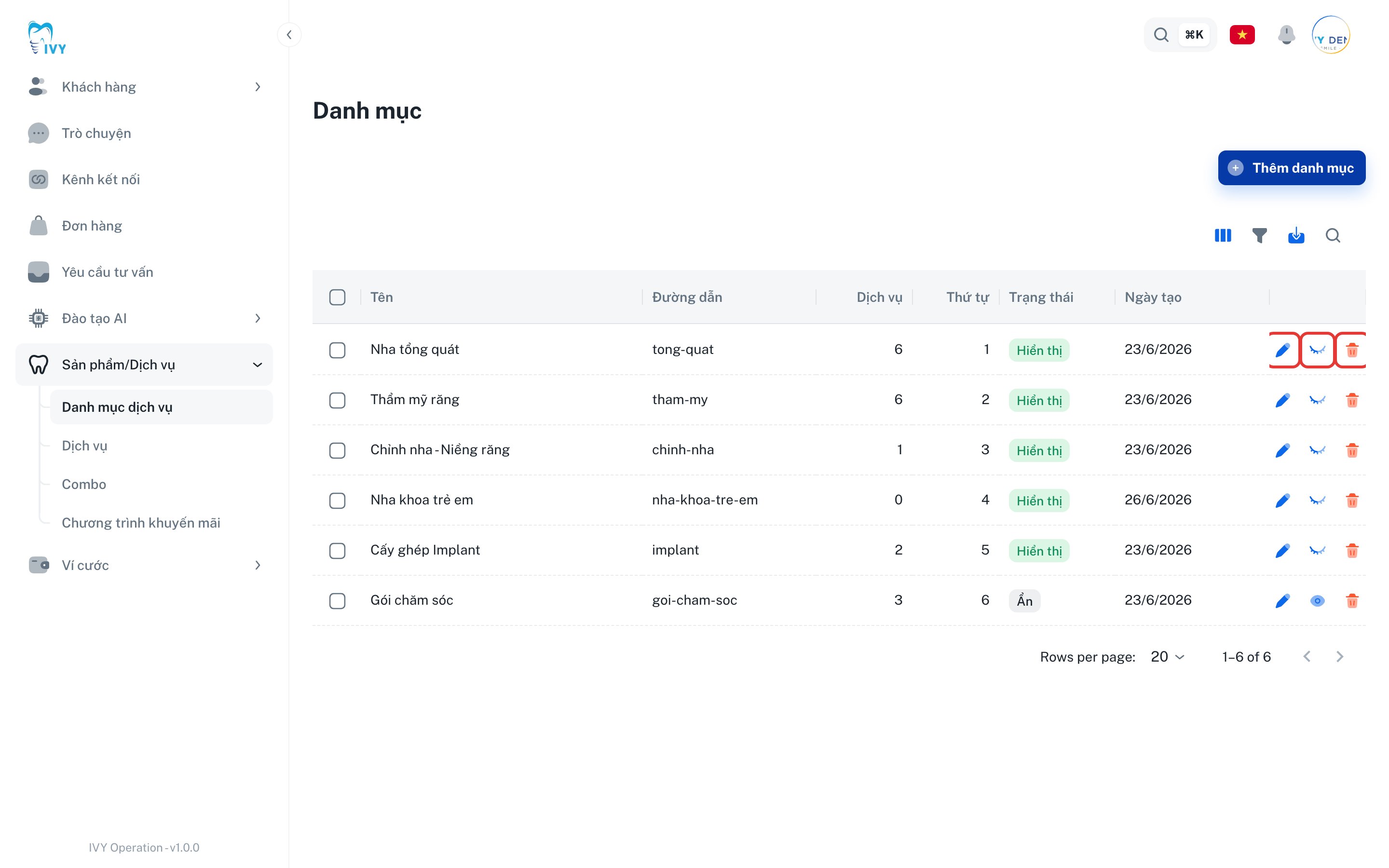
- Nhấn biểu tượng bút chì (Chỉnh sửa) trên dòng danh mục cần sửa.
- Form sửa mở ra với thông tin hiện tại đã điền sẵn — cùng các trường như khi tạo mới (Tên, Đường dẫn, Mô tả, Thứ tự hiển thị, Kích hoạt).
- Sửa nội dung cần thay đổi rồi lưu lại. Lưu ý đường dẫn phải không trùng với danh mục khác.
Ẩn hoặc hiện lại một danh mục
- Nhấn biểu tượng con mắt (Ẩn) trên dòng danh mục. Trạng thái chuyển ngay giữa Hiển thị và Ẩn, không cần xác nhận.
- Danh mục đang Ẩn không hiện với khách nhưng dữ liệu vẫn còn nguyên — dùng khi muốn tạm ngừng thay vì xóa.
Xóa một danh mục
- Nhấn biểu tượng thùng rác (Xóa) trên dòng danh mục, rồi xác nhận trong hộp thoại.
- Danh mục còn dịch vụ bên trong sẽ không xóa được — hãy chuyển các dịch vụ sang danh mục khác trước (cột Dịch vụ cho biết mỗi danh mục đang có bao nhiêu dịch vụ).