
Tổng quan
Kiến thức là kho thông tin bạn dạy cho trợ lý AI để nó trả lời khách đúng với phòng khám của mình, ví dụ giờ làm việc, địa chỉ, chính sách bảo hành, mô tả dịch vụ. Mỗi mục kiến thức có tiêu đề, nội dung và có thể gắn vào một danh mục. AI dùng các mục đang Kích hoạt để trả lời.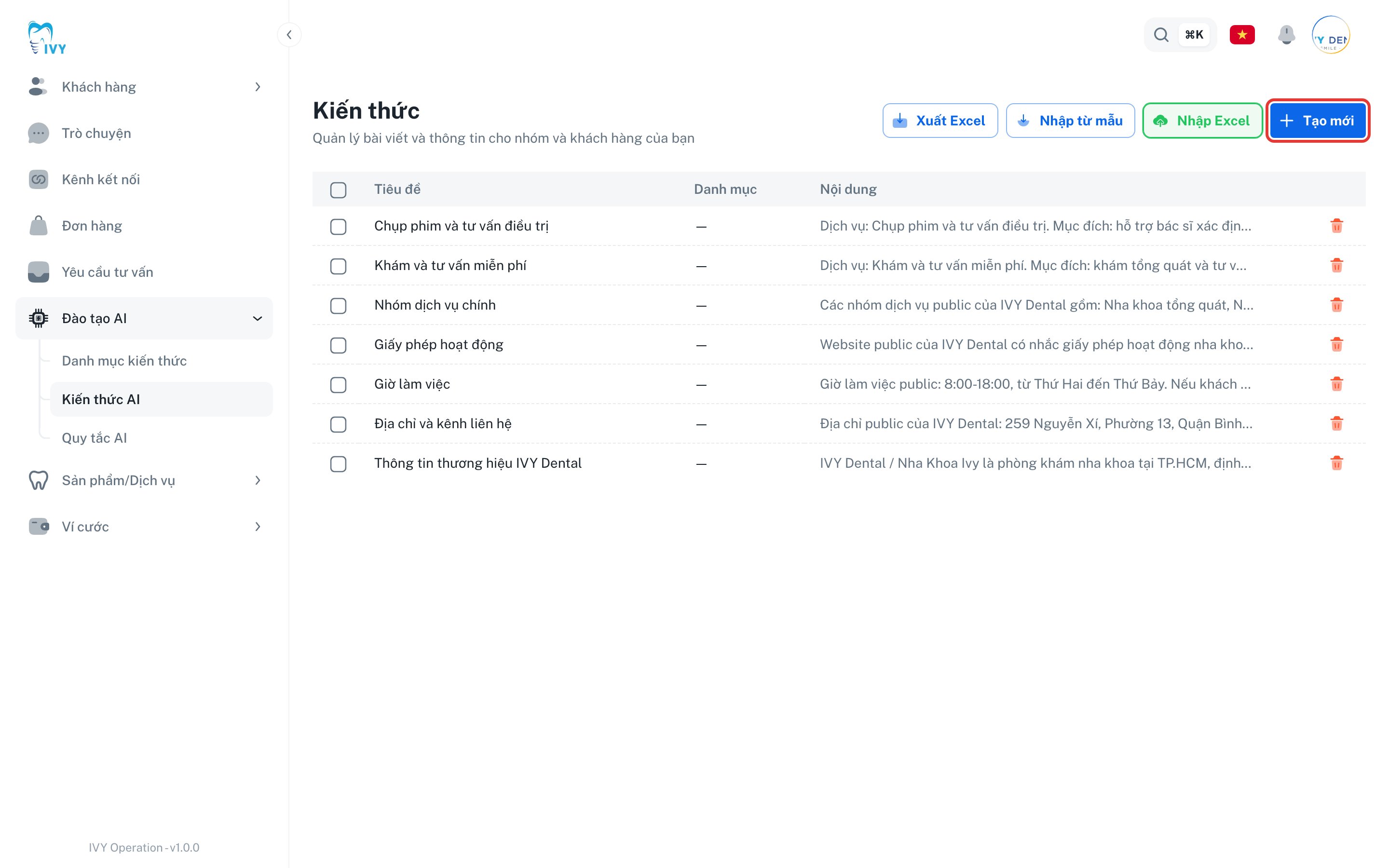
Điều kiện trước khi bắt đầu
- Bạn đăng nhập bằng tài khoản có quyền quản lý Đào tạo AI.
- Nên tạo sẵn Danh mục kiến thức để sắp xếp cho gọn (xem hướng dẫn Danh mục kiến thức).
Hướng dẫn từng bước
Xem danh sách kiến thức
- Ở menu bên trái, mở nhóm Đào tạo AI, rồi chọn Kiến thức AI.
- Bảng hiện tiêu đề, danh mục và trích đoạn nội dung của từng mục. Cuối mỗi dòng có biểu tượng thùng rác để xóa.
Tạo một mục kiến thức
- Nhấn nút Tạo mới ở góc trên bên phải.
-
Điền thông tin trong cửa sổ Tạo Kiến thức:
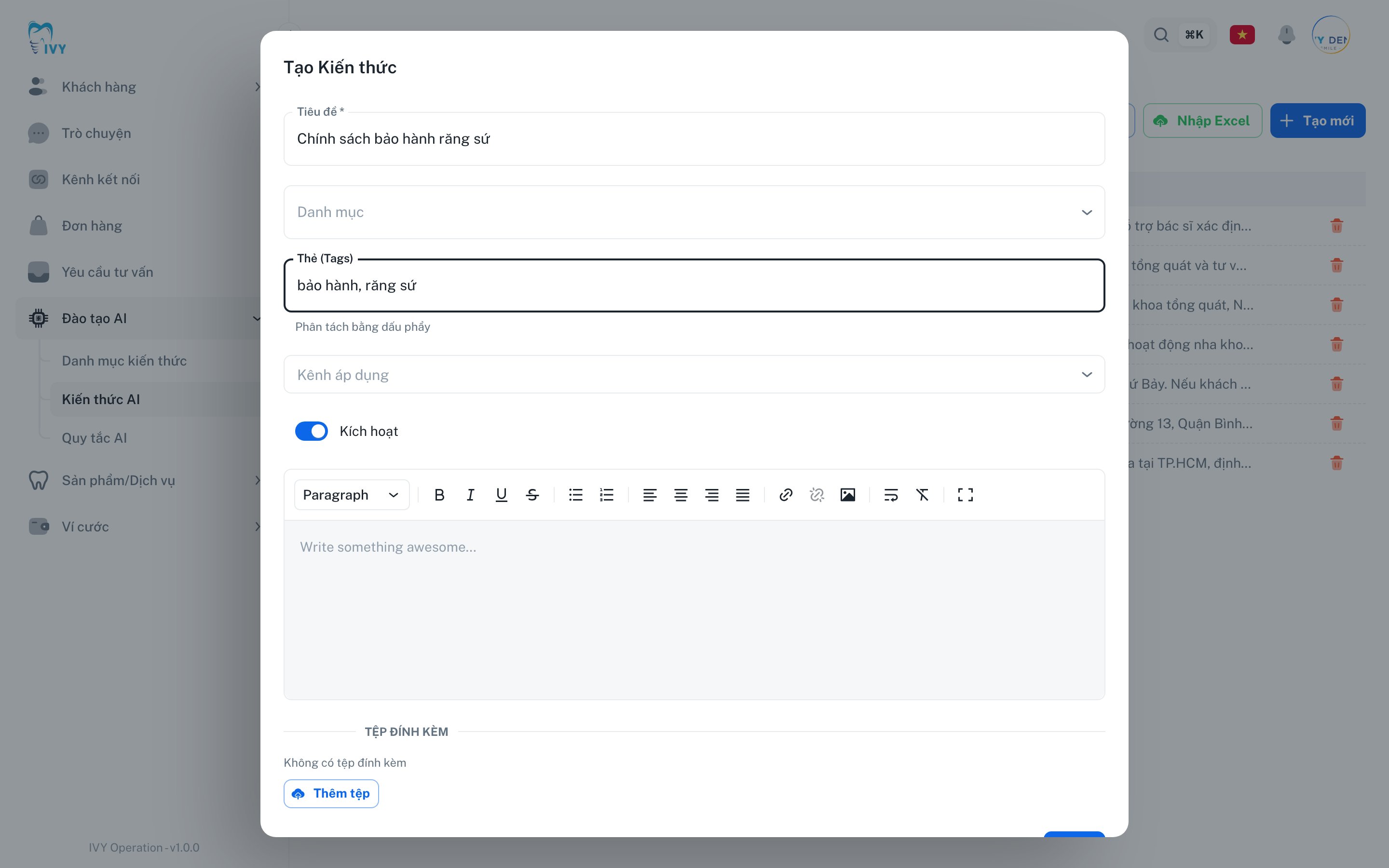
- Tiêu đề: tên ngắn gọn của mục, ví dụ “Chính sách bảo hành răng sứ”. Bắt buộc.
- Danh mục: chọn danh mục phù hợp (không bắt buộc).
- Thẻ (Tags): các từ khóa cách nhau bằng dấu phẩy, giúp tìm lại nhanh, ví dụ “bảo hành, răng sứ”.
- Kênh áp dụng: chọn kênh sẽ dùng kiến thức này, nếu cần.
- Kích hoạt: bật để AI được dùng mục này khi trả lời.
- Nội dung: gõ nội dung chi tiết vào khung soạn thảo bên dưới (có định dạng in đậm, danh sách, chèn ảnh…). Có thể đính kèm tệp ở mục Tệp đính kèm.
- Nhấn Lưu. Mục kiến thức mới xuất hiện trong danh sách.
💡 Mẹo: Mỗi mục nên gói gọn một chủ đề (ví dụ chỉ nói về bảo hành). Nội dung rõ ràng, ngắn gọn giúp AI trả lời chính xác hơn là một mục dài lan man.
Chỉnh sửa một mục kiến thức
Nhấn vào dòng trong danh sách để mở cửa sổ Chỉnh sửa Kiến thức (cùng các trường như khi tạo). Sửa nội dung rồi nhấn Lưu.Bật hoặc tắt một mục kiến thức
Trong cửa sổ chỉnh sửa, gạt công tắc Kích hoạt. Mục đang tắt vẫn được lưu nhưng AI sẽ không dùng để trả lời — tiện khi bạn muốn tạm ngừng một thông tin đã cũ mà chưa muốn xóa.Xóa một mục kiến thức
Nhấn biểu tượng thùng rác ở cuối dòng, rồi xác nhận. Lưu ý xóa là bỏ hẳn, không khôi phục được — nếu chỉ muốn tạm ngừng thì dùng cách tắt Kích hoạt ở trên.Nhập và xuất hàng loạt
Ba nút phía trên danh sách: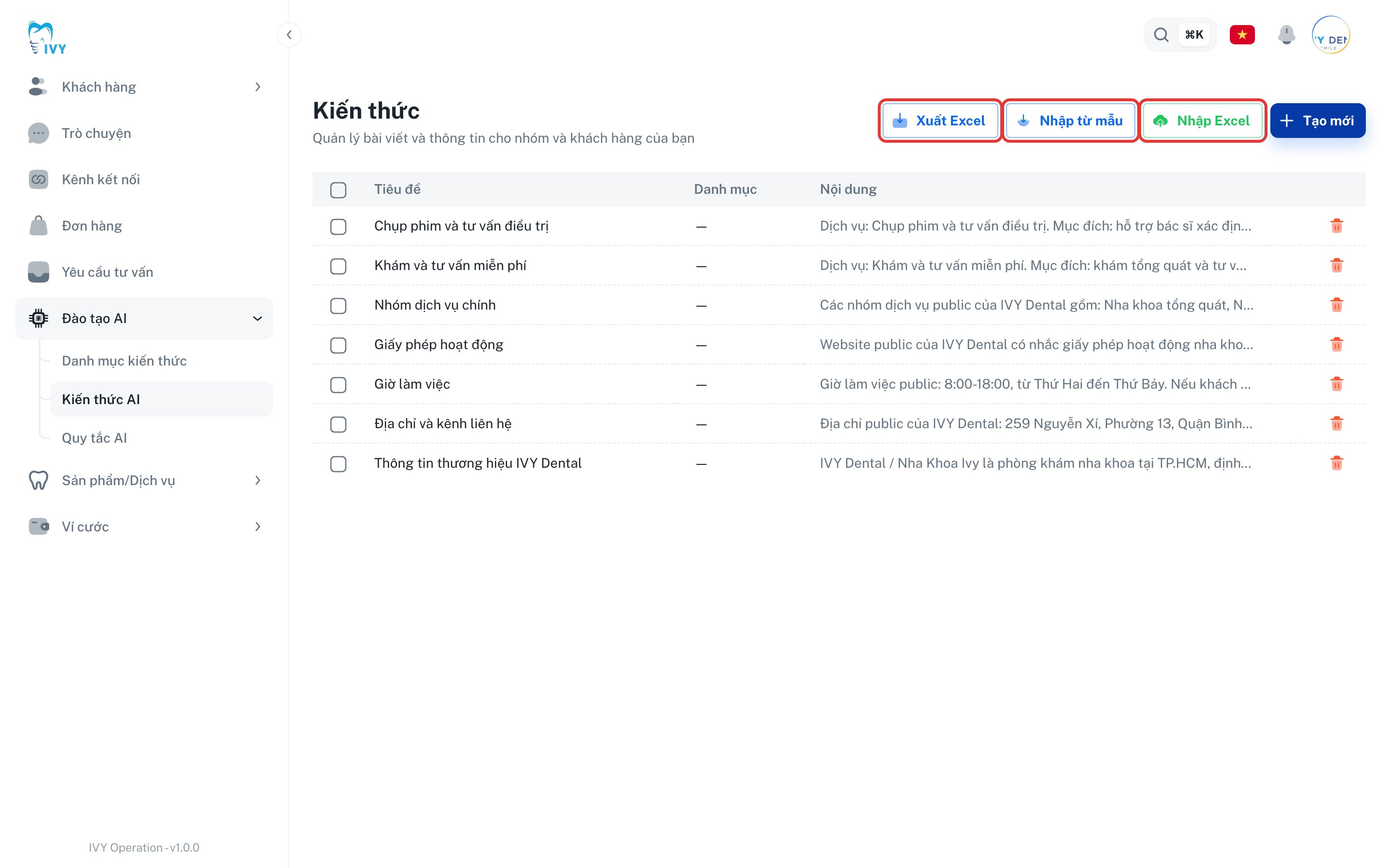
- Xuất Excel: tải toàn bộ kiến thức hiện có về máy.
- Nhập Excel: tải file Excel lên để thêm nhiều mục cùng lúc.
- Nhập từ mẫu: nạp nhanh bộ kiến thức mẫu do IVY chuẩn bị sẵn, rồi bạn chỉnh lại cho đúng phòng khám mình.