
Tổng quan
Màn hình Quản lý nhân viên là nơi bạn tạo và quản lý tài khoản đăng nhập cho nhân sự IVY Dental. Mỗi tài khoản gắn với một vai trò — vai trò quyết định nhân viên đó được vào những trang nào trong hệ thống. Trạng thái bật/tắt quyết định tài khoản có đăng nhập được hay không. Đây là khu Cài đặt hệ thống. Thao tác ở đây ảnh hưởng ngay tới khả năng đăng nhập và quyền của nhân sự, nên chỉ nên cấp quyền vào màn hình này cho quản lý cấp cao (vai trò có bật trang Quản lý nhân viên & phân quyền).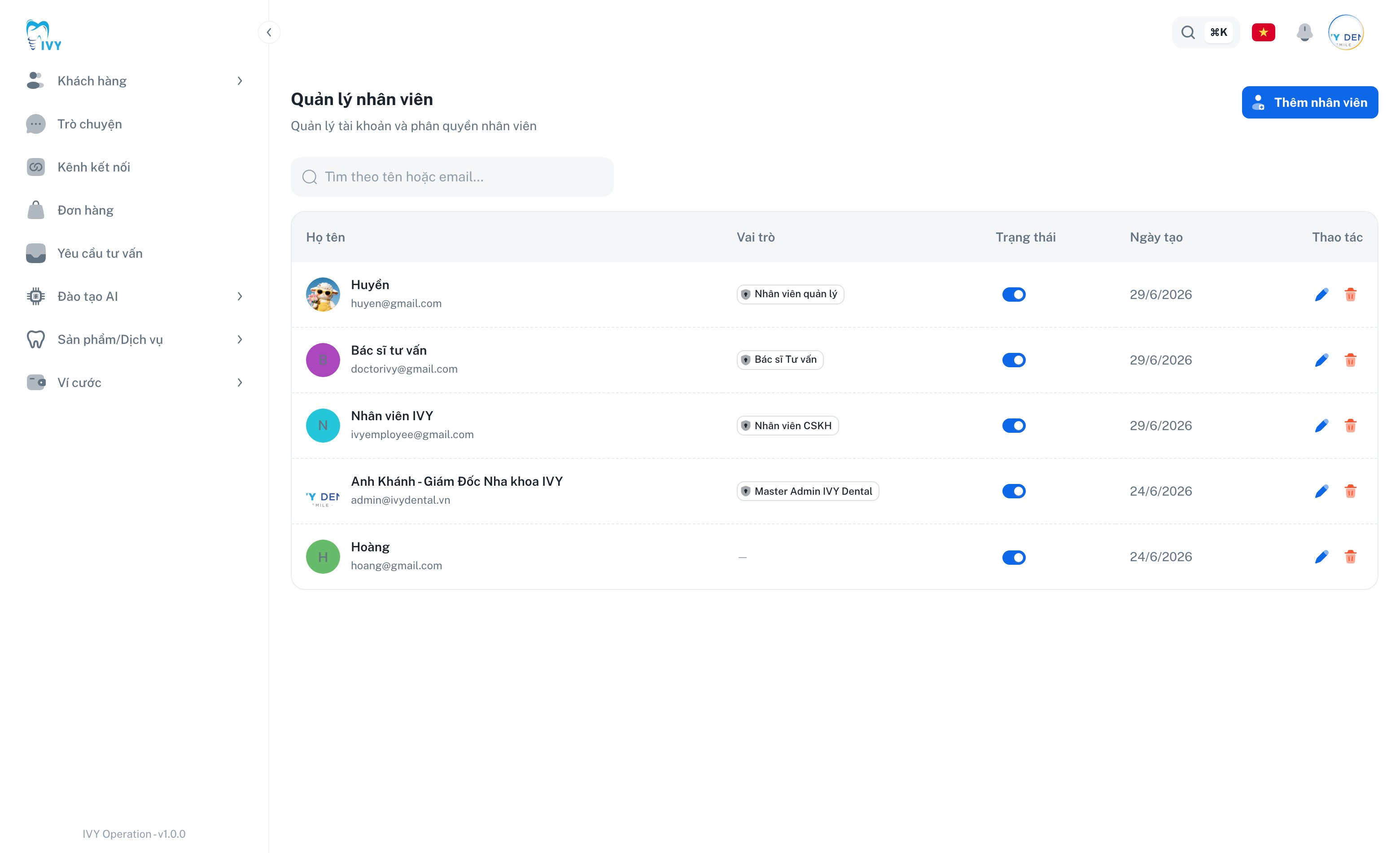
Điều kiện trước khi bắt đầu
- Bạn đăng nhập bằng tài khoản có quyền quản trị (ví dụ Master Admin IVY Dental).
- Đã tạo sẵn các vai trò cần dùng ở màn hình Vai trò & phân quyền. Khi thêm nhân viên, bạn sẽ chọn vai trò từ danh sách này.
- Có sẵn thông tin nhân sự: họ tên và email dùng để đăng nhập.
Cách vào màn hình
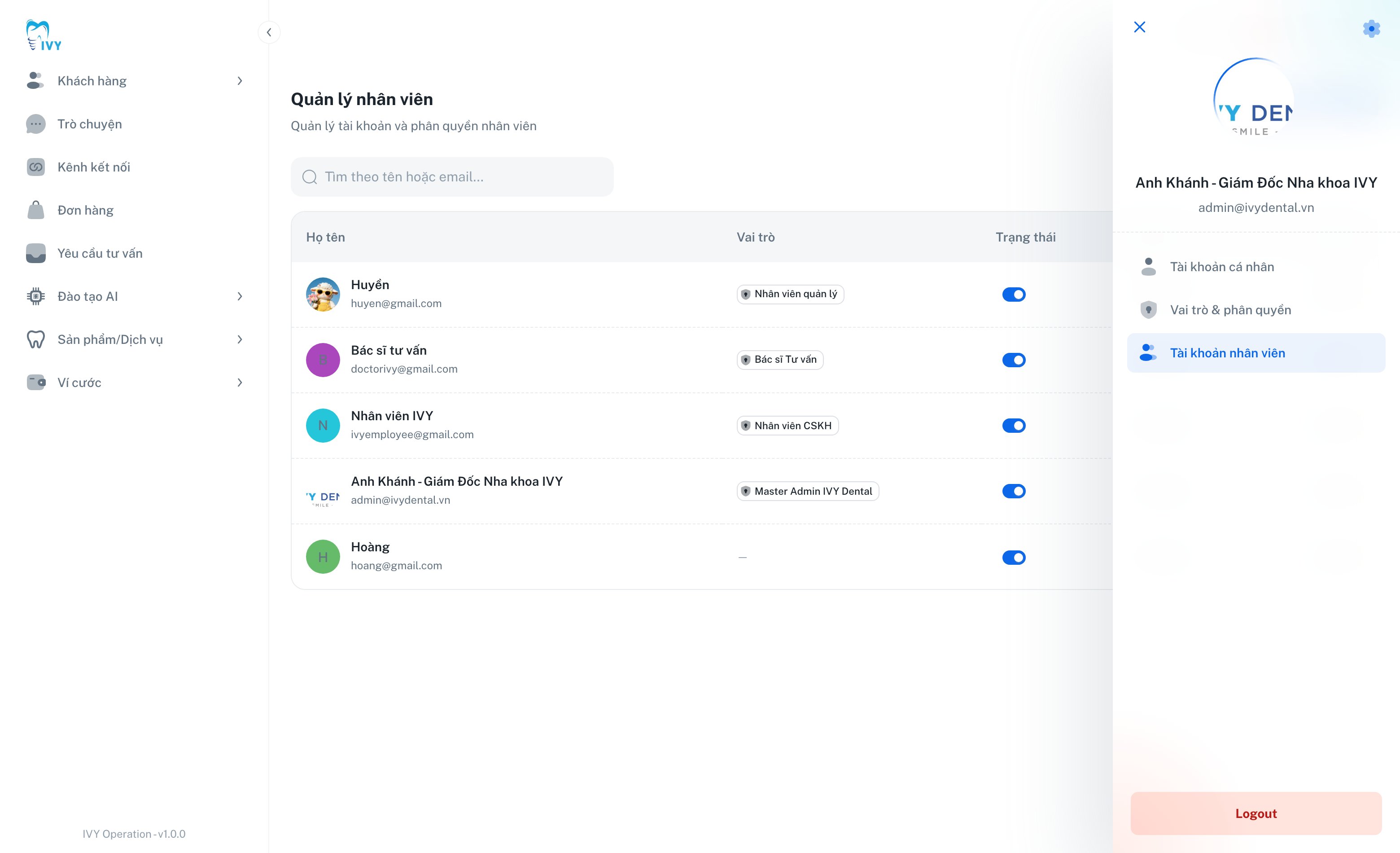
Màn hình này không nằm ở menu bên trái. Bạn vào qua menu tài khoản:- Nhấn ảnh đại diện ở góc trên bên phải màn hình. Bảng tài khoản trượt ra từ bên phải.
- Chọn Tài khoản nhân viên. Hệ thống mở màn hình Quản lý nhân viên.
Hướng dẫn từng bước
Xem danh sách và tìm nhân viên
- Bảng hiển thị các cột: Họ tên (kèm ảnh đại diện và email), Vai trò, Trạng thái, Ngày tạo và Thao tác.
- Dùng ô Tìm theo tên hoặc email… ở phía trên để lọc nhanh nhân viên cần tìm.
- Cột Vai trò cho biết mỗi nhân viên đang thuộc vai trò nào; cột Ngày tạo cho biết ngày lập tài khoản.
Thêm một nhân viên mới
-
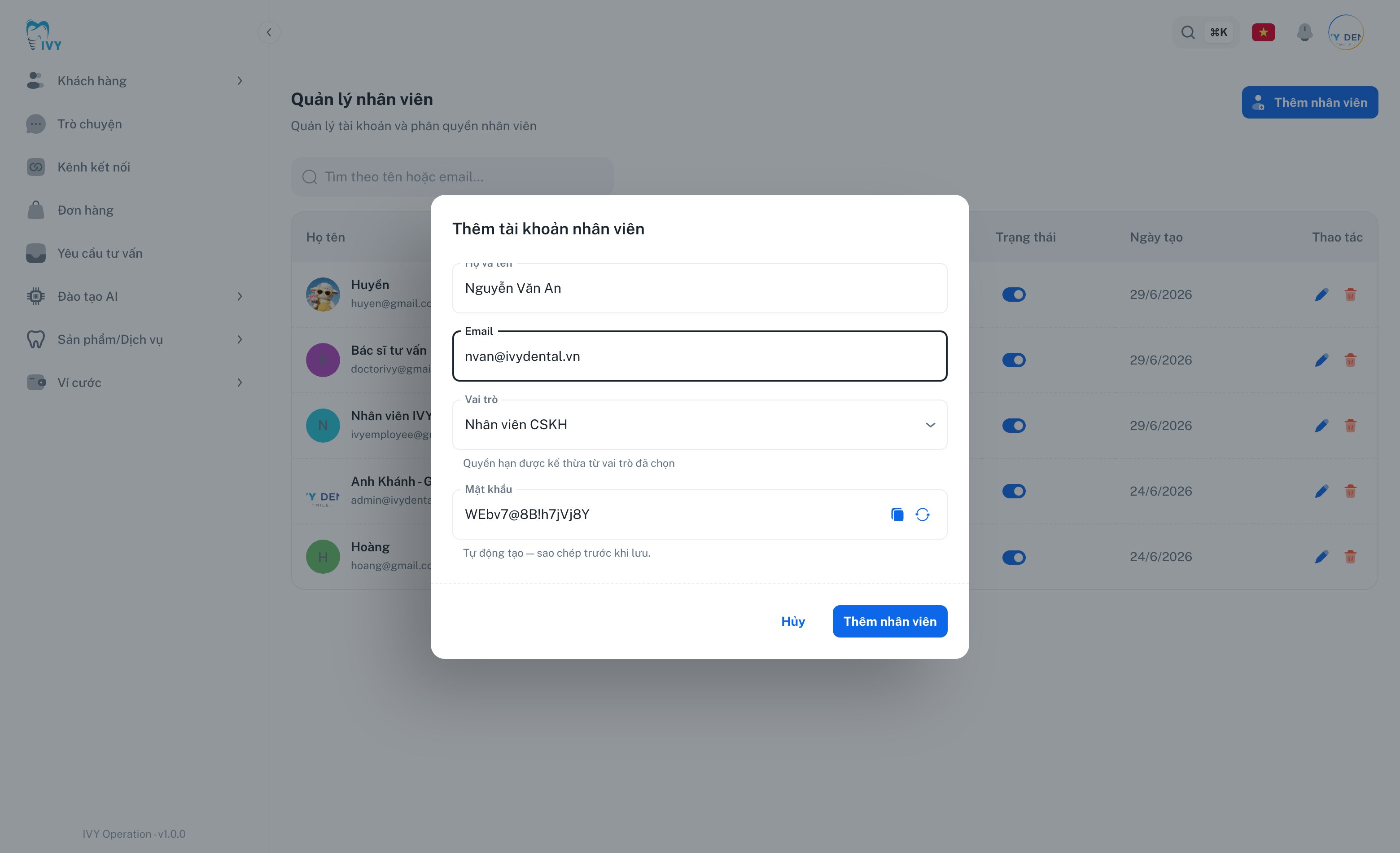
Nhấn nút Thêm nhân viên ở góc trên bên phải. Cửa sổ Thêm tài khoản nhân viên mở ra.
-
Điền thông tin:
- Họ và tên: tên hiển thị của nhân viên.
- Email: địa chỉ email dùng để đăng nhập vào hệ thống.
- Vai trò: chọn vai trò từ danh sách. Đây là yếu tố quyết định nhân viên được vào những trang nào — dòng chú thích “Quyền hạn được kế thừa từ vai trò đã chọn” nhắc rằng toàn bộ quyền của nhân viên đến từ vai trò này.
- Mật khẩu: hệ thống tự động tạo một mật khẩu mạnh. Nhấn biểu tượng Sao chép mật khẩu để lưu lại, hoặc Tạo lại để đổi mật khẩu khác. Hãy sao chép mật khẩu trước khi lưu để gửi cho nhân viên.
- Nhấn Thêm nhân viên để lưu. Tài khoản mới xuất hiện trong danh sách.
💡 Mẹo: Sao chép mật khẩu và gửi cho nhân viên qua kênh riêng (Zalo cá nhân, tin nhắn) ngay sau khi tạo. Sau khi đóng cửa sổ, mật khẩu tự tạo sẽ không hiện lại.
Bật hoặc tắt trạng thái tài khoản
- Ở cột Trạng thái, mỗi dòng có một nút gạt. Gạt bật (xanh) để cho phép nhân viên đăng nhập; gạt tắt để tạm ngưng.
- Khi tắt, nhân viên không đăng nhập được nhưng tài khoản và dữ liệu vẫn còn. Đây là cách tạm dừng một nhân sự mà không cần xóa hẳn.
Chỉnh sửa một tài khoản
-
Ở cột Thao tác cuối mỗi dòng có hai biểu tượng: bút chì (Chỉnh sửa) và thùng rác (Xóa). Nhấn bút chì trên tài khoản cần sửa.
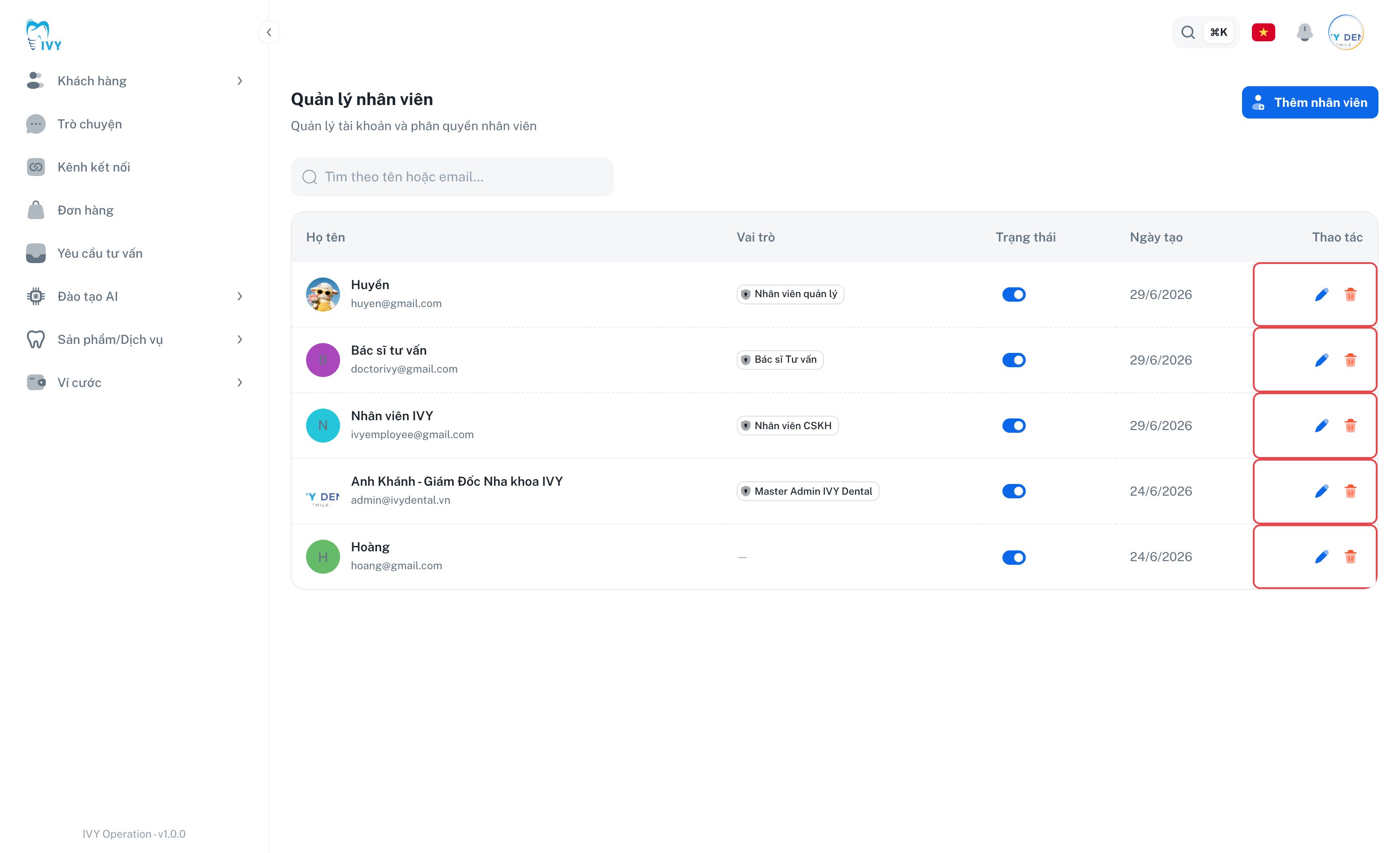
- Cửa sổ chỉnh sửa mở với thông tin đã điền sẵn. Sửa họ tên, email hoặc đổi vai trò rồi lưu lại.
⚠️ Lưu ý: Đổi Vai trò của một tài khoản làm thay đổi ngay quyền của nhân viên đó. Kiểm tra kỹ vai trò mới trước khi lưu, tránh cấp nhầm quyền cao cho nhân sự không cần.
Xóa một tài khoản
- Nhấn biểu tượng thùng rác trên tài khoản cần bỏ, rồi xác nhận.
- Chỉ xóa khi chắc chắn không cần tài khoản đó nữa. Nếu chỉ muốn tạm dừng nhân sự, hãy tắt trạng thái thay vì xóa để giữ lại tài khoản và lịch sử.