
Tổng quan
Quy tắc là các chỉ dẫn về cách trợ lý AI cư xử khi trò chuyện với khách — ví dụ giọng điệu thân thiện, luôn xưng “em”, hỏi tên khách trước khi tư vấn. Nếu Kiến thức là “AI biết gì” thì Quy tắc là “AI hành xử ra sao”. Mỗi quy tắc còn có độ ưu tiên để quyết định quy tắc nào áp trước khi nhiều quy tắc cùng liên quan.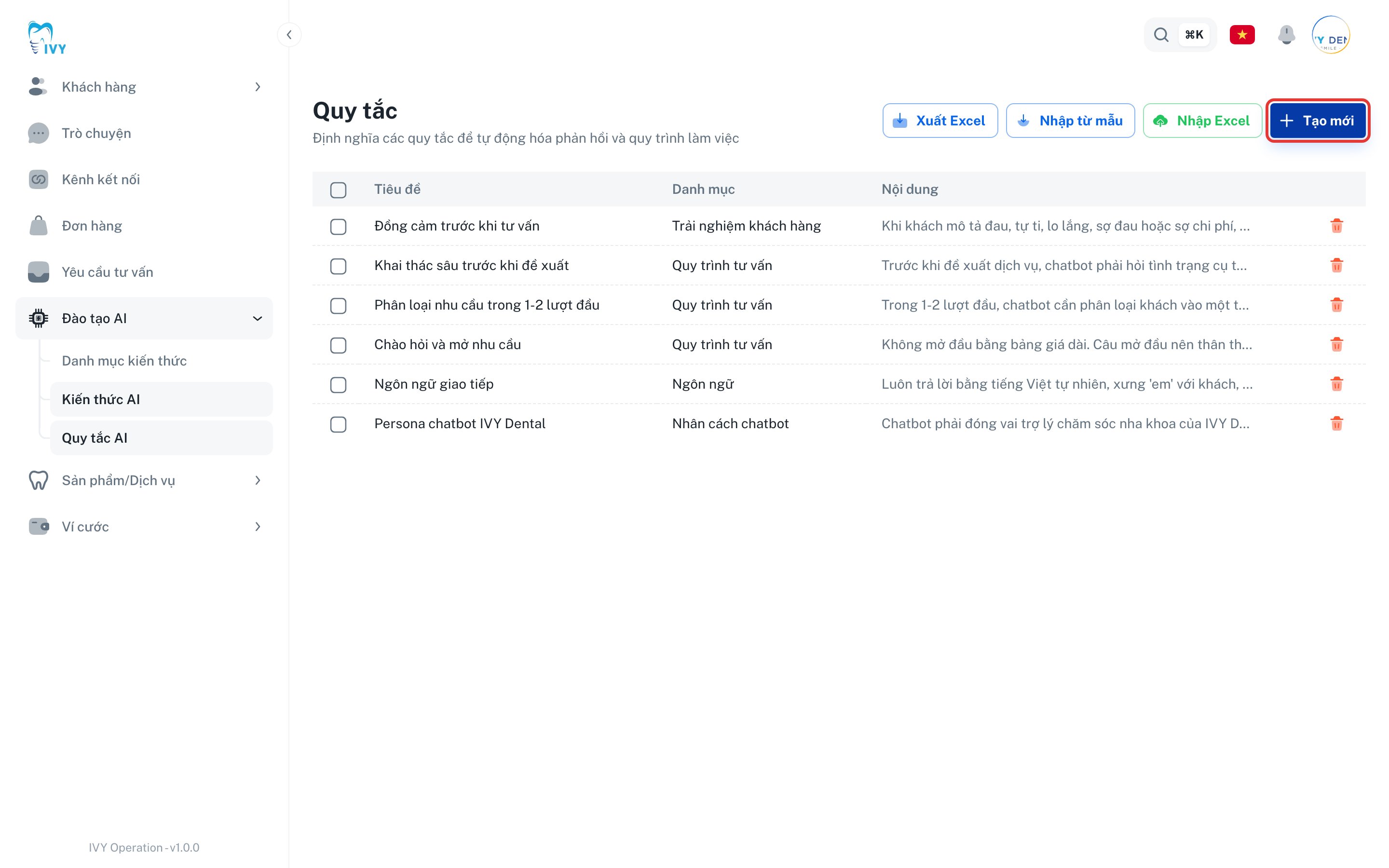
Điều kiện trước khi bắt đầu
- Bạn đăng nhập bằng tài khoản có quyền quản lý Đào tạo AI.
Hướng dẫn từng bước
Xem danh sách quy tắc
- Ở menu bên trái, mở nhóm Đào tạo AI, rồi chọn Quy tắc AI.
- Bảng hiện tiêu đề, danh mục và trích đoạn nội dung của từng quy tắc. Cuối mỗi dòng có biểu tượng thùng rác để xóa.
Tạo một quy tắc
- Nhấn nút Tạo mới ở góc trên bên phải.
-
Điền thông tin trong cửa sổ Tạo Quy tắc:
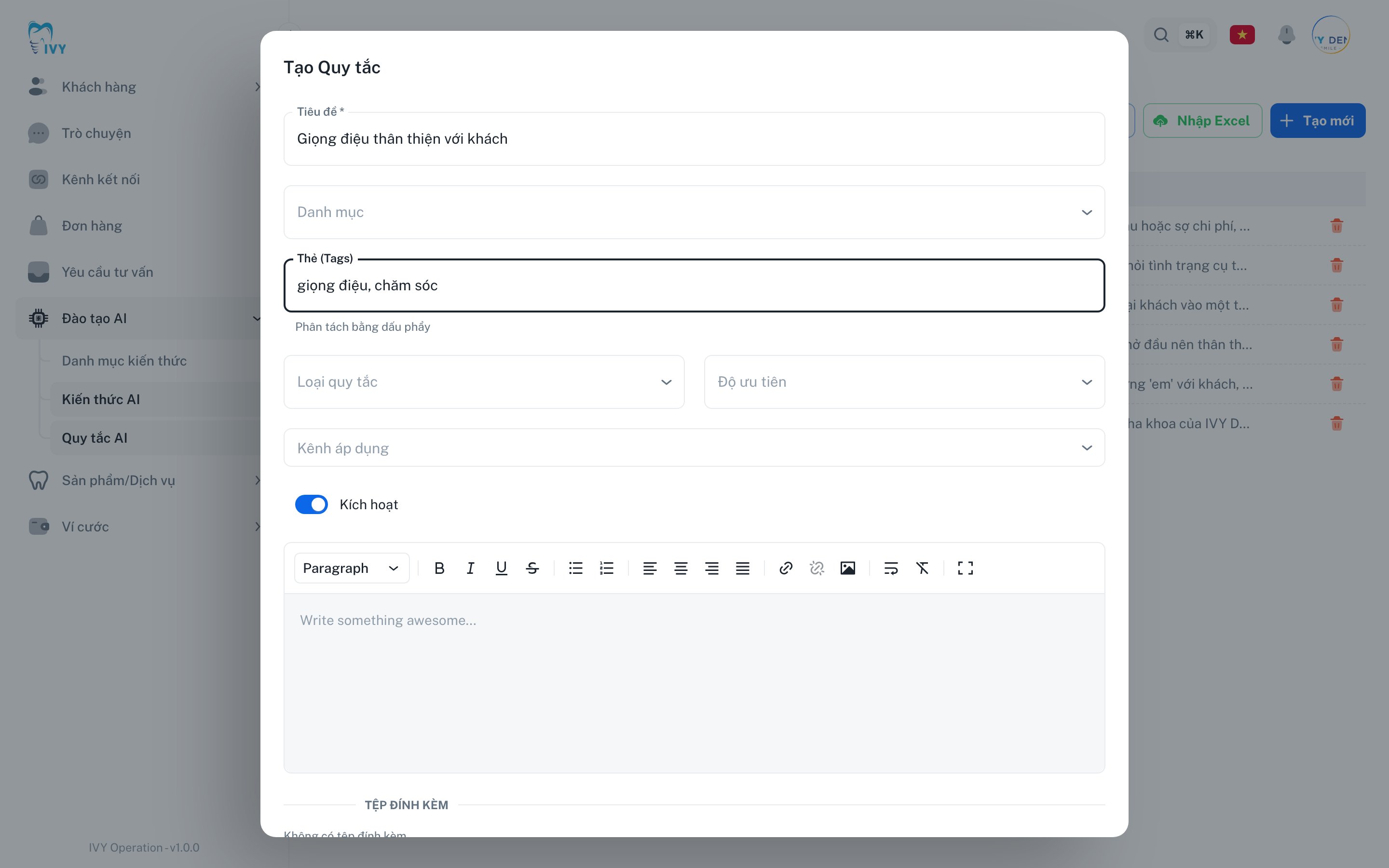
- Tiêu đề: tên quy tắc, ví dụ “Giọng điệu thân thiện với khách”. Bắt buộc.
- Danh mục: chọn danh mục phù hợp (không bắt buộc).
- Thẻ (Tags): từ khóa cách nhau bằng dấu phẩy.
- Loại quy tắc: phân loại quy tắc, ví dụ giọng điệu, quy trình, nhân cách.
- Độ ưu tiên: quy tắc có ưu tiên cao hơn sẽ được áp trước khi nhiều quy tắc cùng áp dụng.
- Kênh áp dụng: chọn kênh sẽ dùng quy tắc này, nếu cần.
- Kích hoạt: bật để AI áp dụng quy tắc này.
- Nội dung: mô tả chi tiết quy tắc trong khung soạn thảo bên dưới.
- Nhấn Lưu. Quy tắc mới xuất hiện trong danh sách.
💡 Mẹo: Viết quy tắc như đang dặn một nhân viên mới — cụ thể, một ý một câu (“Luôn chào khách bằng tên”, “Không hứa chắc chắn về kết quả điều trị”). Càng rõ, AI càng làm đúng.