
Tổng quan
Chương trình khuyến mãi là nơi bạn tạo và quản lý các ưu đãi giảm giá hoặc tặng dịch vụ, ví dụ “Ưu đãi Hè 2026 – Giảm 15%”. Mỗi chương trình có thời gian chạy, mức ưu đãi, đối tượng áp dụng, ngân sách riêng và phải được duyệt trước khi chạy. Khi nhân viên lập đơn, các chương trình đang chạy sẽ hiện ra để chọn áp dụng cho khách.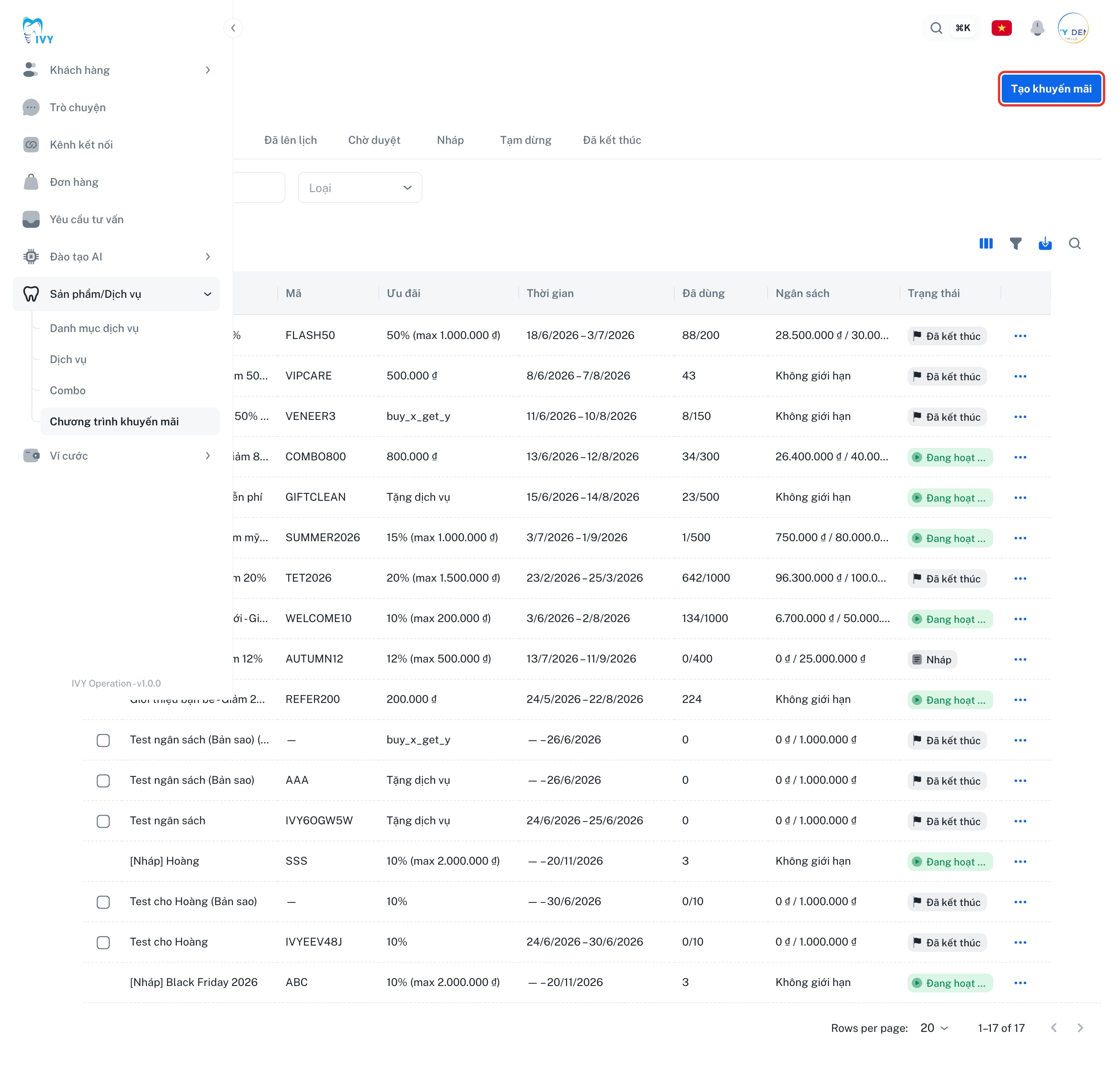
Điều kiện trước khi bắt đầu
- Bạn đăng nhập bằng tài khoản có quyền quản lý khuyến mãi.
- Đã thống nhất mức ưu đãi, thời gian, đối tượng và ngân sách của chương trình.
Vòng đời một chương trình khuyến mãi
Mỗi chương trình đi qua các trạng thái sau — các thẻ phía trên danh sách cũng lọc theo đúng những trạng thái này:Hướng dẫn từng bước
Tạo một chương trình khuyến mãi (wizard 5 bước)
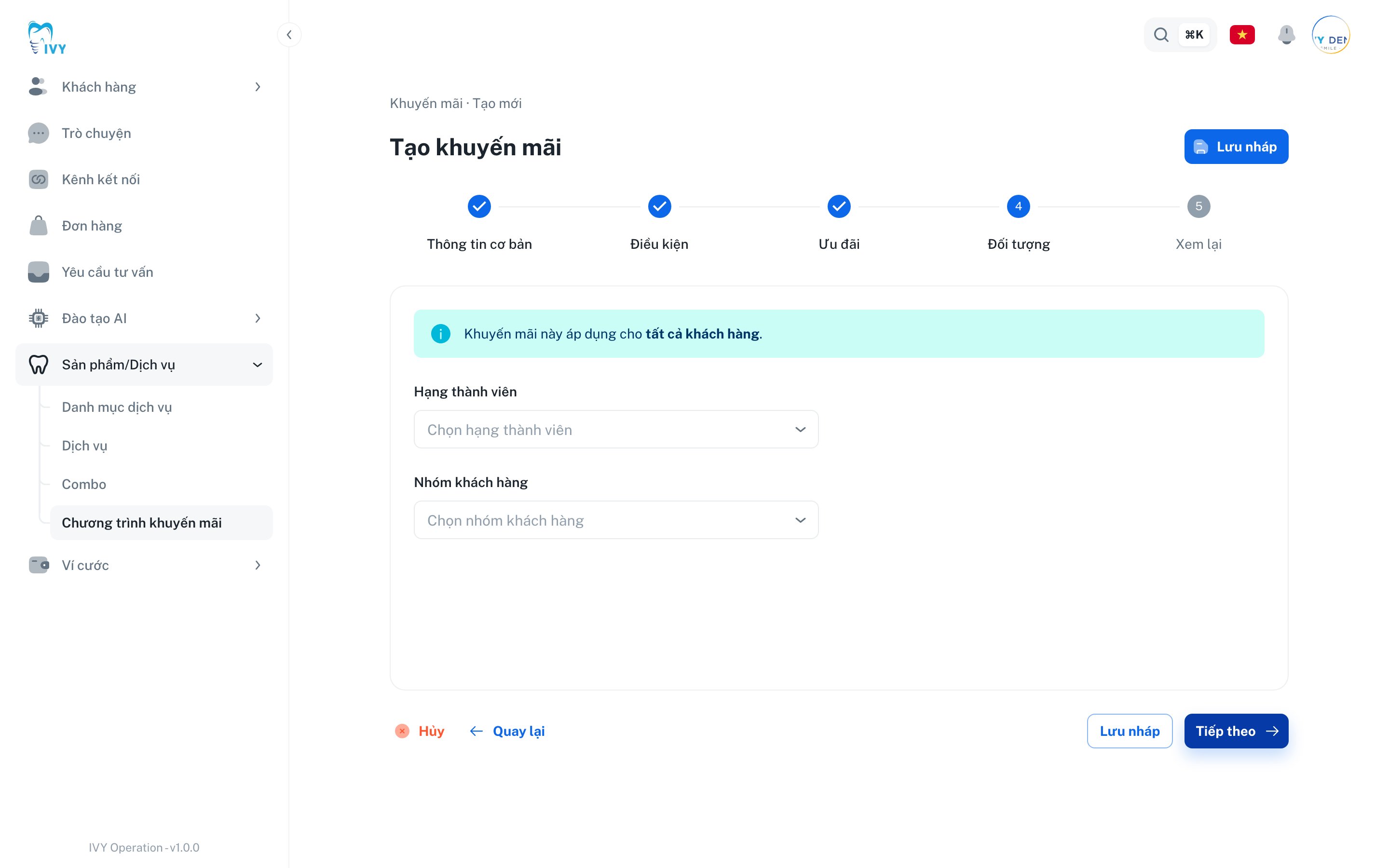
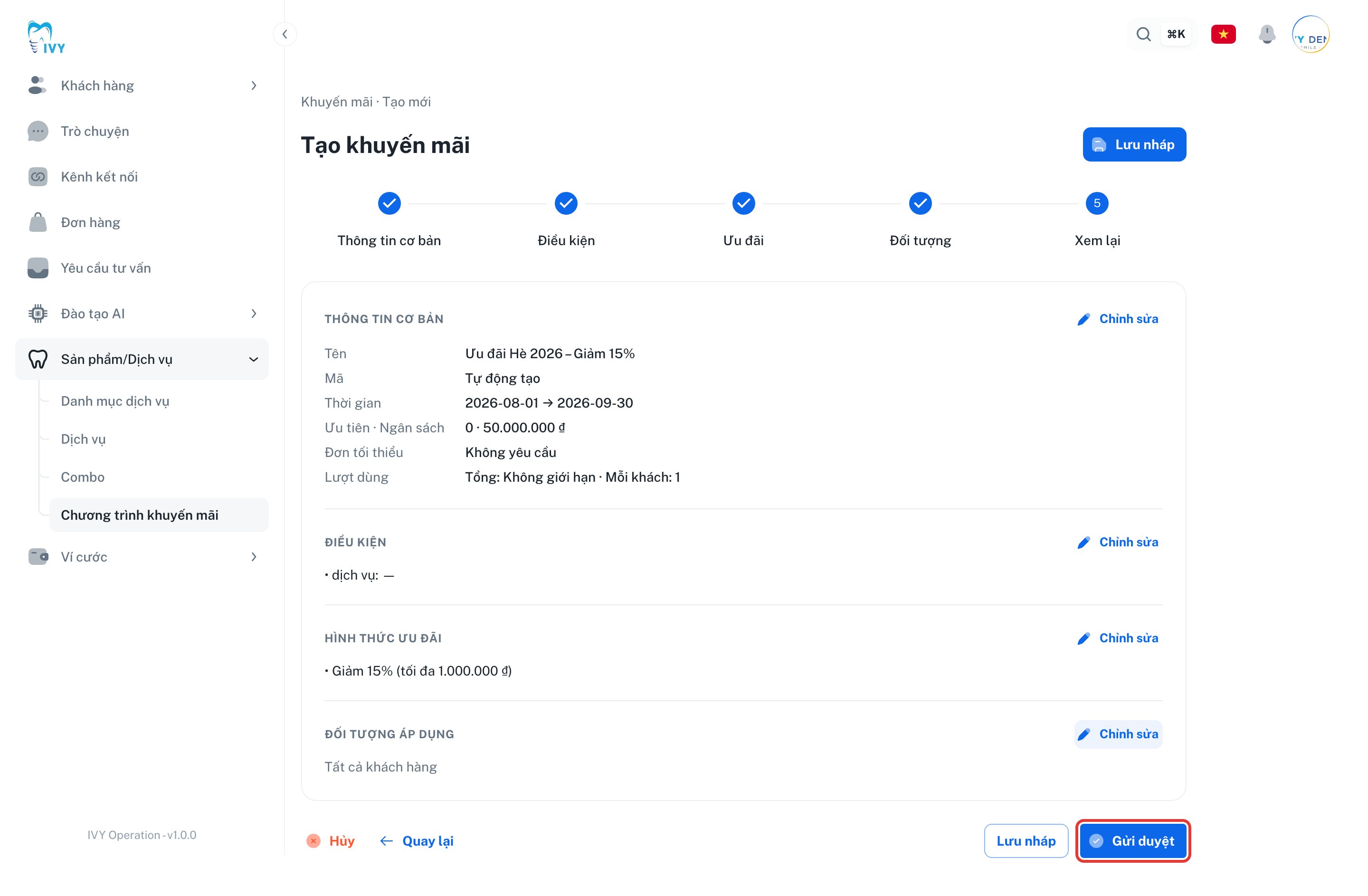
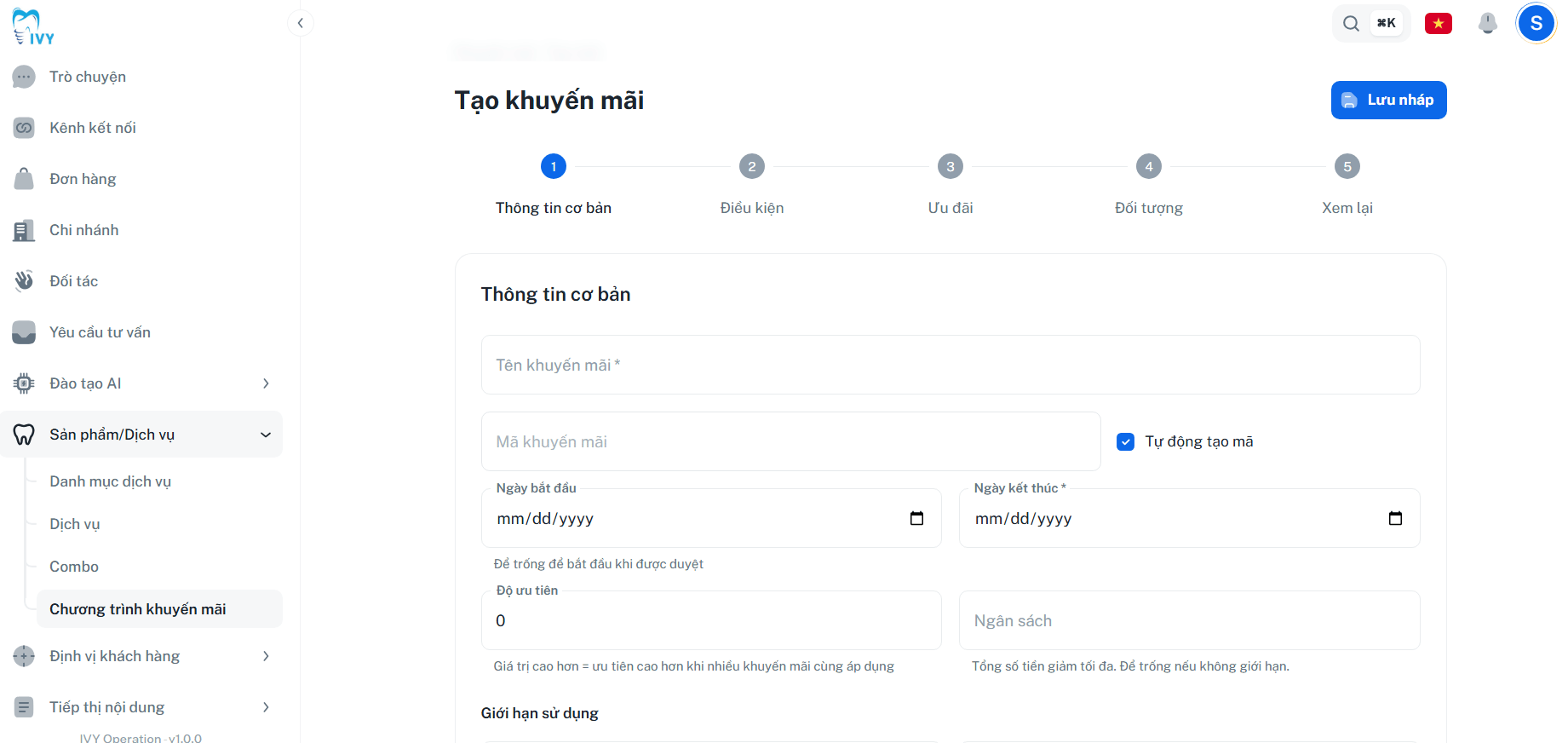
Nhấn nút Tạo khuyến mãi ở góc trên bên phải. Trình tạo gồm 5 bước, thanh tiến trình phía trên cho biết bạn đang ở đâu. Ở bất kỳ bước nào cũng có thể nhấn Lưu nháp để lưu lại làm tiếp sau. Bước 1 — Thông tin cơ bản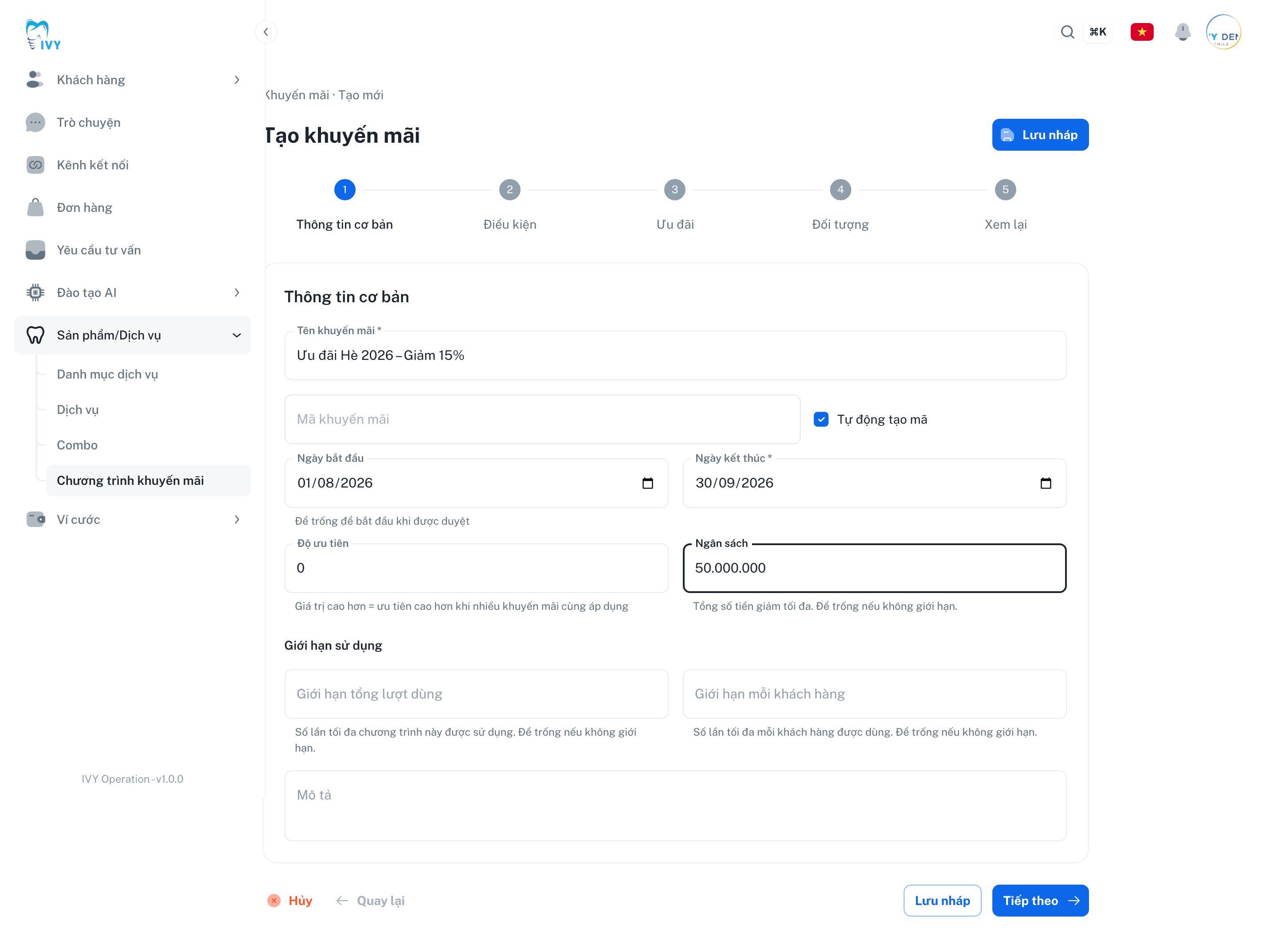
- Tên khuyến mãi: ví dụ “Ưu đãi Hè 2026 – Giảm 15%”. Bắt buộc.
- Mã khuyến mãi: giữ tích Tự động tạo mã để hệ thống tự sinh, hoặc bỏ tích để tự đặt.
- Ngày bắt đầu: để trống nếu muốn chạy ngay khi được duyệt. Ngày kết thúc: bắt buộc.
- Độ ưu tiên: khi một đơn khớp nhiều chương trình, số ưu tiên cao hơn được áp dụng.
- Ngân sách: tổng tiền giảm tối đa của cả chương trình, ví dụ 50.000.000. Để trống nếu không giới hạn.
- Giới hạn tổng lượt dùng / Giới hạn mỗi khách hàng: để trống nếu không giới hạn.
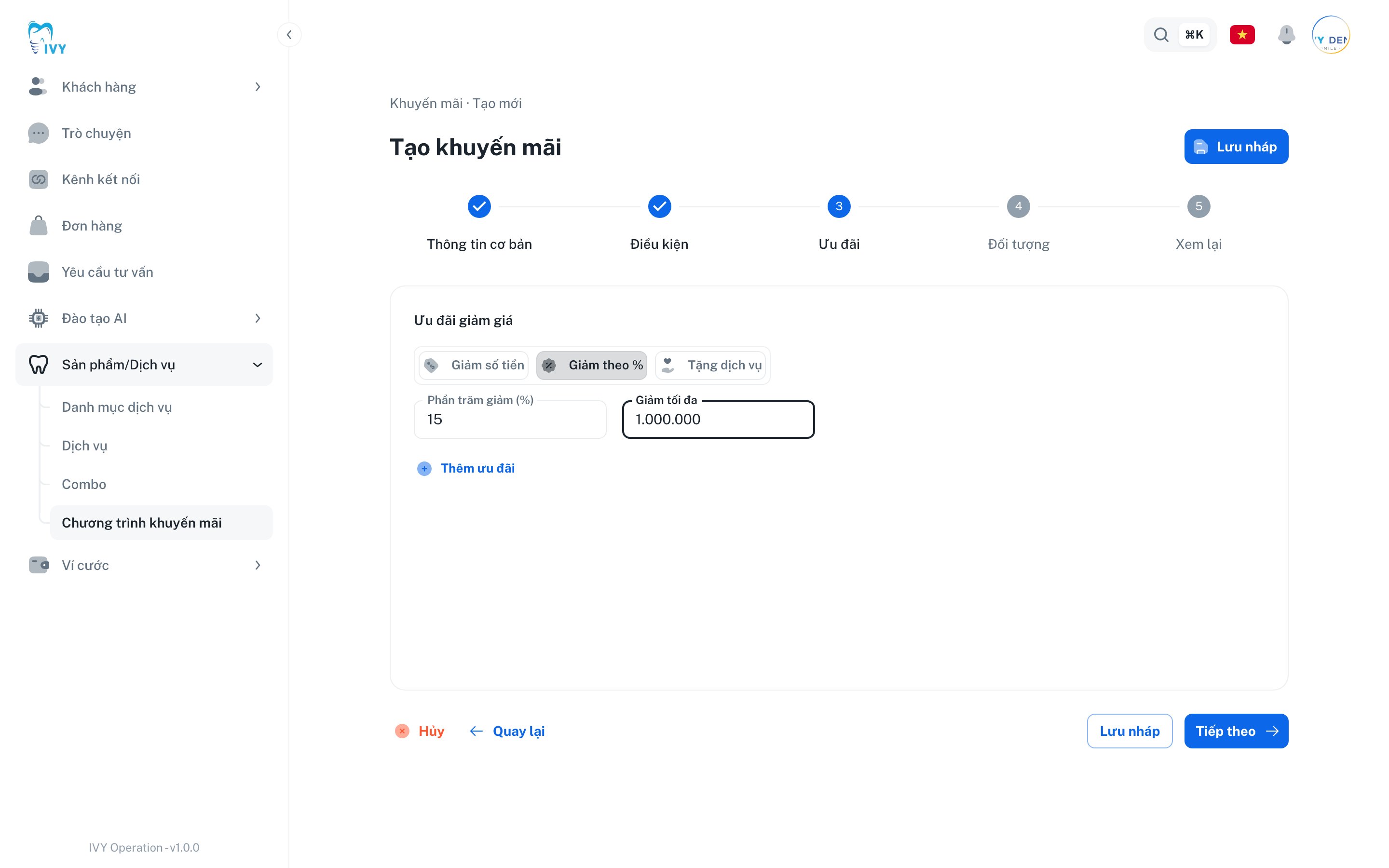
- Giảm số tiền: giảm thẳng một số tiền, nhập Số tiền giảm.
- Giảm theo %: nhập Phần trăm giảm (%) (ví dụ 15) và Giảm tối đa (ví dụ 1.000.000) để chặn mức giảm trần.
- Tặng dịch vụ: tặng kèm một dịch vụ.
Ví dụ cấu hình một số khuyến mãi thường gặp
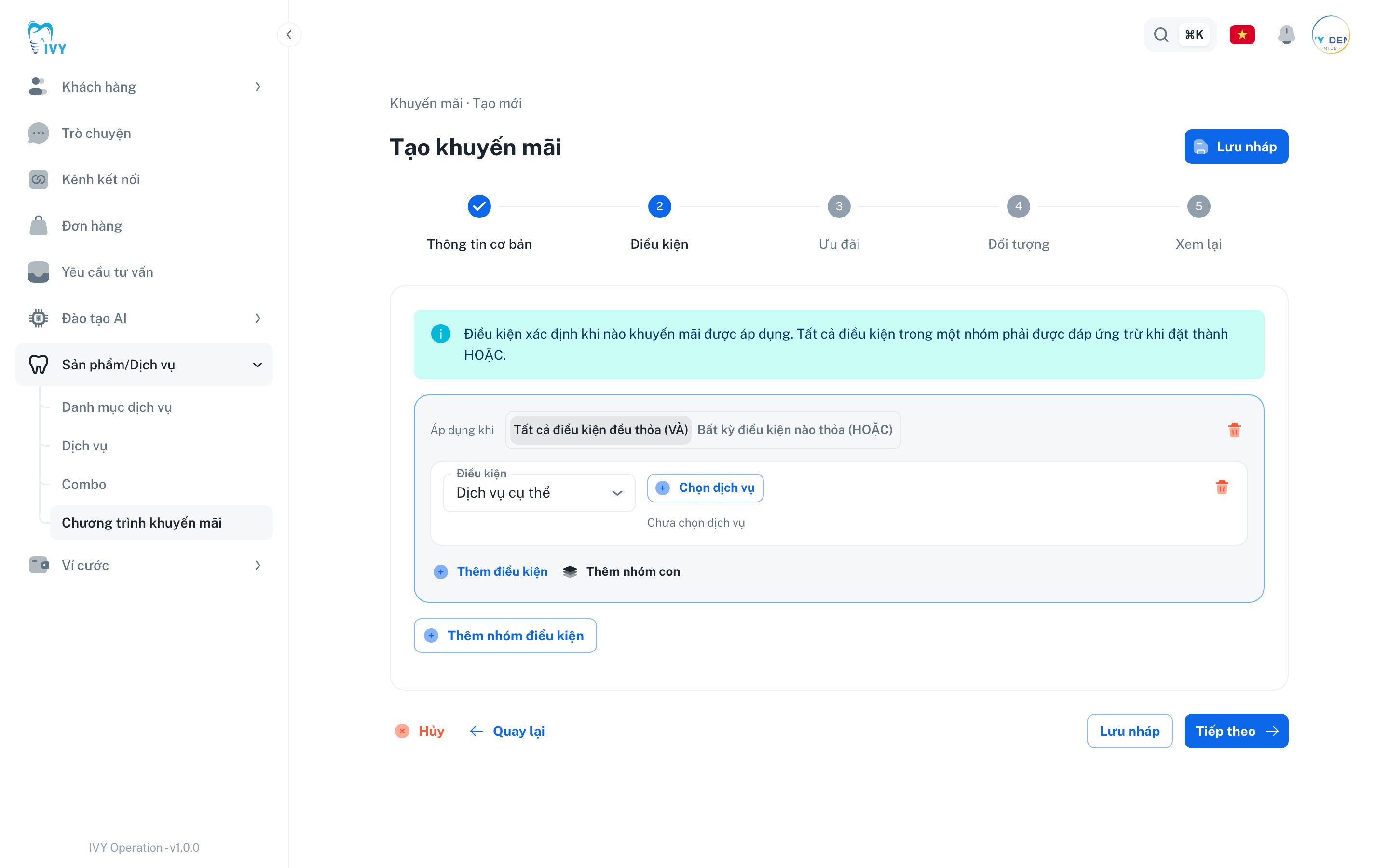
Mọi khuyến mãi đều dựng theo cùng một công thức: đặt Điều kiện ở Bước 2 (khi nào được hưởng) và Ưu đãi ở Bước 3 (khách được gì). Dưới đây là bốn kiểu hay dùng nhất:
Vài lưu ý khi cấu hình:
- Nếu để Điều kiện trống, khuyến mãi áp cho mọi đơn hàng — dùng cho các đợt giảm giá toàn phòng khám.
- Ô Giảm tối đa ở kiểu “Giảm theo %” giúp khống chế số tiền giảm tối đa mỗi đơn, tránh giảm quá tay với đơn giá trị lớn.
- Một chương trình có thể có nhiều điều kiện (kết hợp VÀ / HOẶC) và nhiều ưu đãi — nhấn Thêm điều kiện / Thêm ưu đãi để thêm dòng.
Chỉnh sửa một chương trình
- Ở danh sách, nhấn vào dòng chương trình để mở trang chi tiết.
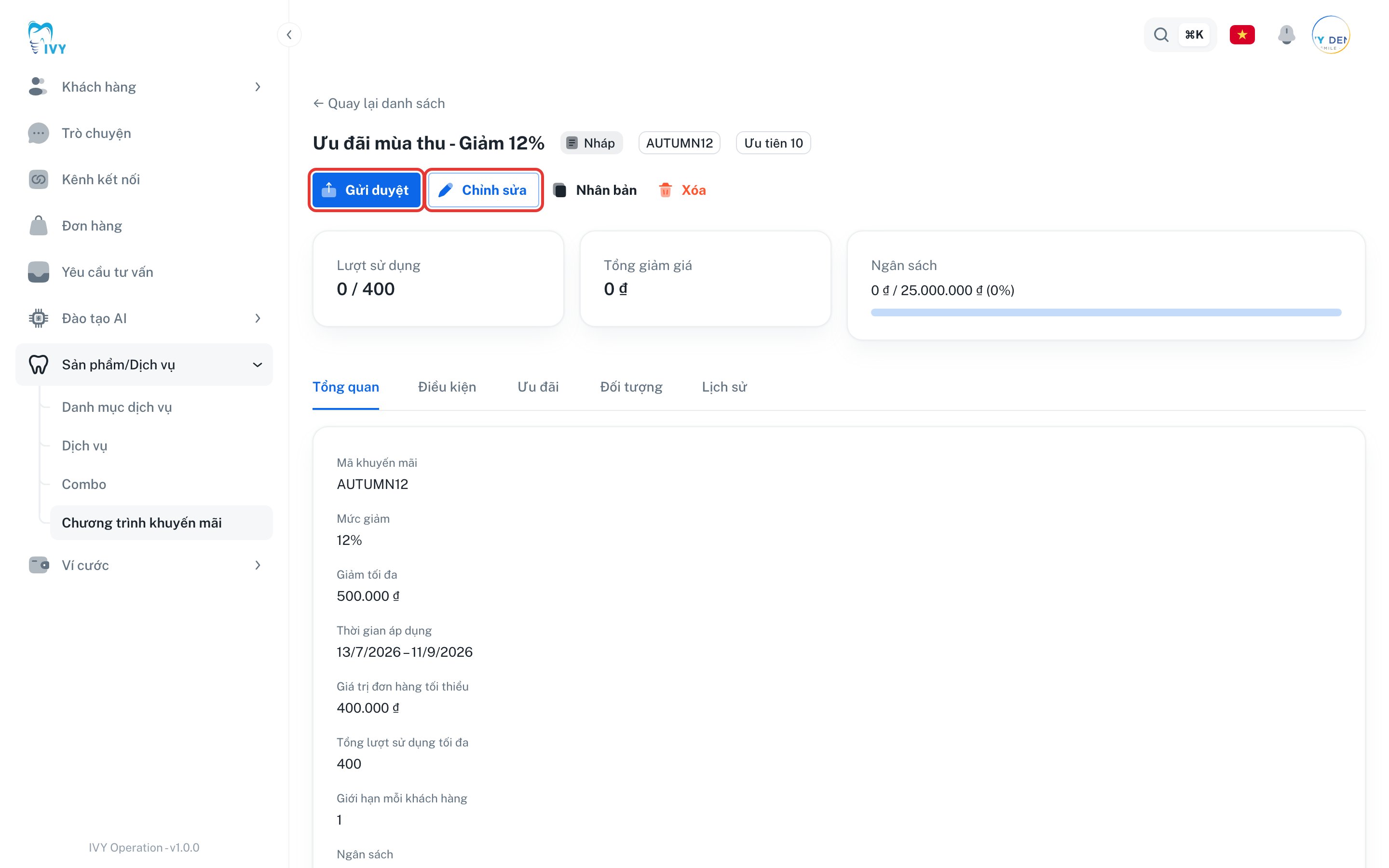
- Với chương trình Nháp (hoặc bị từ chối), nhấn Chỉnh sửa để mở lại wizard 5 bước và sửa bất kỳ phần nào.
- Chương trình đang Chờ duyệt thì không sửa trực tiếp — nhấn Thu hồi đưa về Nháp trước, sửa xong gửi duyệt lại.
Gửi duyệt, Duyệt / Từ chối, Thu hồi
- Từ trang chi tiết chương trình Nháp, nhấn Gửi duyệt. Trạng thái chuyển sang Chờ duyệt.
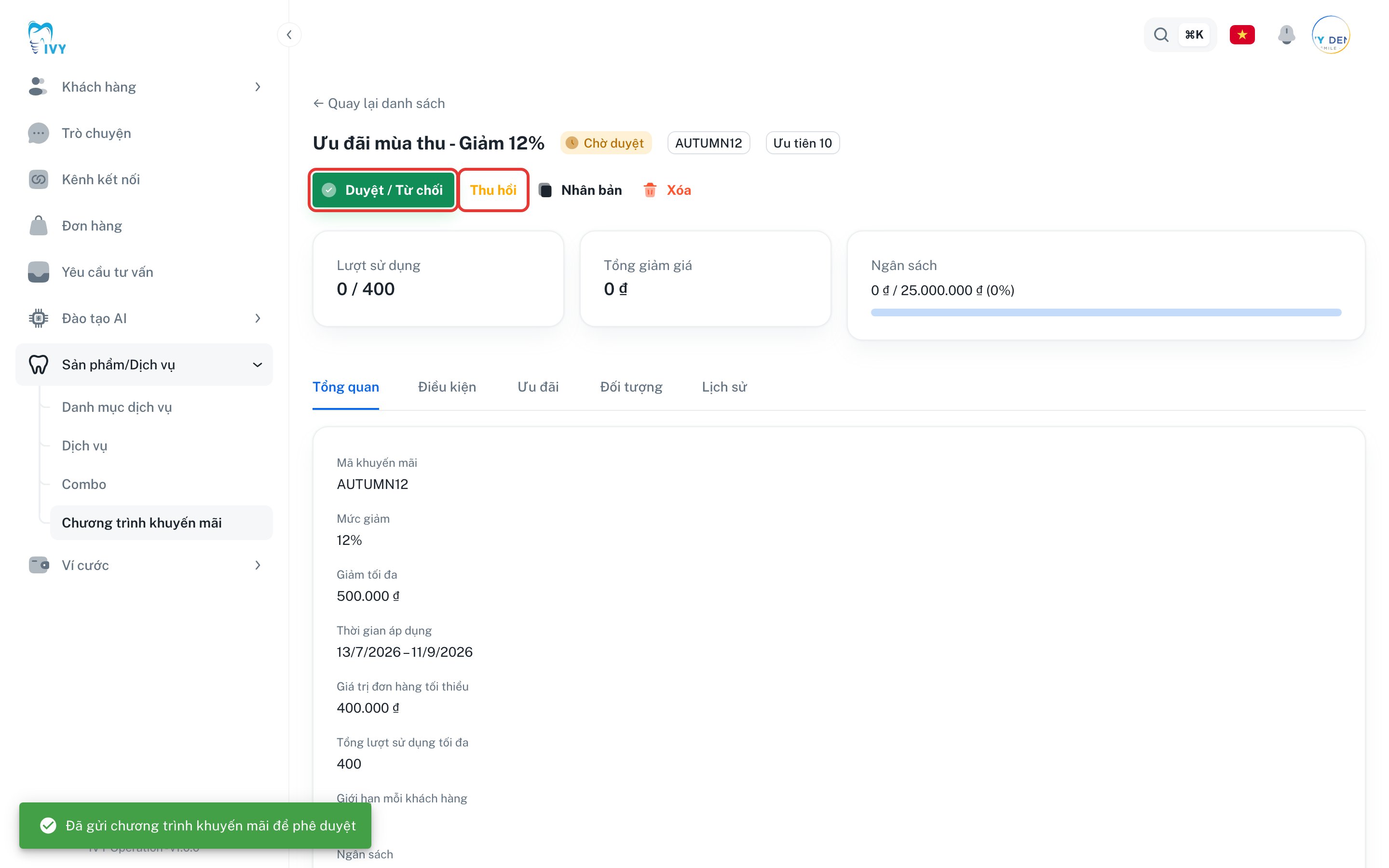
- Quản lý phê duyệt: nhấn Duyệt / Từ chối — cửa sổ xem xét mở ra với hai lựa chọn:
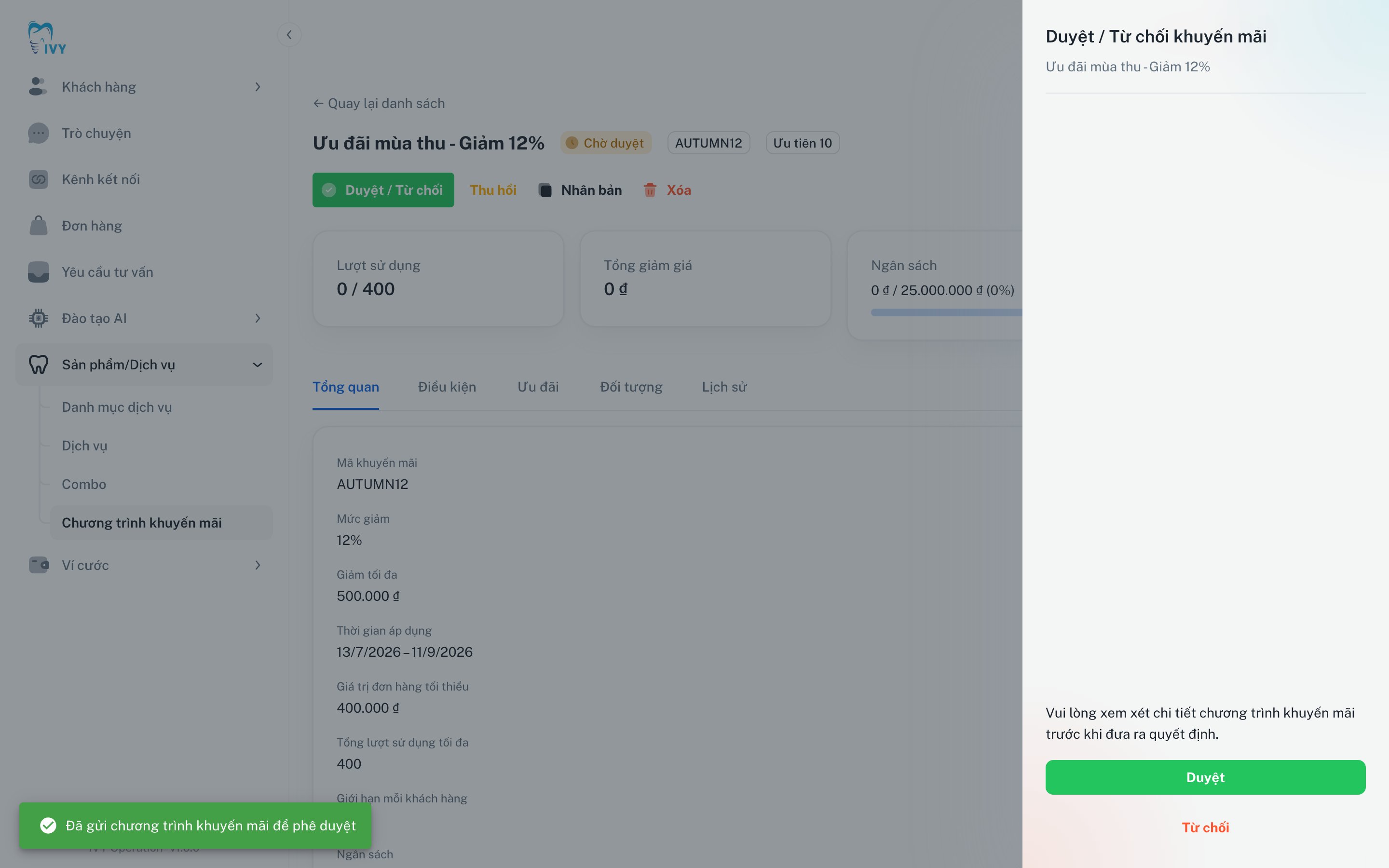
- Duyệt: chương trình chuyển sang Đã lên lịch (nếu chưa tới ngày bắt đầu) hoặc chạy ngay.
- Từ chối: chương trình quay về để người tạo sửa và gửi lại.
- Người tạo đổi ý: nhấn Thu hồi khi chương trình còn Chờ duyệt. Hệ thống hỏi lại: “Bạn có chắc chắn muốn thu hồi chương trình khuyến mãi này? Chương trình sẽ trở về trạng thái nháp.” — nhấn Thu hồi để xác nhận.
Tạm dừng, Kết thúc sớm, Nhân bản, Xóa
- Mở trang chi tiết một chương trình Đang hoạt động:
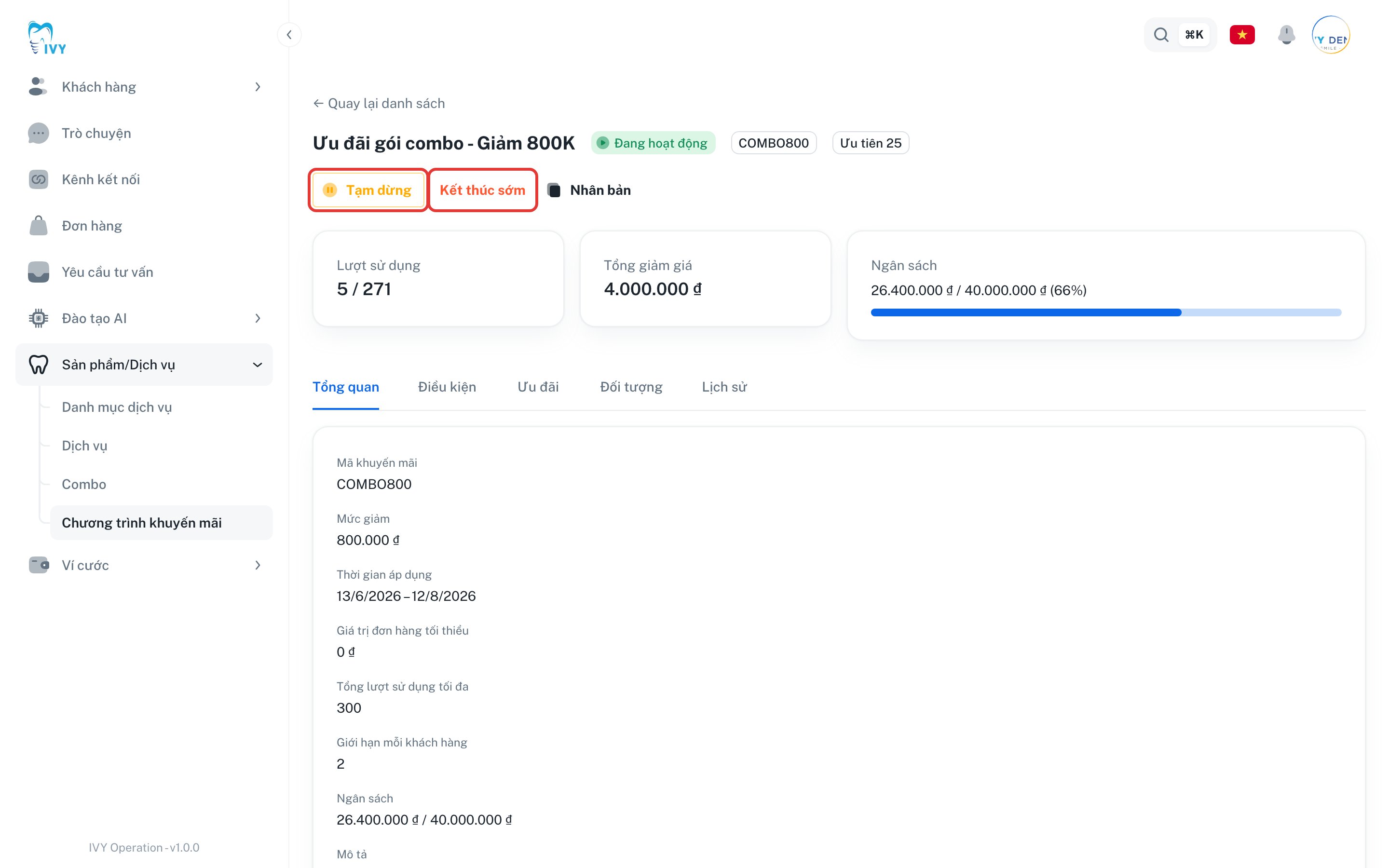
- Tạm dừng: ngừng áp dụng tạm thời — đơn mới không được hưởng ưu đãi cho tới khi chạy lại.
- Kết thúc sớm: dừng hẳn trước ngày kết thúc. Không đảo ngược được — hệ thống ghi lại lý do kết thúc sớm.
- Nhân bản: tạo bản sao ở trạng thái Nháp — tiện khi chạy lại chương trình tương tự mùa sau.
- Xóa chỉ dùng được với chương trình Nháp hoặc Đã kết thúc. Chương trình đã có lượt sử dụng thì nên giữ lại để đối soát, không nên xóa.
Theo dõi hiệu quả: Ngân sách, Tổng giảm giá, Lượt sử dụng
Đầu trang chi tiết mỗi chương trình có ba ô số liệu để bạn biết chương trình đang chạy ra sao:- Lượt sử dụng: số lần chương trình đã được áp vào đơn hàng, so với tổng số lượt còn được phép dùng. Mỗi lần một khách được hưởng ưu đãi tính là một lượt. Khi chạm giới hạn (đặt ở Bước 1: Giới hạn tổng lượt dùng), chương trình ngừng áp dụng.
- Tổng giảm giá: tổng số tiền chương trình đã thực sự giảm cho khách, cộng dồn từ tất cả các lượt đã dùng. Đây là con số cho biết chương trình đã “tiêu” bao nhiêu tiền ưu đãi.
- Ngân sách: hiển thị dạng đã dùng / tổng ngân sách (%) kèm thanh tiến trình. Tổng ngân sách là mức tiền giảm tối đa bạn đặt ở Bước 1. Khi phần đã dùng chạm mức tổng, chương trình tự ngừng để không giảm vượt ngân sách. Thanh gần đầy (ví dụ 95%) là dấu hiệu nên chuẩn bị gia hạn ngân sách hoặc kết thúc chương trình.
💡 Mẹo: Đặt Ngân sách và Giới hạn tổng lượt dùng ngay từ đầu để chương trình tự dừng đúng lúc, tránh giảm giá vượt kế hoạch.
Thẻ Lịch sử — nhật ký và lượt sử dụng
Nhấn thẻ Lịch sử trong trang chi tiết để xem toàn bộ diễn biến của chương trình: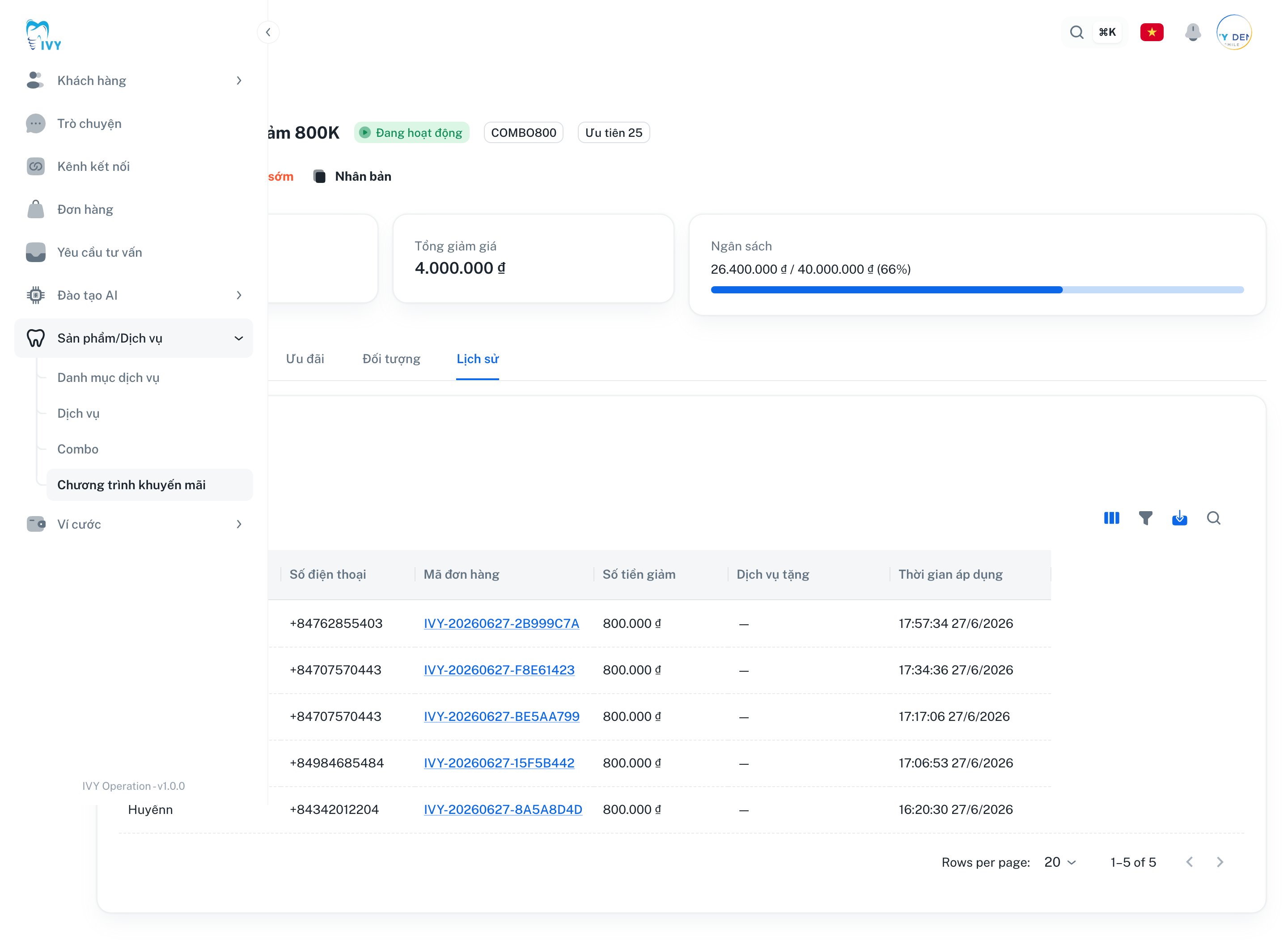
- Nhật ký hoạt động: các mốc thay đổi trạng thái — Đã kích hoạt, Đã tạm dừng, Đã kết thúc — kèm người thực hiện, thời gian và lý do (nếu có). Giúp bạn biết ai đã bật/dừng chương trình và vì sao.
- Lịch sử sử dụng: bảng liệt kê từng lượt khách đã dùng ưu đãi, gồm Khách hàng, Số điện thoại, Mã đơn hàng, Số tiền giảm, Dịch vụ tặng và Thời gian áp dụng. Nhấn mã đơn hàng để mở đơn tương ứng. Dùng phần này để đối soát chính xác chương trình đã áp cho những đơn nào.
Tạo khuyến mãi áp dụng cho kênh đối tác
Điều kiện trước khi bắt đầu
- Đăng nhập bằng tài khoản có quyền tạo hoặc chỉnh sửa chương trình khuyến mãi.
- Đối tác cần áp dụng khuyến mãi đã tồn tại và đang ở trạng thái Hoạt động trong module Đối tác.
- Xác định trước mức ưu đãi, thời gian áp dụng, ngân sách và điều kiện của chương trình.
- Chương trình phải được gửi duyệt và phê duyệt trước khi chính thức áp dụng.
Hướng dẫn từng bước
- Vào Chương trình khuyến mãi → nhấn Tạo khuyến mãi.
- Tại Bước 1 — Thông tin cơ bản, nhập đầy đủ thông tin của chương trình.
- Tại Bước 2 — Điều kiện, thiết lập các điều kiện áp dụng nếu chương trình chỉ dành cho những đơn hàng đáp ứng điều kiện cụ thể.
- Tại Bước 3 — Ưu đãi, thiết lập hình thức ưu đãi, chẳng hạn giảm giá hoặc tặng dịch vụ.
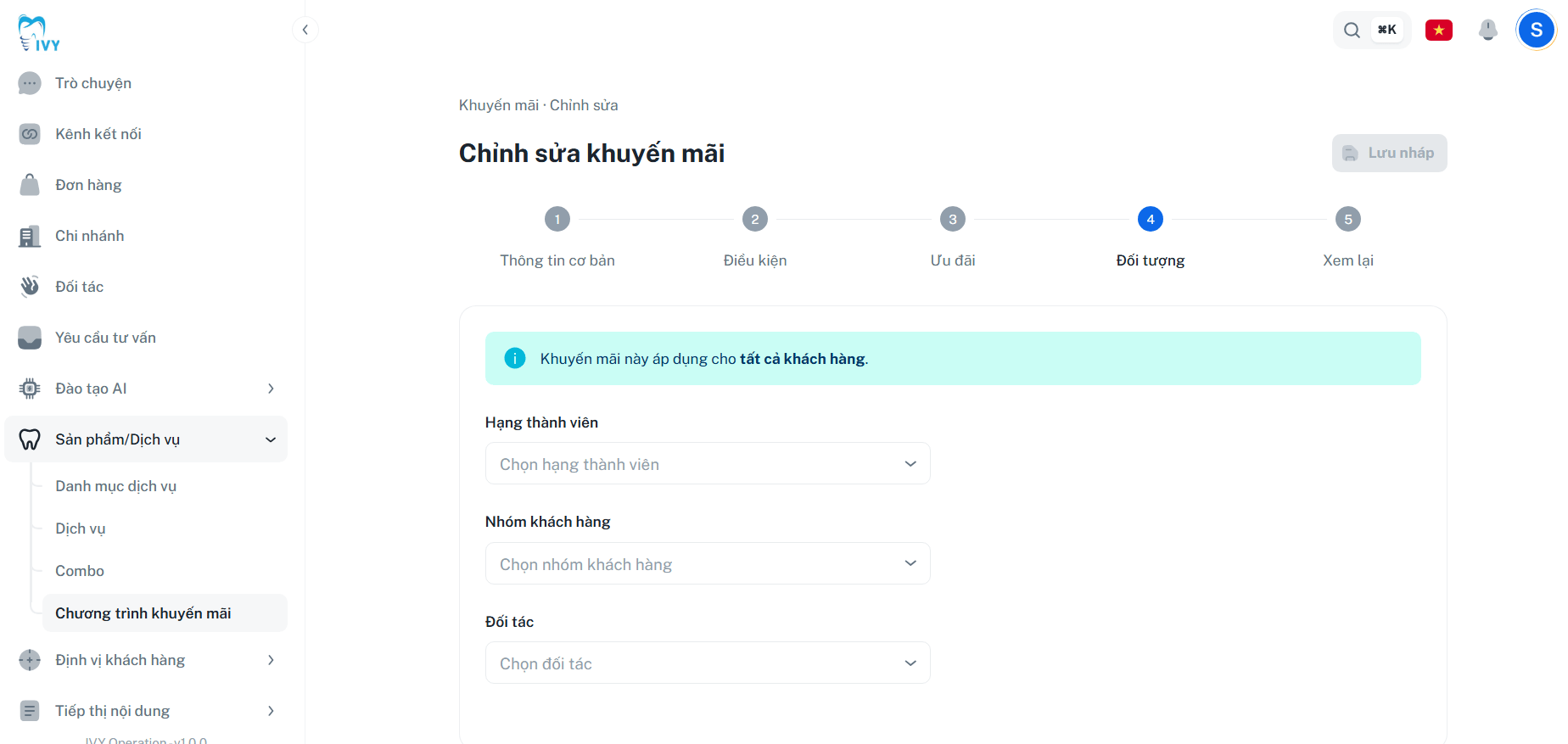
- Tại Bước 4 — Đối tượng, thực hiện thiết lập phạm vi áp dụng:
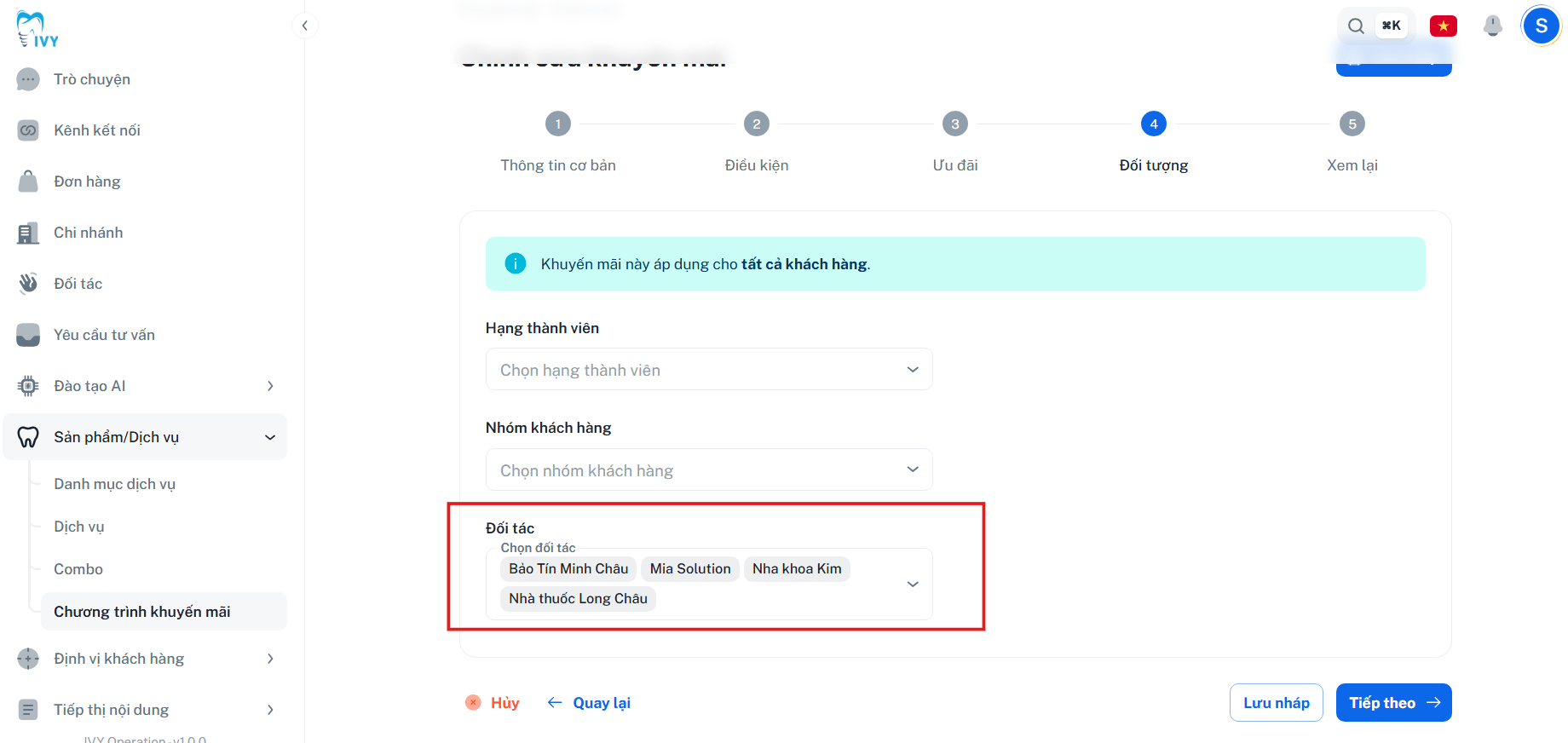
- Tại tiêu chí Đối tác, tìm và chọn một hoặc nhiều đối tác đang hoạt động.
- Nếu khuyến mãi chỉ áp dụng cho khách hàng đến từ kênh đối tác, chỉ cần chọn Đối tác, không chọn thêm tiêu chí đối tượng khác.
- Nếu muốn giới hạn thêm nhóm khách hàng được hưởng ưu đãi, có thể kết hợp với Nhóm khách hàng, Tag khách hàng hoặc Hạng thành viên.
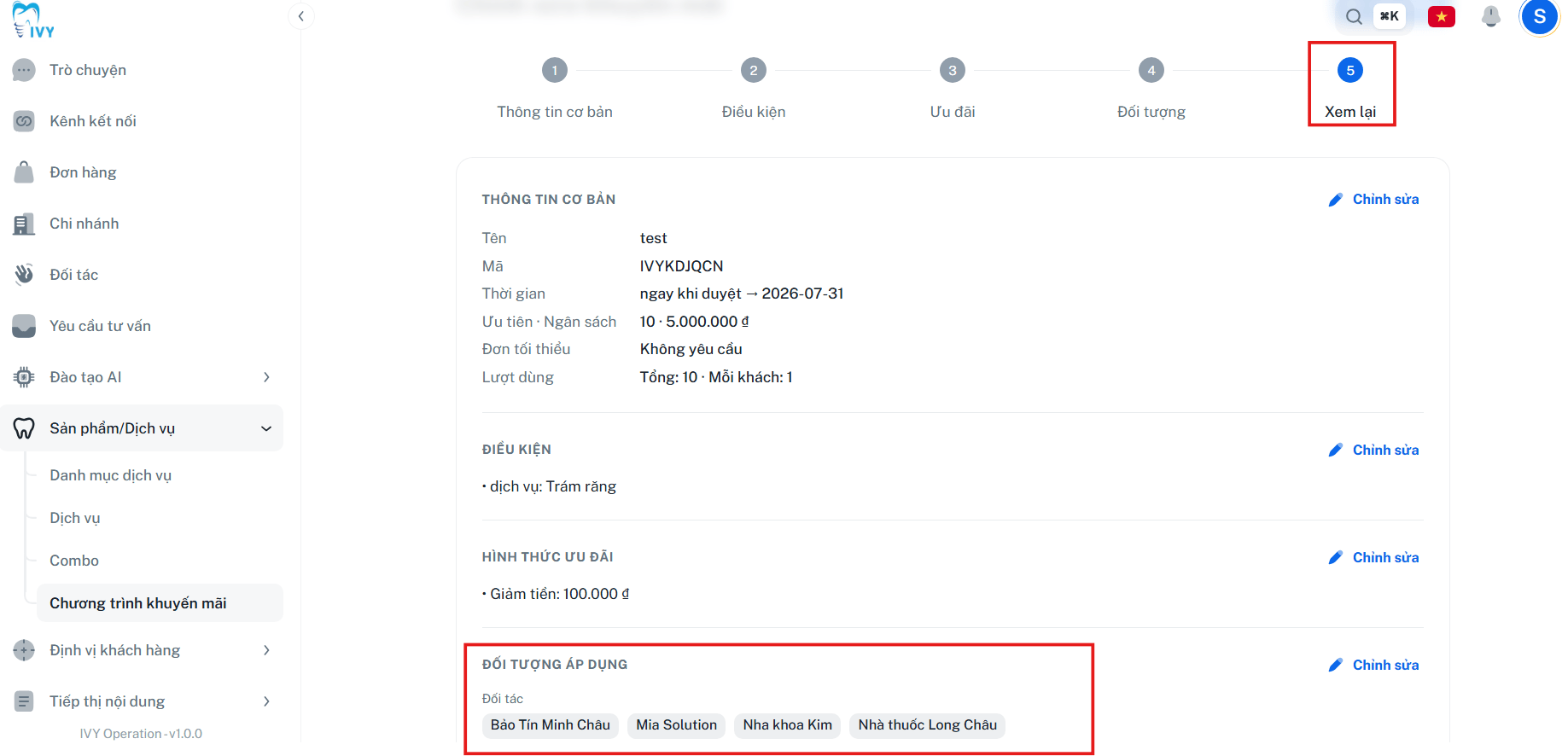
- Tại Bước 5 — Xem lại, kiểm tra toàn bộ thông tin chương trình, đặc biệt là đối tác áp dụng, điều kiện và mức ưu đãi.
- Chọn Gửi duyệt nếu chương trình đã hoàn tất và sẵn sàng trình duyệt. Nếu cần chỉnh sửa thêm, chọn Lưu nháp.
Chỉnh sửa đối tác áp dụng trong chương trình nháp
- Mở chương trình đang ở trạng thái Nháp hoặc đã bị Từ chối.
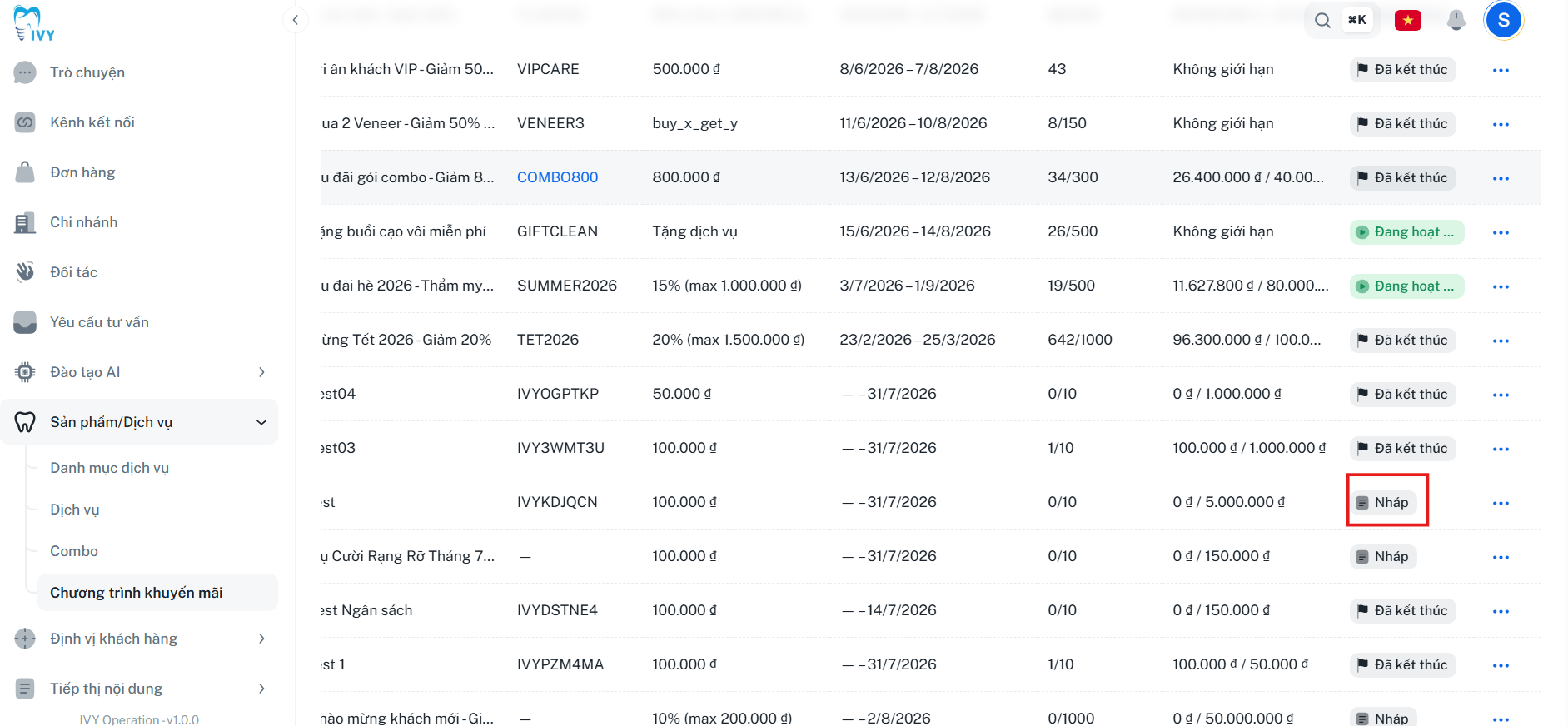
- Nhấn Chỉnh sửa.
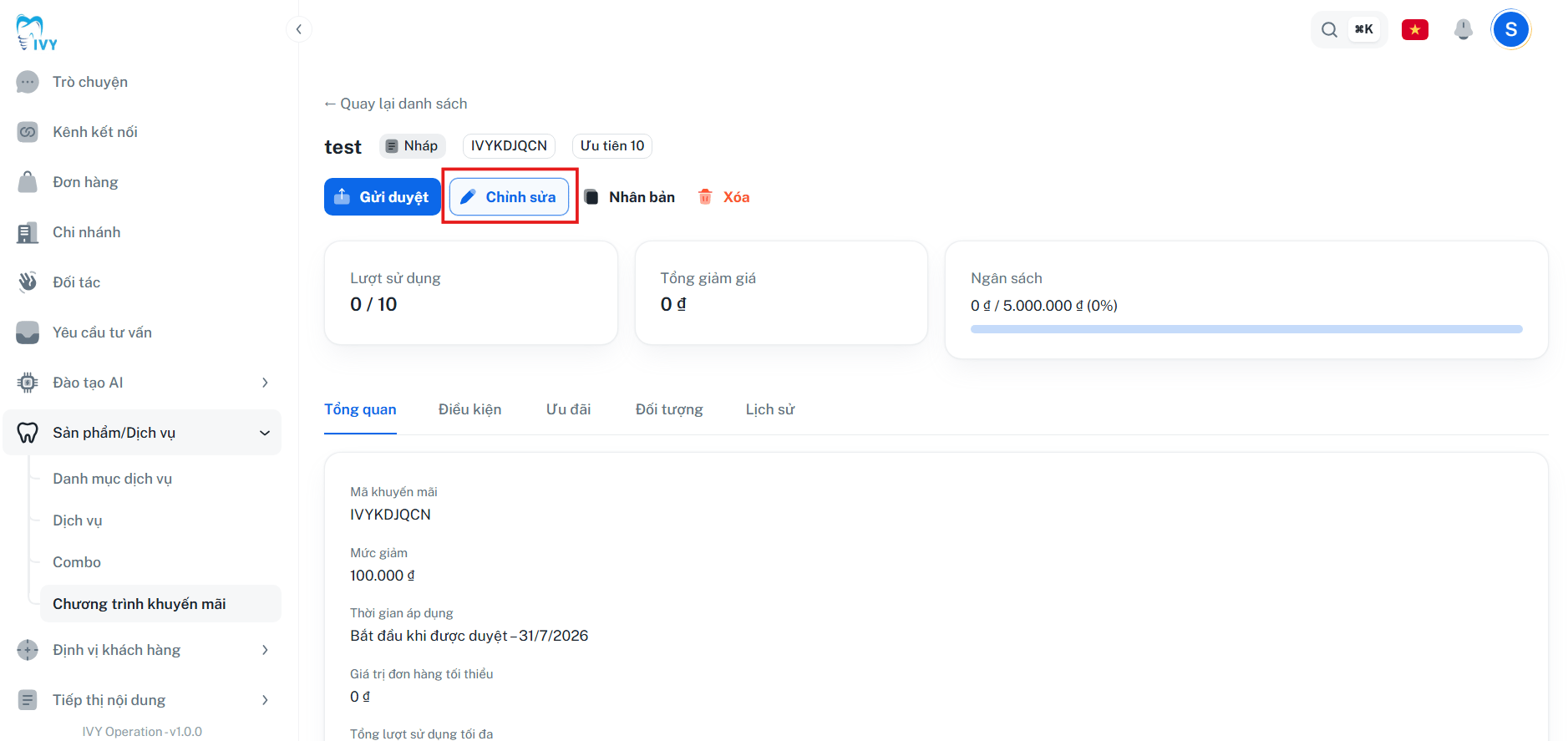
- Vào Bước 4 — Đối tượng.
- Thêm hoặc bỏ đối tác trong tiêu chí Đối tác.
- Kiểm tra lại bước Xem lại.
Hiểu quy tắc kết hợp đối tượng
Quy tắc vận hành là:
- Trong cùng một tiêu chí là HOẶC.
- Giữa các tiêu chí khác nhau là VÀ.
- Tiêu chí để trống sẽ được bỏ qua.
Ví dụ cấu hình
Khách hàng hưởng ưu đãi từ đối tác trong giỏ hàng
Các bước thực hiện
- Vào Chương trình khuyến mãi → nhấn Tạo khuyến mãi.
- Tại Bước 1 — Thông tin cơ bản, nhập đầy đủ thông tin chương trình.
- Tại Bước 2 — Điều kiện, thiết lập điều kiện áp dụng nếu chương trình chỉ dành cho các đơn hàng đáp ứng điều kiện cụ thể.
- Tại Bước 3 — Ưu đãi, chọn hình thức ưu đãi, chẳng hạn giảm giá hoặc tặng dịch vụ.
- Tại Bước 4 — Đối tượng, chọn đối tác mà khách hàng được hưởng ưu đãi khi mua hàng.
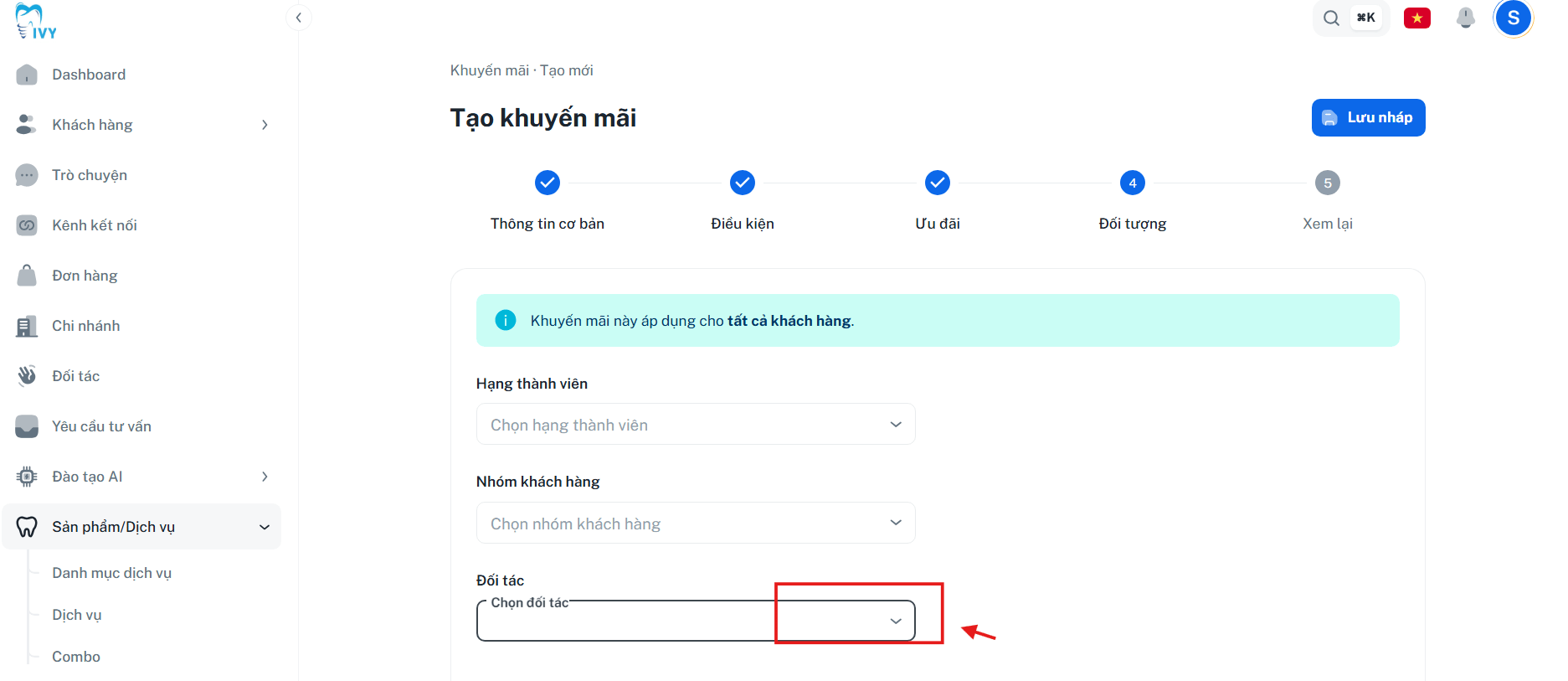
- Tại Bước 5 — Xem lại, kiểm tra lại toàn bộ thông tin.
- Chọn Gửi duyệt nếu chương trình đã hoàn tất và sẵn sàng áp dụng. Chọn Lưu nháp nếu cần tiếp tục chỉnh sửa.
Các trường hợp thường gặp
Câu hỏi thường gặp
Q: Nhiều chương trình cùng khớp một đơn thì tính sao? A: Hệ thống áp chương trình có Độ ưu tiên cao hơn. Đặt số ưu tiên để kiểm soát thứ tự. Q: Khác nhau giữa Tạm dừng và Kết thúc sớm? A: Tạm dừng là nghỉ tạm — chạy lại được. Kết thúc sớm là dừng hẳn, không mở lại được; muốn chạy tiếp phải Nhân bản thành chương trình mới. Q: Khuyến mãi theo đối tác có tự thưởng tiền cho đối tác không?A: Không. Khuyến mãi này là ưu đãi cho khách hàng. Việc thưởng đối tác là vận hành ngoài hệ thống. Q: Một chương trình có thể áp cho nhiều đối tác không?
A: Có. Chọn nhiều đối tác trong tiêu chí Đối tác. Q: Nếu không chọn đối tượng nào thì sao?
A: Chương trình áp dụng cho tất cả khách hàng hợp lệ, không còn là chương trình riêng cho kênh đối tác.