> ## Documentation Index
> Fetch the complete documentation index at: https://doc.ivycare.vn/llms.txt
> Use this file to discover all available pages before exploring further.
# Tùy chỉnh Website
> Hướng dẫn sử dụng Tùy chỉnh Website trên IVY Portal.
## 1. Tổng quan
Màn hình **Tùy chỉnh Website** là nơi bạn tự tay thay nội dung hiển thị trên website bán hàng của phòng khám mà không cần lập trình. Nội dung được chia thành **7 phần**, chọn ở cột danh mục bên trái. Mỗi lần đổi một phần, khung bên phải hiển thị đúng nội dung của phần đó.
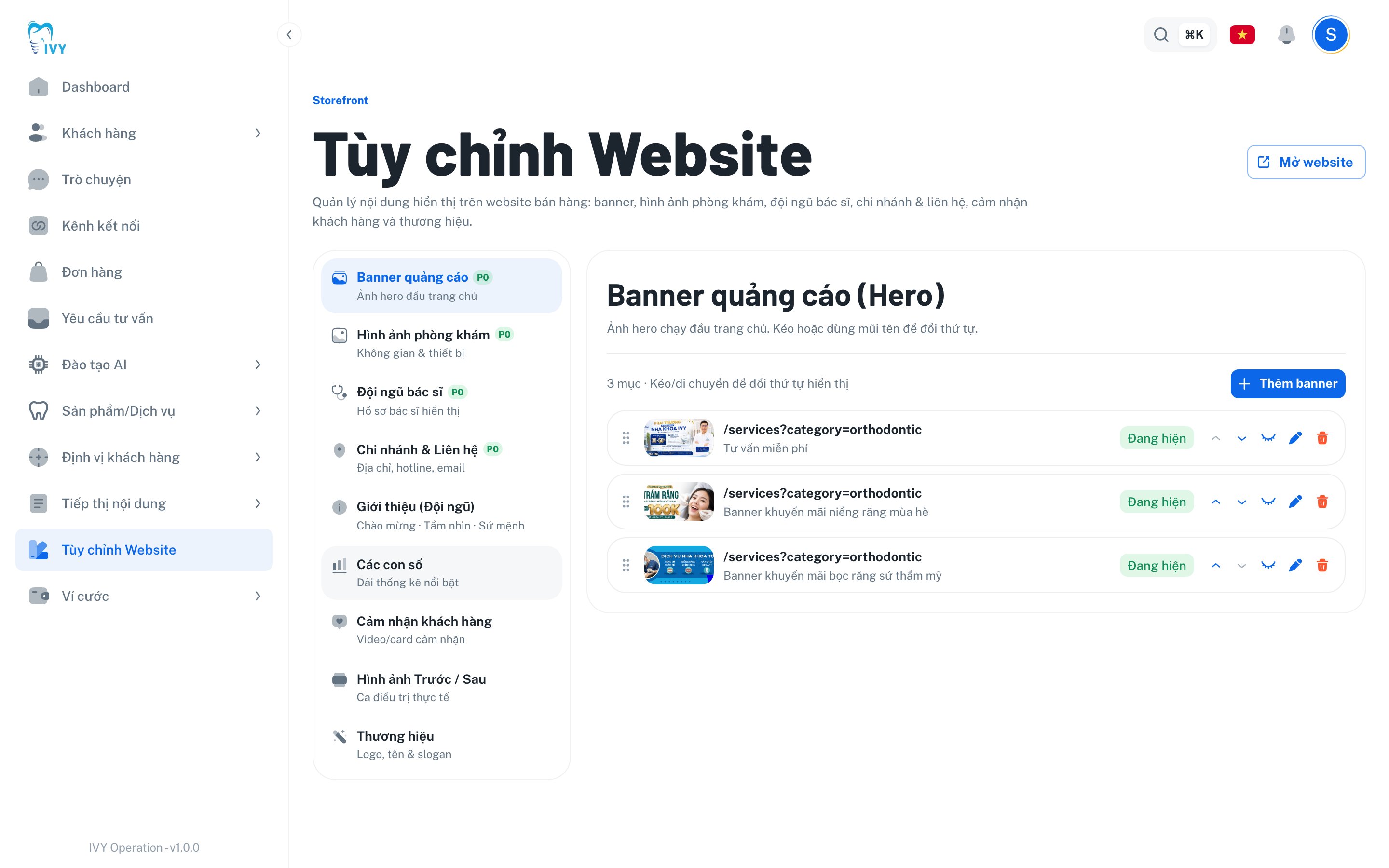 Nút **Mở website** ở góc trên bên phải mở website khách hàng trong một tab mới, để bạn xem kết quả sau khi chỉnh.
Mỗi phần có một trang hướng dẫn riêng:
* [Banner quảng cáo](/web-banners) — ảnh hero đầu trang chủ.
* [Hình ảnh phòng khám](/web-clinic-photos) — không gian & trang thiết bị.
* [Đội ngũ bác sĩ](/web-doctors) — hồ sơ bác sĩ hiển thị.
* [Chi nhánh & Liên hệ](/web-branch-contact) — địa chỉ, hotline, email.
* [Cảm nhận khách hàng](/web-testimonials) — video/card cảm nhận.
* [Hình ảnh Trước / Sau](/web-before-after) — ca điều trị thực tế.
* [Thương hiệu](/web-brand) — logo, tên & slogan.
## 2. Điều kiện trước khi bắt đầu
* Bạn đăng nhập bằng tài khoản có quyền vào mục **Tùy chỉnh Website** (nằm ở menu bên trái, nhóm *Storefront*).
* Chuẩn bị sẵn hình ảnh cần đăng. Ảnh nên đặt tên rõ ràng và đúng kích thước khuyến nghị — mỗi ô tải ảnh đều ghi sẵn kích thước gợi ý ngay bên dưới.
* Với ảnh khách hàng (cảm nhận, ảnh trước/sau), cần được khách **đồng ý** trước khi đăng lên website.
## 3. Cách dùng chung cho mọi phần
Hầu hết các phần hoạt động theo **cùng một kiểu danh sách**: mỗi mục là một dòng, có ảnh thu nhỏ, tiêu đề và trạng thái. Nắm cách thao tác một danh sách là dùng được tất cả. Nắm phần này trước, rồi mở trang từng phần để xem chi tiết các ô thông tin riêng.
### Chuyển giữa các phần
Bấm một phần ở cột bên trái. Nội dung phần đó hiện ra ở khung bên phải, kèm tiêu đề và một dòng mô tả ngắn nhắc bạn phần đó dùng để làm gì.
### Thêm một mục mới
1. Bấm nút **Thêm...** ở góc trên bên phải của danh sách (ví dụ **Thêm banner**, **Thêm bác sĩ**). Một cửa sổ nhập liệu mở ra.
2. Tải ảnh lên: bấm vào ô có dòng **"Kéo thả ảnh vào đây hoặc bấm để tải lên"**, chọn file từ máy, hoặc kéo thẳng file ảnh vào ô. Ảnh xem trước hiện ngay. Kích thước khuyến nghị ghi ngay dưới ô.
3. Điền các ô thông tin còn lại. Ô có dấu **\*** màu đỏ là bắt buộc.
4. Bấm **Lưu**.
Nút **Mở website** ở góc trên bên phải mở website khách hàng trong một tab mới, để bạn xem kết quả sau khi chỉnh.
Mỗi phần có một trang hướng dẫn riêng:
* [Banner quảng cáo](/web-banners) — ảnh hero đầu trang chủ.
* [Hình ảnh phòng khám](/web-clinic-photos) — không gian & trang thiết bị.
* [Đội ngũ bác sĩ](/web-doctors) — hồ sơ bác sĩ hiển thị.
* [Chi nhánh & Liên hệ](/web-branch-contact) — địa chỉ, hotline, email.
* [Cảm nhận khách hàng](/web-testimonials) — video/card cảm nhận.
* [Hình ảnh Trước / Sau](/web-before-after) — ca điều trị thực tế.
* [Thương hiệu](/web-brand) — logo, tên & slogan.
## 2. Điều kiện trước khi bắt đầu
* Bạn đăng nhập bằng tài khoản có quyền vào mục **Tùy chỉnh Website** (nằm ở menu bên trái, nhóm *Storefront*).
* Chuẩn bị sẵn hình ảnh cần đăng. Ảnh nên đặt tên rõ ràng và đúng kích thước khuyến nghị — mỗi ô tải ảnh đều ghi sẵn kích thước gợi ý ngay bên dưới.
* Với ảnh khách hàng (cảm nhận, ảnh trước/sau), cần được khách **đồng ý** trước khi đăng lên website.
## 3. Cách dùng chung cho mọi phần
Hầu hết các phần hoạt động theo **cùng một kiểu danh sách**: mỗi mục là một dòng, có ảnh thu nhỏ, tiêu đề và trạng thái. Nắm cách thao tác một danh sách là dùng được tất cả. Nắm phần này trước, rồi mở trang từng phần để xem chi tiết các ô thông tin riêng.
### Chuyển giữa các phần
Bấm một phần ở cột bên trái. Nội dung phần đó hiện ra ở khung bên phải, kèm tiêu đề và một dòng mô tả ngắn nhắc bạn phần đó dùng để làm gì.
### Thêm một mục mới
1. Bấm nút **Thêm...** ở góc trên bên phải của danh sách (ví dụ **Thêm banner**, **Thêm bác sĩ**). Một cửa sổ nhập liệu mở ra.
2. Tải ảnh lên: bấm vào ô có dòng **"Kéo thả ảnh vào đây hoặc bấm để tải lên"**, chọn file từ máy, hoặc kéo thẳng file ảnh vào ô. Ảnh xem trước hiện ngay. Kích thước khuyến nghị ghi ngay dưới ô.
3. Điền các ô thông tin còn lại. Ô có dấu **\*** màu đỏ là bắt buộc.
4. Bấm **Lưu**.
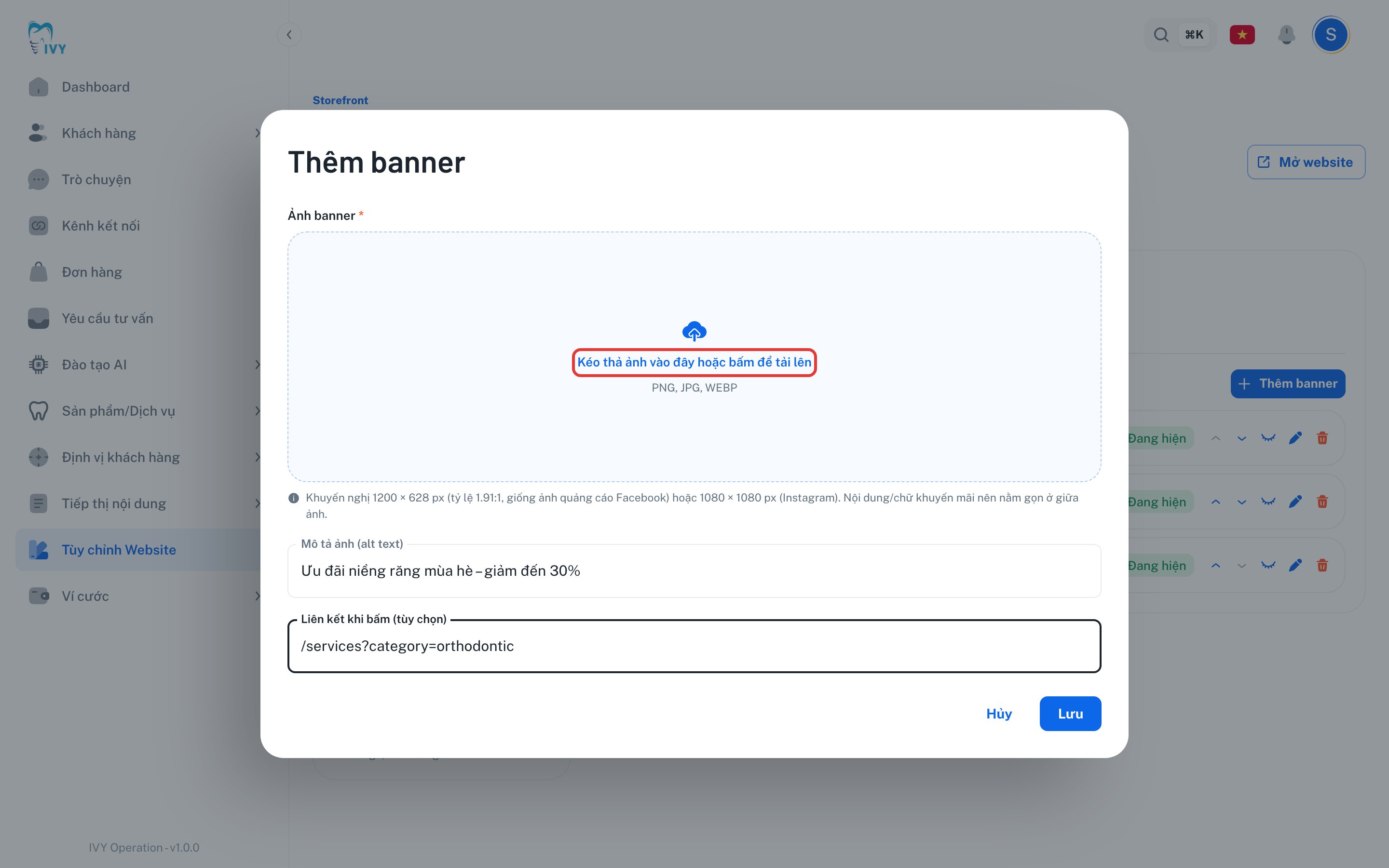 > 💡 **Mẹo**: Ảnh chỉ nhận định dạng PNG, JPG hoặc WEBP. Nếu bấm **Lưu** mà ô ảnh hoặc ô bắt buộc còn trống, hệ thống báo đỏ ngay tại ô đó và chưa lưu.
### Sửa một mục
Bấm biểu tượng **bút chì** ở cuối dòng. Cửa sổ mở ra với thông tin đang có — sửa xong bấm **Lưu**. Muốn đổi ảnh, bấm **Đổi ảnh** ngay dưới ảnh xem trước; muốn bỏ ảnh, bấm **Xóa**.
### Ẩn hoặc hiện một mục
Mỗi dòng có nhãn trạng thái: **Đang hiện** (khách thấy trên website) hoặc **Đang ẩn** (không hiển thị). Bấm biểu tượng **con mắt** ở cuối dòng để bật/tắt. Mục đang ẩn sẽ mờ đi trong danh sách. Cách này giúp bạn tạm gỡ một mục khỏi website mà không phải xóa hẳn.
### Đổi thứ tự hiển thị
Thứ tự các dòng trong danh sách chính là thứ tự khách thấy trên website. Có hai cách đổi:
* Bấm mũi tên **lên** / **xuống** ở cuối dòng để nhích một mục lên hoặc xuống một bậc.
* Hoặc **kéo–thả**: giữ biểu tượng chấm ở đầu dòng rồi kéo mục tới vị trí mong muốn.
### Xóa một mục
Bấm biểu tượng **thùng rác** màu đỏ ở cuối dòng. Một cửa sổ xác nhận hiện ra — bấm **Xóa** để xóa hẳn, hoặc **Hủy** để giữ lại.
> 💡 **Mẹo**: Ảnh chỉ nhận định dạng PNG, JPG hoặc WEBP. Nếu bấm **Lưu** mà ô ảnh hoặc ô bắt buộc còn trống, hệ thống báo đỏ ngay tại ô đó và chưa lưu.
### Sửa một mục
Bấm biểu tượng **bút chì** ở cuối dòng. Cửa sổ mở ra với thông tin đang có — sửa xong bấm **Lưu**. Muốn đổi ảnh, bấm **Đổi ảnh** ngay dưới ảnh xem trước; muốn bỏ ảnh, bấm **Xóa**.
### Ẩn hoặc hiện một mục
Mỗi dòng có nhãn trạng thái: **Đang hiện** (khách thấy trên website) hoặc **Đang ẩn** (không hiển thị). Bấm biểu tượng **con mắt** ở cuối dòng để bật/tắt. Mục đang ẩn sẽ mờ đi trong danh sách. Cách này giúp bạn tạm gỡ một mục khỏi website mà không phải xóa hẳn.
### Đổi thứ tự hiển thị
Thứ tự các dòng trong danh sách chính là thứ tự khách thấy trên website. Có hai cách đổi:
* Bấm mũi tên **lên** / **xuống** ở cuối dòng để nhích một mục lên hoặc xuống một bậc.
* Hoặc **kéo–thả**: giữ biểu tượng chấm ở đầu dòng rồi kéo mục tới vị trí mong muốn.
### Xóa một mục
Bấm biểu tượng **thùng rác** màu đỏ ở cuối dòng. Một cửa sổ xác nhận hiện ra — bấm **Xóa** để xóa hẳn, hoặc **Hủy** để giữ lại.
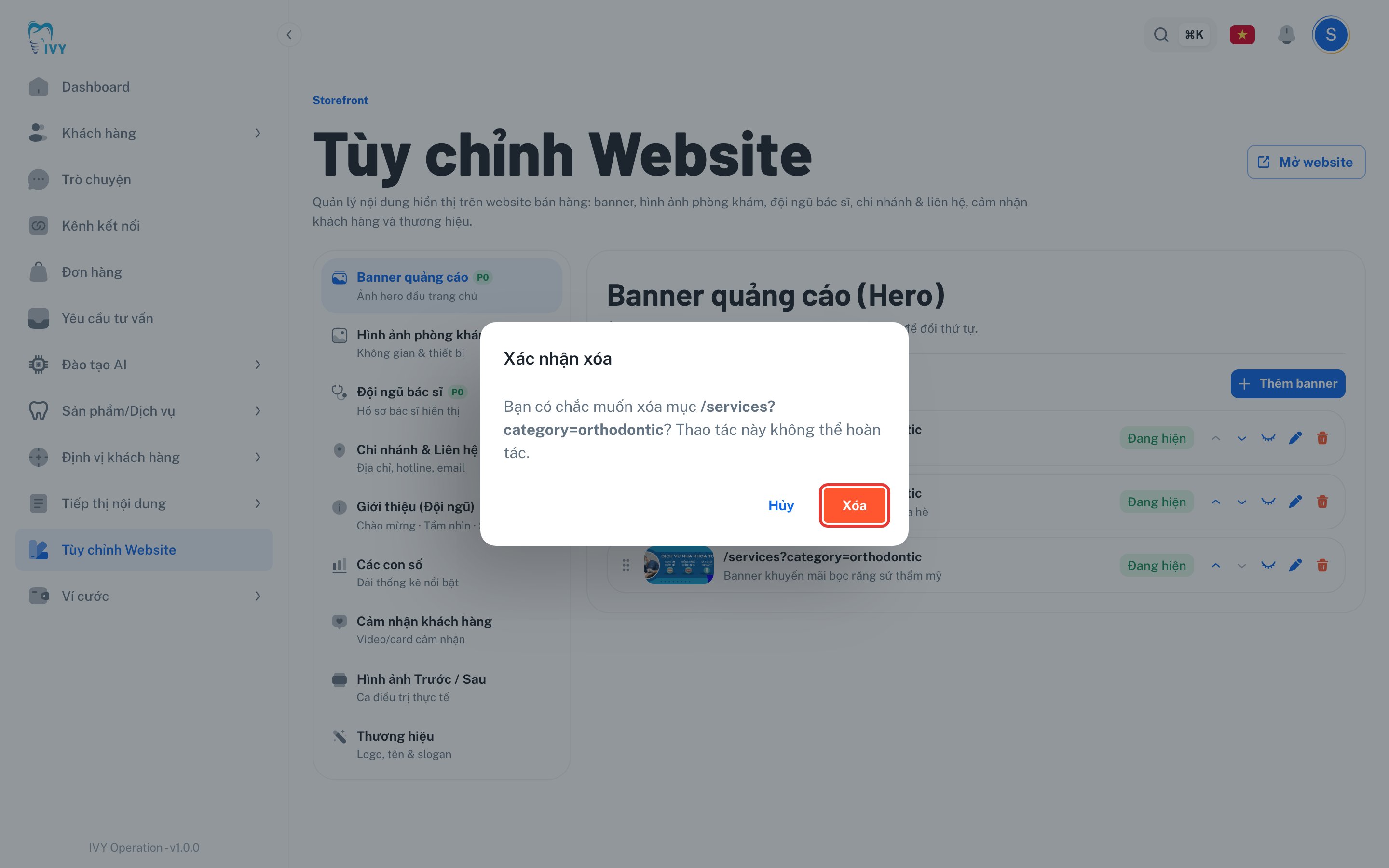 > ⚠️ Xóa xong **không hoàn tác được**. Nếu chỉ muốn tạm gỡ khỏi website, hãy dùng **Ẩn** (mục 3.4) thay vì xóa.
## 4. Các trường hợp thường gặp
| Tình huống | Cách xử lý |
| ----------------------------------------------- | ------------------------------------------------------------------------------------------------- |
| Không thấy mục **Tùy chỉnh Website** trong menu | Tài khoản chưa được cấp quyền — liên hệ Admin để cấp quyền vào phần này. |
| Bấm **Lưu** nhưng không lưu được | Kiểm tra các ô có dấu **\*** đỏ và ô ảnh — trường bắt buộc còn trống sẽ bị báo đỏ ngay tại ô. |
| Không tải được ảnh lên | Ảnh phải là **PNG, JPG hoặc WEBP**. Định dạng khác (PDF, HEIC…) sẽ không nhận. |
| Đã thêm mục nhưng khách không thấy trên website | Kiểm tra trạng thái mục có đang là **Đang hiện** không (mục 3.4). Mục **Đang ẩn** không hiển thị. |
## 5. Câu hỏi thường gặp
**Q: Xóa nhầm một mục thì lấy lại được không?**
A: Không. Thao tác xóa không hoàn tác được. Muốn tạm gỡ khỏi website thì dùng **Ẩn** thay vì **Xóa**.
**Q: Thứ tự các mục trên website theo cái gì?**
A: Theo đúng thứ tự các dòng trong danh sách. Dùng mũi tên lên/xuống hoặc kéo–thả để sắp lại (mục 3.5).
**Q: Làm sao xem trước kết quả sau khi chỉnh?**
A: Bấm nút **Mở website** ở góc trên bên phải để mở website khách hàng trong tab mới.
## 6. Liên hệ hỗ trợ
Khi cần hỗ trợ, liên hệ đội **MIA Solution** qua **Group Zalo hỗ trợ** đã được cung cấp cho phòng khám.
> ⚠️ Xóa xong **không hoàn tác được**. Nếu chỉ muốn tạm gỡ khỏi website, hãy dùng **Ẩn** (mục 3.4) thay vì xóa.
## 4. Các trường hợp thường gặp
| Tình huống | Cách xử lý |
| ----------------------------------------------- | ------------------------------------------------------------------------------------------------- |
| Không thấy mục **Tùy chỉnh Website** trong menu | Tài khoản chưa được cấp quyền — liên hệ Admin để cấp quyền vào phần này. |
| Bấm **Lưu** nhưng không lưu được | Kiểm tra các ô có dấu **\*** đỏ và ô ảnh — trường bắt buộc còn trống sẽ bị báo đỏ ngay tại ô. |
| Không tải được ảnh lên | Ảnh phải là **PNG, JPG hoặc WEBP**. Định dạng khác (PDF, HEIC…) sẽ không nhận. |
| Đã thêm mục nhưng khách không thấy trên website | Kiểm tra trạng thái mục có đang là **Đang hiện** không (mục 3.4). Mục **Đang ẩn** không hiển thị. |
## 5. Câu hỏi thường gặp
**Q: Xóa nhầm một mục thì lấy lại được không?**
A: Không. Thao tác xóa không hoàn tác được. Muốn tạm gỡ khỏi website thì dùng **Ẩn** thay vì **Xóa**.
**Q: Thứ tự các mục trên website theo cái gì?**
A: Theo đúng thứ tự các dòng trong danh sách. Dùng mũi tên lên/xuống hoặc kéo–thả để sắp lại (mục 3.5).
**Q: Làm sao xem trước kết quả sau khi chỉnh?**
A: Bấm nút **Mở website** ở góc trên bên phải để mở website khách hàng trong tab mới.
## 6. Liên hệ hỗ trợ
Khi cần hỗ trợ, liên hệ đội **MIA Solution** qua **Group Zalo hỗ trợ** đã được cung cấp cho phòng khám.