> ## Documentation Index
> Fetch the complete documentation index at: https://doc.ivycare.vn/llms.txt
> Use this file to discover all available pages before exploring further.
# Vai trò & phân quyền
> Hướng dẫn sử dụng Vai trò & phân quyền (Phân quyền / Roles) trên IVY Portal.
## Tổng quan
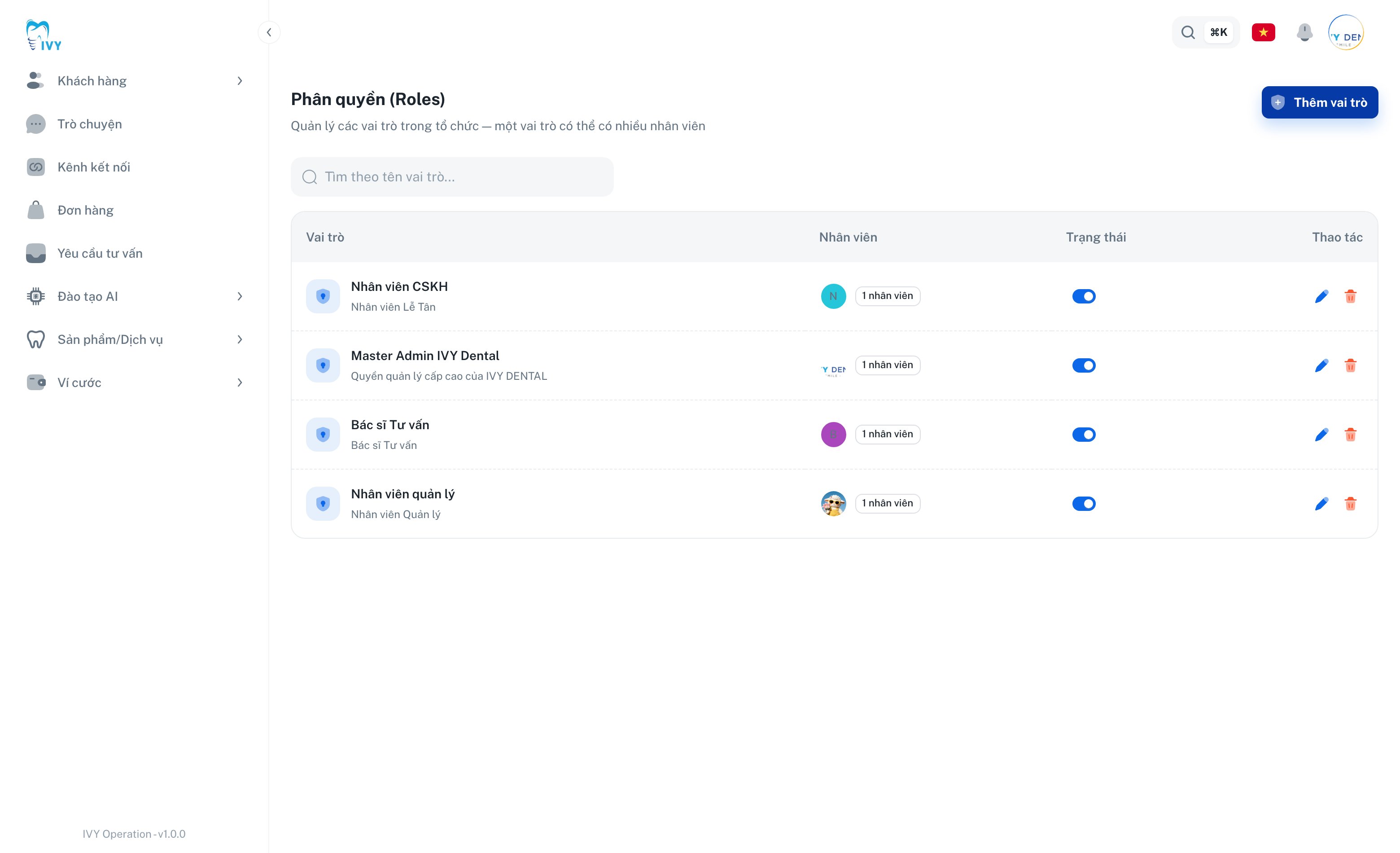
**Vai trò** là bộ quyền dùng chung cho một nhóm nhân sự, ví dụ "Nhân viên CSKH", "Bác sĩ Tư vấn", "Master Admin IVY Dental". Thay vì cấp quyền cho từng người, bạn cấu hình quyền một lần ở vai trò rồi gán vai trò đó cho nhân viên ở màn hình [Tài khoản nhân viên](/employees). Một vai trò có thể gán cho nhiều nhân viên.
Quyền của một vai trò được cấp theo **trang**: bạn tích vào những trang mà vai trò được phép dùng. Dòng nhắc trong cửa sổ ghi rõ *"Tích vào trang để cấp toàn quyền cho nhân viên thuộc vai trò này"* — nghĩa là **tích một trang = vai trò được xem và thao tác đầy đủ (thêm/sửa/xóa) trên trang đó**; bỏ tích thì nhân viên không thấy trang đó.
Đây là khu **Cài đặt hệ thống**. Đổi quyền của một vai trò ảnh hưởng ngay tới mọi nhân sự đang mang vai trò đó, nên chỉ cấp quyền vào màn hình này cho **quản lý cấp cao**. Nguyên tắc an toàn: cấp càng ít trang càng tốt, chỉ mở đúng những trang nhân sự cần.
 ## Điều kiện trước khi bắt đầu
* Bạn đăng nhập bằng tài khoản có quyền quản trị (ví dụ *Master Admin IVY Dental*).
* Đã hình dung các vị trí trong phòng khám (lễ tân, tư vấn, CSKH, quản lý…) và mỗi vị trí cần vào những trang nào.
## Cách vào màn hình
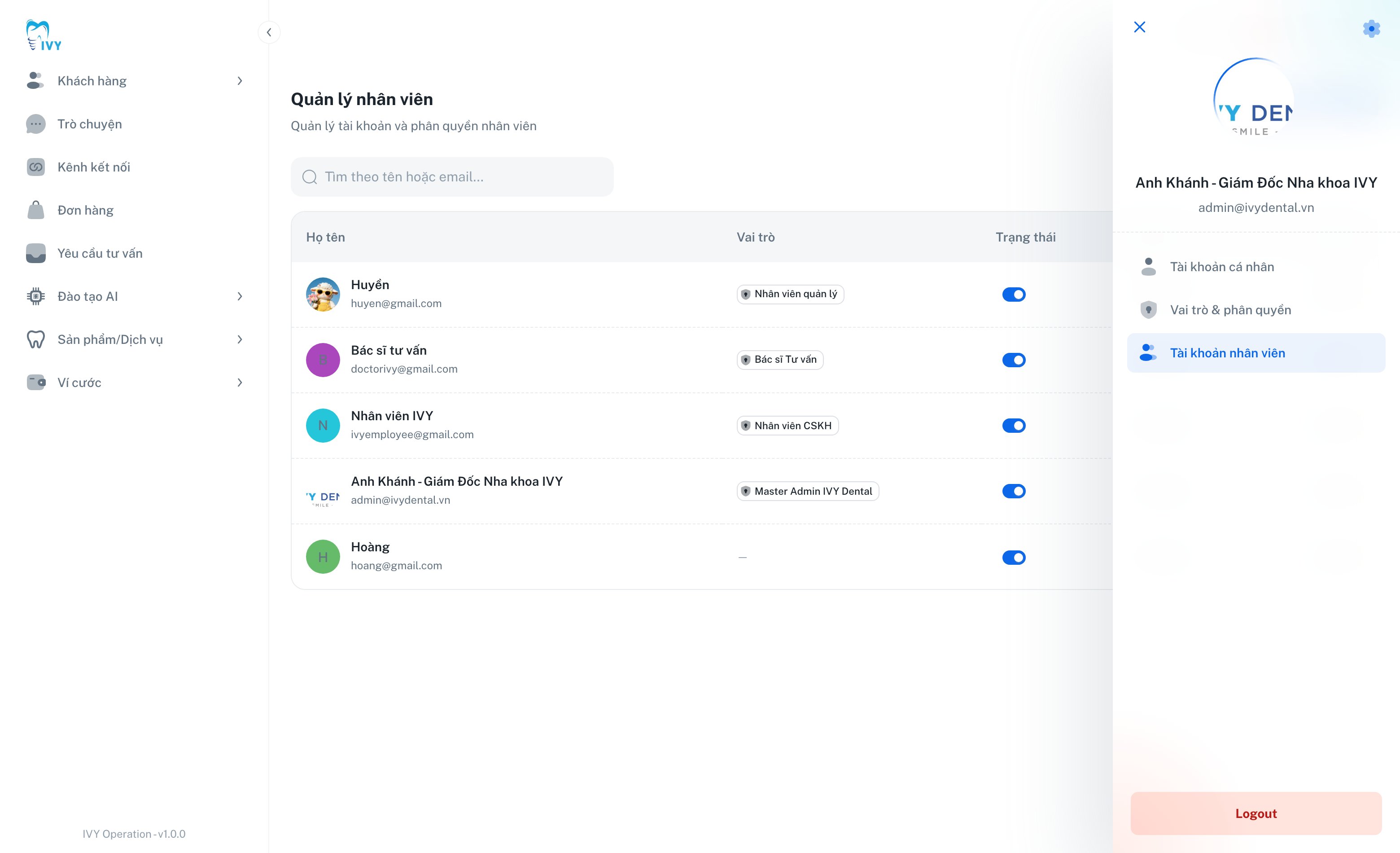
Màn hình này không nằm ở menu bên trái. Bạn vào qua menu tài khoản:
1. Nhấn **ảnh đại diện** ở góc trên bên phải màn hình. Bảng tài khoản trượt ra từ bên phải.
2. Chọn **Vai trò & phân quyền**. Hệ thống mở màn hình **Phân quyền (Roles)**.
## Điều kiện trước khi bắt đầu
* Bạn đăng nhập bằng tài khoản có quyền quản trị (ví dụ *Master Admin IVY Dental*).
* Đã hình dung các vị trí trong phòng khám (lễ tân, tư vấn, CSKH, quản lý…) và mỗi vị trí cần vào những trang nào.
## Cách vào màn hình
Màn hình này không nằm ở menu bên trái. Bạn vào qua menu tài khoản:
1. Nhấn **ảnh đại diện** ở góc trên bên phải màn hình. Bảng tài khoản trượt ra từ bên phải.
2. Chọn **Vai trò & phân quyền**. Hệ thống mở màn hình **Phân quyền (Roles)**.
 ## Hướng dẫn từng bước
### Xem danh sách và tìm vai trò
1. Bảng hiển thị các cột: **Vai trò** (tên kèm mô tả), **Nhân viên** (số nhân sự đang mang vai trò đó), **Trạng thái** và **Thao tác**.
2. Dùng ô **Tìm theo tên vai trò…** để lọc nhanh.
3. Cột **Nhân viên** giúp bạn biết vai trò nào đang được dùng nhiều — cân nhắc kỹ trước khi sửa hoặc xóa một vai trò đang có người dùng.
### Tạo một vai trò mới
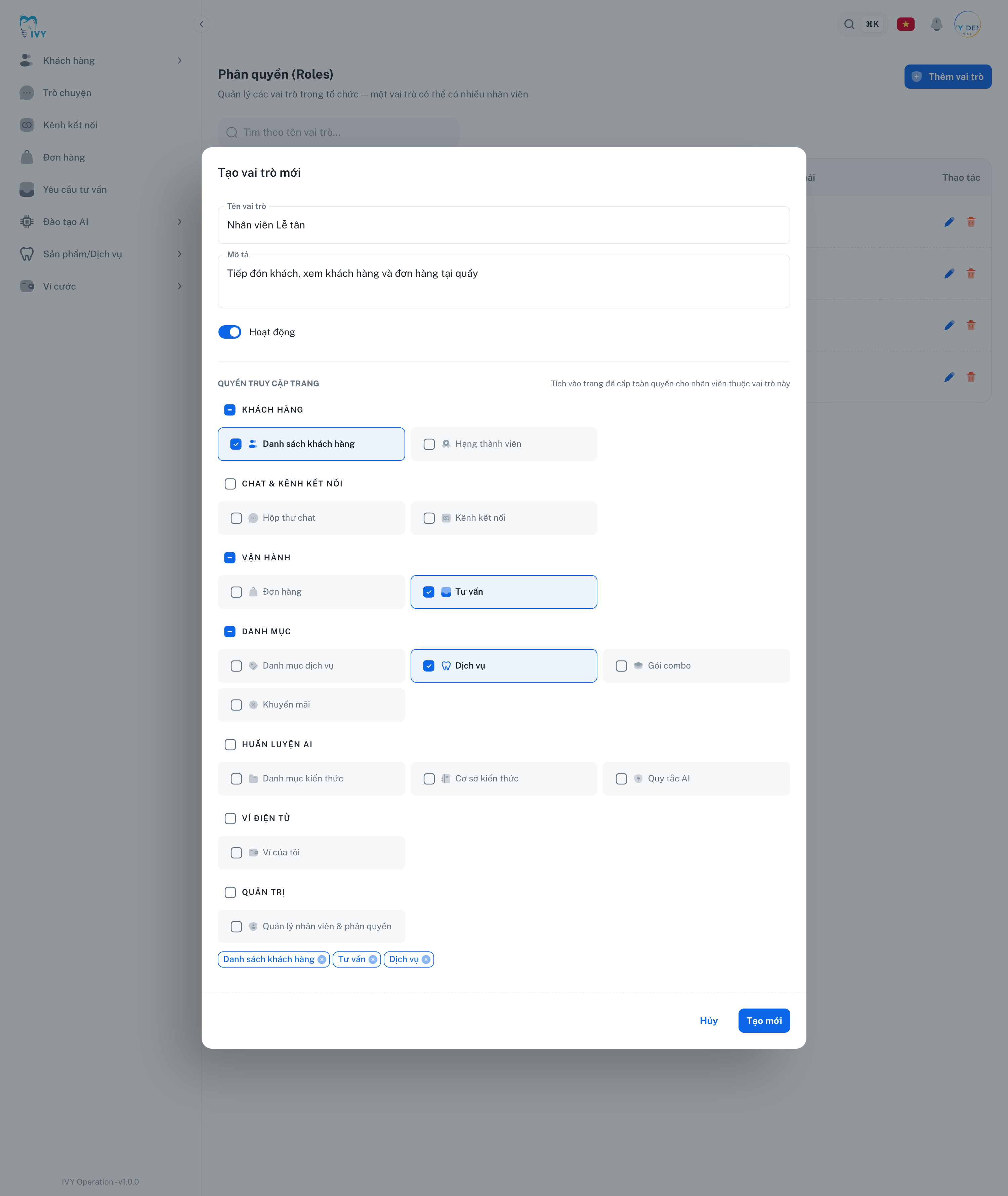
1. Nhấn nút **Thêm vai trò** ở góc trên bên phải. Cửa sổ **Tạo vai trò mới** mở ra.
2. Điền phần thông tin chung:
* **Tên vai trò**: tên gọi của vai trò, ví dụ "Nhân viên Lễ tân".
* **Mô tả**: ghi ngắn gọn vai trò này phụ trách gì.
* **Hoạt động**: bật để vai trò dùng được (gán cho nhân viên); tắt để tạm ngưng mà không xóa.
3. Ở phần **Quyền truy cập trang**, tích vào những trang mà vai trò được phép dùng (xem cách làm ở mục [1.4.3](#143-cấp-quyền-truy-cập-trang) và bảng chi tiết ở mục [1.4.4](#144-ý-nghĩa-chi-tiết-từng-quyền)).
4. Nhấn **Tạo mới** để lưu. Vai trò xuất hiện trong danh sách và có thể gán cho nhân viên.
### Cấp quyền truy cập trang
Phần **Quyền truy cập trang** liệt kê mọi trang của hệ thống, gom theo **nhóm** (KHÁCH HÀNG, CHAT & KÊNH KẾT NỐI, VẬN HÀNH, DANH MỤC, HUẤN LUYỆN AI, VÍ ĐIỆN TỬ, QUẢN TRỊ).
## Hướng dẫn từng bước
### Xem danh sách và tìm vai trò
1. Bảng hiển thị các cột: **Vai trò** (tên kèm mô tả), **Nhân viên** (số nhân sự đang mang vai trò đó), **Trạng thái** và **Thao tác**.
2. Dùng ô **Tìm theo tên vai trò…** để lọc nhanh.
3. Cột **Nhân viên** giúp bạn biết vai trò nào đang được dùng nhiều — cân nhắc kỹ trước khi sửa hoặc xóa một vai trò đang có người dùng.
### Tạo một vai trò mới
1. Nhấn nút **Thêm vai trò** ở góc trên bên phải. Cửa sổ **Tạo vai trò mới** mở ra.
2. Điền phần thông tin chung:
* **Tên vai trò**: tên gọi của vai trò, ví dụ "Nhân viên Lễ tân".
* **Mô tả**: ghi ngắn gọn vai trò này phụ trách gì.
* **Hoạt động**: bật để vai trò dùng được (gán cho nhân viên); tắt để tạm ngưng mà không xóa.
3. Ở phần **Quyền truy cập trang**, tích vào những trang mà vai trò được phép dùng (xem cách làm ở mục [1.4.3](#143-cấp-quyền-truy-cập-trang) và bảng chi tiết ở mục [1.4.4](#144-ý-nghĩa-chi-tiết-từng-quyền)).
4. Nhấn **Tạo mới** để lưu. Vai trò xuất hiện trong danh sách và có thể gán cho nhân viên.
### Cấp quyền truy cập trang
Phần **Quyền truy cập trang** liệt kê mọi trang của hệ thống, gom theo **nhóm** (KHÁCH HÀNG, CHAT & KÊNH KẾT NỐI, VẬN HÀNH, DANH MỤC, HUẤN LUYỆN AI, VÍ ĐIỆN TỬ, QUẢN TRỊ).
 Cách thao tác:
1. **Cấp quyền một trang**: tích vào ô trước tên trang. Khi được tích, nhân viên thuộc vai trò này **thấy trang đó và thao tác đầy đủ** (thêm/sửa/xóa) trên trang.
2. **Cấp cả một nhóm**: tích ô ở dòng tiêu đề nhóm (chữ IN HOA) để tích toàn bộ trang trong nhóm; bỏ tích để thu hồi cả nhóm.
3. **Nhóm được tích một phần**: khi chỉ vài trang trong nhóm được tích, ô của nhóm hiện dấu **trừ** (nửa chọn) để báo nhóm đang bật một phần.
4. **Xem nhanh đã chọn gì**: các trang đã tích hiện thành **thẻ** ở cuối danh sách; nhấn dấu **×** trên thẻ để bỏ nhanh một trang.
> 💡 **Mẹo**: Cấp quyền theo nguyên tắc tối thiểu. Ví dụ vai trò *Lễ tân* thường chỉ cần **Danh sách khách hàng**, **Tư vấn** và **Đơn hàng**; để trống nhóm **QUẢN TRỊ** cho các vai trò không phải quản lý.
### Ý nghĩa chi tiết từng quyền
Mỗi trang là một quyền độc lập. Bảng dưới giải thích **khi tích một trang thì vai trò được làm gì** trên IVY Portal. Vì hệ thống cấp quyền theo trang (*"cấp toàn quyền"*), tích một trang tức là cho phép vai trò **xem và thao tác đầy đủ — thêm, sửa, xóa** — trên trang đó:
| Trang (quyền) | Nhóm | Khi được tích, vai trò được… |
| ---------------------------------- | ------------------- | ---------------------------------------------------------------------------------------------------------------------------------------------------------------- |
| **Danh sách khách hàng** | Khách hàng | Vào trang Khách hàng: xem danh sách và hồ sơ 360, thêm, sửa, xóa khách, gán hạng. → xem [Khách hàng](/customers) |
| **Hạng thành viên** | Khách hàng | Vào trang Hạng thành viên: xem, tạo, sửa, xóa các hạng khách. → xem [Hạng thành viên](/membership) |
| **Hộp thư chat** | Chat & Kênh kết nối | Vào Hộp thư hội thoại đa kênh: xem và trả lời tin nhắn khách. |
| **Kênh kết nối** | Chat & Kênh kết nối | Vào trang Kênh kết nối: kết nối và cấu hình các kênh (Zalo, Facebook…). |
| **Đơn hàng** | Vận hành | Vào trang Đơn hàng: xem, tạo, sửa, cập nhật trạng thái, hủy đơn. → xem [Đơn hàng](/orders) |
| **Tư vấn** | Vận hành | Vào trang Yêu cầu tư vấn: xem, tạo, sửa, đổi trạng thái, xóa yêu cầu. → xem [Yêu cầu tư vấn](/consultations) |
| **Danh mục dịch vụ** | Danh mục | Vào trang Danh mục dịch vụ: xem, tạo, sửa, ẩn/hiện, xóa danh mục. → xem [Danh mục dịch vụ](/service-categories) |
| **Dịch vụ** | Danh mục | Vào trang Dịch vụ: xem, tạo, sửa, xóa, nhập/xuất Excel. → xem [Dịch vụ](/services) |
| **Gói combo** | Danh mục | Vào trang Combo: xem, tạo, sửa, nhập/xuất gói combo. → xem [Combo](/combos) |
| **Khuyến mãi** | Danh mục | Vào trang Khuyến mãi: tạo, sửa, gửi duyệt/duyệt, thu hồi, tạm dừng, nhân bản, xóa chương trình. → xem [Khuyến mãi](/promotions) |
| **Danh mục kiến thức** | Huấn luyện AI | Vào trang Danh mục kiến thức: sắp xếp các nhóm tài liệu cho AI. |
| **Cơ sở kiến thức** | Huấn luyện AI | Vào trang Cơ sở kiến thức (knowledge base): thêm/sửa tài liệu huấn luyện AI. |
| **Quy tắc AI** | Huấn luyện AI | Vào trang Quy tắc AI: cấu hình quy tắc trả lời của trợ lý AI. |
| **Ví của tôi** | Ví điện tử | Vào trang Ví cước: xem số dư, lịch sử giao dịch và nạp cước. |
| **Quản lý nhân viên & phân quyền** | Quản trị | Vào khu Cài đặt: quản lý [tài khoản nhân viên](/employees) và [vai trò/phân quyền](/roles). ⚠️ Đây là **quyền quản trị cao nhất** — chỉ cấp cho quản lý cấp cao. |
> ⚠️ **Lưu ý**: Hiện hệ thống cấp quyền theo **trang** (mở trang là được thao tác đầy đủ), chưa tách riêng "chỉ xem" với "được sửa/xóa". Vì vậy chỉ tích một trang khi thật sự muốn nhân sự được thao tác trên trang đó. Riêng trang **Quản lý nhân viên & phân quyền** trao toàn quyền quản trị nên cần đặc biệt hạn chế.
### Chỉnh sửa một vai trò
1. Ở cột **Thao tác** cuối mỗi dòng có biểu tượng **bút chì** (Chỉnh sửa) và **thùng rác** (Xóa). Nhấn **bút chì** trên vai trò cần sửa.
Cách thao tác:
1. **Cấp quyền một trang**: tích vào ô trước tên trang. Khi được tích, nhân viên thuộc vai trò này **thấy trang đó và thao tác đầy đủ** (thêm/sửa/xóa) trên trang.
2. **Cấp cả một nhóm**: tích ô ở dòng tiêu đề nhóm (chữ IN HOA) để tích toàn bộ trang trong nhóm; bỏ tích để thu hồi cả nhóm.
3. **Nhóm được tích một phần**: khi chỉ vài trang trong nhóm được tích, ô của nhóm hiện dấu **trừ** (nửa chọn) để báo nhóm đang bật một phần.
4. **Xem nhanh đã chọn gì**: các trang đã tích hiện thành **thẻ** ở cuối danh sách; nhấn dấu **×** trên thẻ để bỏ nhanh một trang.
> 💡 **Mẹo**: Cấp quyền theo nguyên tắc tối thiểu. Ví dụ vai trò *Lễ tân* thường chỉ cần **Danh sách khách hàng**, **Tư vấn** và **Đơn hàng**; để trống nhóm **QUẢN TRỊ** cho các vai trò không phải quản lý.
### Ý nghĩa chi tiết từng quyền
Mỗi trang là một quyền độc lập. Bảng dưới giải thích **khi tích một trang thì vai trò được làm gì** trên IVY Portal. Vì hệ thống cấp quyền theo trang (*"cấp toàn quyền"*), tích một trang tức là cho phép vai trò **xem và thao tác đầy đủ — thêm, sửa, xóa** — trên trang đó:
| Trang (quyền) | Nhóm | Khi được tích, vai trò được… |
| ---------------------------------- | ------------------- | ---------------------------------------------------------------------------------------------------------------------------------------------------------------- |
| **Danh sách khách hàng** | Khách hàng | Vào trang Khách hàng: xem danh sách và hồ sơ 360, thêm, sửa, xóa khách, gán hạng. → xem [Khách hàng](/customers) |
| **Hạng thành viên** | Khách hàng | Vào trang Hạng thành viên: xem, tạo, sửa, xóa các hạng khách. → xem [Hạng thành viên](/membership) |
| **Hộp thư chat** | Chat & Kênh kết nối | Vào Hộp thư hội thoại đa kênh: xem và trả lời tin nhắn khách. |
| **Kênh kết nối** | Chat & Kênh kết nối | Vào trang Kênh kết nối: kết nối và cấu hình các kênh (Zalo, Facebook…). |
| **Đơn hàng** | Vận hành | Vào trang Đơn hàng: xem, tạo, sửa, cập nhật trạng thái, hủy đơn. → xem [Đơn hàng](/orders) |
| **Tư vấn** | Vận hành | Vào trang Yêu cầu tư vấn: xem, tạo, sửa, đổi trạng thái, xóa yêu cầu. → xem [Yêu cầu tư vấn](/consultations) |
| **Danh mục dịch vụ** | Danh mục | Vào trang Danh mục dịch vụ: xem, tạo, sửa, ẩn/hiện, xóa danh mục. → xem [Danh mục dịch vụ](/service-categories) |
| **Dịch vụ** | Danh mục | Vào trang Dịch vụ: xem, tạo, sửa, xóa, nhập/xuất Excel. → xem [Dịch vụ](/services) |
| **Gói combo** | Danh mục | Vào trang Combo: xem, tạo, sửa, nhập/xuất gói combo. → xem [Combo](/combos) |
| **Khuyến mãi** | Danh mục | Vào trang Khuyến mãi: tạo, sửa, gửi duyệt/duyệt, thu hồi, tạm dừng, nhân bản, xóa chương trình. → xem [Khuyến mãi](/promotions) |
| **Danh mục kiến thức** | Huấn luyện AI | Vào trang Danh mục kiến thức: sắp xếp các nhóm tài liệu cho AI. |
| **Cơ sở kiến thức** | Huấn luyện AI | Vào trang Cơ sở kiến thức (knowledge base): thêm/sửa tài liệu huấn luyện AI. |
| **Quy tắc AI** | Huấn luyện AI | Vào trang Quy tắc AI: cấu hình quy tắc trả lời của trợ lý AI. |
| **Ví của tôi** | Ví điện tử | Vào trang Ví cước: xem số dư, lịch sử giao dịch và nạp cước. |
| **Quản lý nhân viên & phân quyền** | Quản trị | Vào khu Cài đặt: quản lý [tài khoản nhân viên](/employees) và [vai trò/phân quyền](/roles). ⚠️ Đây là **quyền quản trị cao nhất** — chỉ cấp cho quản lý cấp cao. |
> ⚠️ **Lưu ý**: Hiện hệ thống cấp quyền theo **trang** (mở trang là được thao tác đầy đủ), chưa tách riêng "chỉ xem" với "được sửa/xóa". Vì vậy chỉ tích một trang khi thật sự muốn nhân sự được thao tác trên trang đó. Riêng trang **Quản lý nhân viên & phân quyền** trao toàn quyền quản trị nên cần đặc biệt hạn chế.
### Chỉnh sửa một vai trò
1. Ở cột **Thao tác** cuối mỗi dòng có biểu tượng **bút chì** (Chỉnh sửa) và **thùng rác** (Xóa). Nhấn **bút chì** trên vai trò cần sửa.
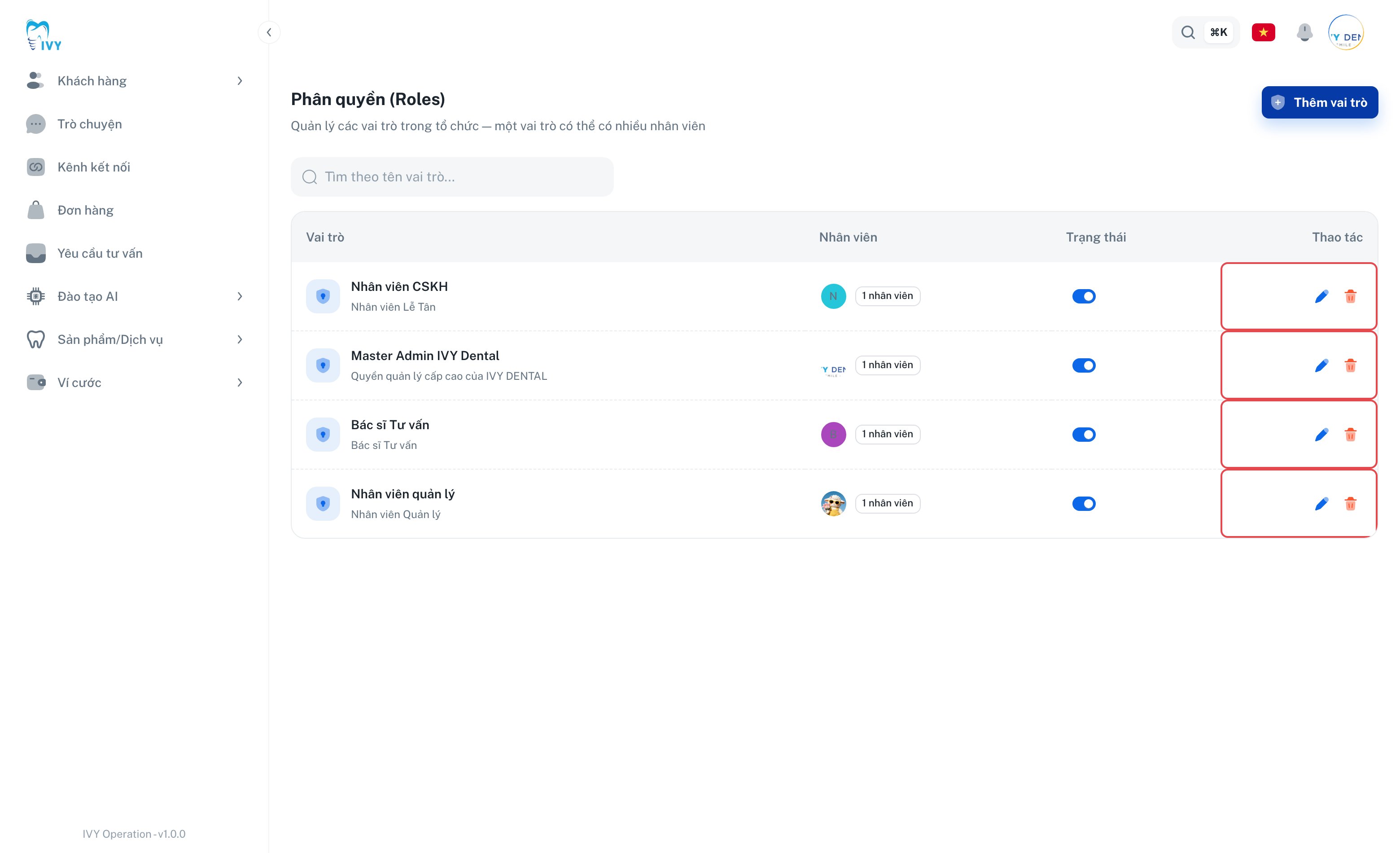 2. Cửa sổ mở với thông tin và các trang đã tích sẵn. Sửa tên, mô tả, trạng thái, hoặc tích/bỏ tích các trang rồi lưu lại.
> ⚠️ **Lưu ý**: Đổi quyền của một vai trò ảnh hưởng ngay tới **tất cả** nhân sự đang mang vai trò đó (xem số lượng ở cột **Nhân viên**). Cân nhắc kỹ trước khi thu hồi một trang khỏi vai trò đang có nhiều người dùng.
### Xóa một vai trò
1. Nhấn biểu tượng **thùng rác** trên vai trò cần bỏ, rồi xác nhận.
2. Trước khi xóa, hãy chuyển các nhân sự đang mang vai trò đó sang vai trò khác (cột **Nhân viên** cho biết vai trò đang có bao nhiêu người). Không nên xóa một vai trò đang có người dùng, vì họ sẽ mất quyền tương ứng.
## Các trường hợp thường gặp
| Tình huống | Cách xử lý |
| ----------------------------------------- | -------------------------------------------------------------------------------------------------------- |
| Cần một vai trò chỉ cho lễ tân | Tạo vai trò mới, chỉ tích **Danh sách khách hàng**, **Tư vấn**, **Đơn hàng**; để trống các nhóm còn lại. |
| Muốn tạm ngưng một vai trò nhưng chưa xóa | Mở vai trò, tắt **Hoạt động** rồi lưu. |
| Không chắc nên cấp trang nào | Bắt đầu với ít trang đúng việc của vị trí, mở thêm khi thật sự cần. Tránh cấp nhóm **QUẢN TRỊ**. |
| Nhân viên báo "không thấy trang X" | Mở vai trò của nhân viên đó, tích thêm trang X rồi lưu; quyền cập nhật ngay. |
## Câu hỏi thường gặp
**Q: Tích một trang thì nhân viên được làm gì trên trang đó?**
A: Được **toàn quyền** — xem và thao tác đầy đủ (thêm, sửa, xóa) trên trang đó. Hệ thống hiện cấp quyền theo trang, chưa tách "chỉ xem" riêng.
**Q: Ô ở dòng nhóm hiện dấu trừ nghĩa là gì?**
A: Nghĩa là nhóm đó đang được cấp **một phần** — chỉ vài trang trong nhóm được tích, chưa phải toàn bộ.
**Q: Gán vai trò cho nhân viên ở đâu?**
A: Ở màn hình [Tài khoản nhân viên](/employees), chọn **Vai trò** khi thêm hoặc chỉnh sửa tài khoản.
**Q: Vào màn hình này ở đâu?**
A: Nhấn ảnh đại diện ở góc trên bên phải, rồi chọn **Vai trò & phân quyền**. Màn hình này không hiển thị ở menu bên trái.
## Liên hệ hỗ trợ
Khi cần hỗ trợ, liên hệ đội **MIA Solution** qua **Group Zalo hỗ trợ** đã được cung cấp cho phòng khám.
2. Cửa sổ mở với thông tin và các trang đã tích sẵn. Sửa tên, mô tả, trạng thái, hoặc tích/bỏ tích các trang rồi lưu lại.
> ⚠️ **Lưu ý**: Đổi quyền của một vai trò ảnh hưởng ngay tới **tất cả** nhân sự đang mang vai trò đó (xem số lượng ở cột **Nhân viên**). Cân nhắc kỹ trước khi thu hồi một trang khỏi vai trò đang có nhiều người dùng.
### Xóa một vai trò
1. Nhấn biểu tượng **thùng rác** trên vai trò cần bỏ, rồi xác nhận.
2. Trước khi xóa, hãy chuyển các nhân sự đang mang vai trò đó sang vai trò khác (cột **Nhân viên** cho biết vai trò đang có bao nhiêu người). Không nên xóa một vai trò đang có người dùng, vì họ sẽ mất quyền tương ứng.
## Các trường hợp thường gặp
| Tình huống | Cách xử lý |
| ----------------------------------------- | -------------------------------------------------------------------------------------------------------- |
| Cần một vai trò chỉ cho lễ tân | Tạo vai trò mới, chỉ tích **Danh sách khách hàng**, **Tư vấn**, **Đơn hàng**; để trống các nhóm còn lại. |
| Muốn tạm ngưng một vai trò nhưng chưa xóa | Mở vai trò, tắt **Hoạt động** rồi lưu. |
| Không chắc nên cấp trang nào | Bắt đầu với ít trang đúng việc của vị trí, mở thêm khi thật sự cần. Tránh cấp nhóm **QUẢN TRỊ**. |
| Nhân viên báo "không thấy trang X" | Mở vai trò của nhân viên đó, tích thêm trang X rồi lưu; quyền cập nhật ngay. |
## Câu hỏi thường gặp
**Q: Tích một trang thì nhân viên được làm gì trên trang đó?**
A: Được **toàn quyền** — xem và thao tác đầy đủ (thêm, sửa, xóa) trên trang đó. Hệ thống hiện cấp quyền theo trang, chưa tách "chỉ xem" riêng.
**Q: Ô ở dòng nhóm hiện dấu trừ nghĩa là gì?**
A: Nghĩa là nhóm đó đang được cấp **một phần** — chỉ vài trang trong nhóm được tích, chưa phải toàn bộ.
**Q: Gán vai trò cho nhân viên ở đâu?**
A: Ở màn hình [Tài khoản nhân viên](/employees), chọn **Vai trò** khi thêm hoặc chỉnh sửa tài khoản.
**Q: Vào màn hình này ở đâu?**
A: Nhấn ảnh đại diện ở góc trên bên phải, rồi chọn **Vai trò & phân quyền**. Màn hình này không hiển thị ở menu bên trái.
## Liên hệ hỗ trợ
Khi cần hỗ trợ, liên hệ đội **MIA Solution** qua **Group Zalo hỗ trợ** đã được cung cấp cho phòng khám.