> ## Documentation Index
> Fetch the complete documentation index at: https://doc.ivycare.vn/llms.txt
> Use this file to discover all available pages before exploring further.
# Tài khoản cá nhân
> Hướng dẫn sử dụng Tài khoản cá nhân trên IVY Care Portal.
## Tổng quan
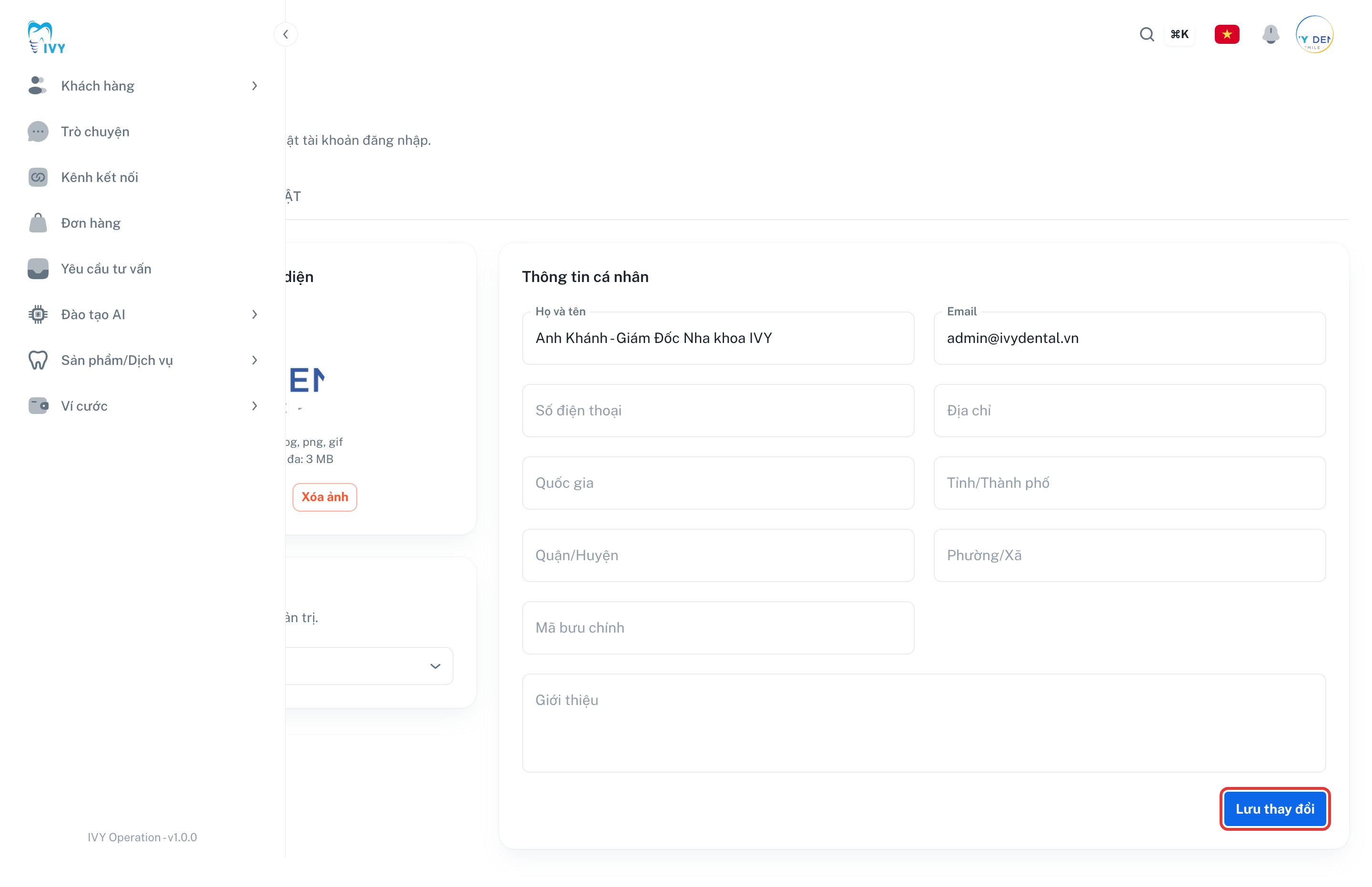
Trang Tài khoản cá nhân là nơi bạn cập nhật thông tin của chính mình (họ tên, email, số điện thoại, ảnh đại diện) và đổi mật khẩu đăng nhập. Đây là tài khoản riêng của bạn, không phải thông tin của khách hay của phòng khám.
 ## Điều kiện trước khi bắt đầu
* Bạn đã đăng nhập vào IVY Care Portal.
## Hướng dẫn từng bước
### Mở trang Tài khoản cá nhân
Nhấn vào **ảnh đại diện** ở góc trên bên phải màn hình, rồi chọn mục **Tài khoản cá nhân** (hồ sơ cá nhân). Trang có hai thẻ: **Thông tin cá nhân** và **Bảo mật**.
### Cập nhật thông tin cá nhân
1. Ở thẻ **Thông tin cá nhân**, sửa các ô cần thay đổi:
* **Họ và tên**, **Email**, **Số điện thoại**.
* **Địa chỉ**, **Quốc gia**, **Tỉnh/Thành phố**, **Quận/Huyện**, **Phường/Xã**, **Mã bưu chính**.
* **Giới thiệu**: vài dòng mô tả ngắn về bạn, nếu muốn.
2. Nhấn **Lưu thay đổi** để cập nhật.
### Đổi ảnh đại diện
Ở phần ảnh đại diện bên trái, nhấn **Tải ảnh lên** rồi chọn ảnh từ máy (định dạng JPG, PNG hoặc GIF, tối đa 3MB). Muốn bỏ ảnh hiện tại, nhấn **Xóa ảnh**.
### Đổi ngôn ngữ hiển thị
Chọn ngôn ngữ mong muốn ở ô **Ngôn ngữ**, rồi nhấn **Lưu thay đổi**.
### Đổi mật khẩu
1. Nhấn thẻ **Bảo mật**.
## Điều kiện trước khi bắt đầu
* Bạn đã đăng nhập vào IVY Care Portal.
## Hướng dẫn từng bước
### Mở trang Tài khoản cá nhân
Nhấn vào **ảnh đại diện** ở góc trên bên phải màn hình, rồi chọn mục **Tài khoản cá nhân** (hồ sơ cá nhân). Trang có hai thẻ: **Thông tin cá nhân** và **Bảo mật**.
### Cập nhật thông tin cá nhân
1. Ở thẻ **Thông tin cá nhân**, sửa các ô cần thay đổi:
* **Họ và tên**, **Email**, **Số điện thoại**.
* **Địa chỉ**, **Quốc gia**, **Tỉnh/Thành phố**, **Quận/Huyện**, **Phường/Xã**, **Mã bưu chính**.
* **Giới thiệu**: vài dòng mô tả ngắn về bạn, nếu muốn.
2. Nhấn **Lưu thay đổi** để cập nhật.
### Đổi ảnh đại diện
Ở phần ảnh đại diện bên trái, nhấn **Tải ảnh lên** rồi chọn ảnh từ máy (định dạng JPG, PNG hoặc GIF, tối đa 3MB). Muốn bỏ ảnh hiện tại, nhấn **Xóa ảnh**.
### Đổi ngôn ngữ hiển thị
Chọn ngôn ngữ mong muốn ở ô **Ngôn ngữ**, rồi nhấn **Lưu thay đổi**.
### Đổi mật khẩu
1. Nhấn thẻ **Bảo mật**.
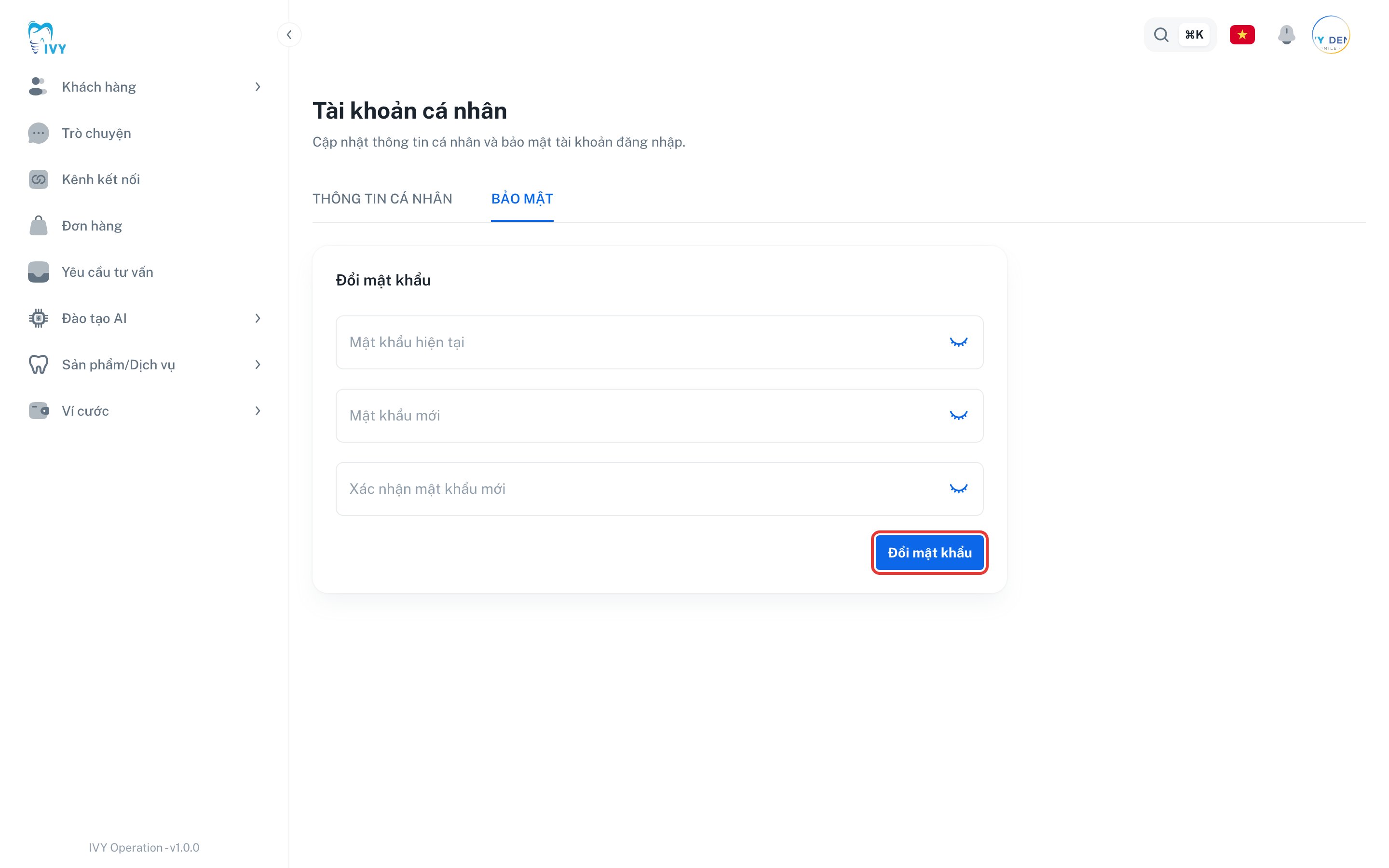 2. Nhập **Mật khẩu hiện tại**, **Mật khẩu mới**, và **Xác nhận mật khẩu mới** (gõ lại mật khẩu mới cho khớp). Có thể nhấn biểu tượng **con mắt** ở cuối mỗi ô để xem mật khẩu đang gõ.
3. Nhấn **Đổi mật khẩu**.
> 💡 **Mẹo**: Đặt mật khẩu đủ mạnh (chữ hoa, chữ thường, số) và không dùng chung với tài khoản khác. Đổi mật khẩu ngay nếu nghi ngờ có người khác biết.
## Các trường hợp thường gặp
| Tình huống | Cách xử lý |
| ----------------------------------- | --------------------------------------------------------------------------------------------------- |
| Đổi mật khẩu báo lỗi | Kiểm tra **Mật khẩu hiện tại** đã đúng chưa, và **Mật khẩu mới** với ô xác nhận có khớp nhau không. |
| Tải ảnh lên không được | Ảnh phải là JPG/PNG/GIF và dung lượng dưới 3MB. Thử ảnh nhỏ hơn. |
| Quên mật khẩu, không đăng nhập được | Liên hệ quản trị viên phòng khám để được đặt lại mật khẩu. |
## Câu hỏi thường gặp
**Q: Sửa thông tin ở đây có ảnh hưởng tài khoản khác không?**
A: Không. Đây chỉ là hồ sơ của riêng bạn. Việc quản lý tài khoản của nhân viên khác nằm ở khu quản trị và do người có quyền phụ trách.
**Q: Đổi email ở đây có đổi email đăng nhập không?**
A: Tùy cấu hình của phòng khám. Nếu cần đổi email dùng để đăng nhập, hãy trao đổi với quản trị viên.
## Liên hệ hỗ trợ
Khi cần hỗ trợ, liên hệ đội **MIA Solution** qua **Group Zalo hỗ trợ** đã được cung cấp cho phòng khám.
2. Nhập **Mật khẩu hiện tại**, **Mật khẩu mới**, và **Xác nhận mật khẩu mới** (gõ lại mật khẩu mới cho khớp). Có thể nhấn biểu tượng **con mắt** ở cuối mỗi ô để xem mật khẩu đang gõ.
3. Nhấn **Đổi mật khẩu**.
> 💡 **Mẹo**: Đặt mật khẩu đủ mạnh (chữ hoa, chữ thường, số) và không dùng chung với tài khoản khác. Đổi mật khẩu ngay nếu nghi ngờ có người khác biết.
## Các trường hợp thường gặp
| Tình huống | Cách xử lý |
| ----------------------------------- | --------------------------------------------------------------------------------------------------- |
| Đổi mật khẩu báo lỗi | Kiểm tra **Mật khẩu hiện tại** đã đúng chưa, và **Mật khẩu mới** với ô xác nhận có khớp nhau không. |
| Tải ảnh lên không được | Ảnh phải là JPG/PNG/GIF và dung lượng dưới 3MB. Thử ảnh nhỏ hơn. |
| Quên mật khẩu, không đăng nhập được | Liên hệ quản trị viên phòng khám để được đặt lại mật khẩu. |
## Câu hỏi thường gặp
**Q: Sửa thông tin ở đây có ảnh hưởng tài khoản khác không?**
A: Không. Đây chỉ là hồ sơ của riêng bạn. Việc quản lý tài khoản của nhân viên khác nằm ở khu quản trị và do người có quyền phụ trách.
**Q: Đổi email ở đây có đổi email đăng nhập không?**
A: Tùy cấu hình của phòng khám. Nếu cần đổi email dùng để đăng nhập, hãy trao đổi với quản trị viên.
## Liên hệ hỗ trợ
Khi cần hỗ trợ, liên hệ đội **MIA Solution** qua **Group Zalo hỗ trợ** đã được cung cấp cho phòng khám.