> ## Documentation Index
> Fetch the complete documentation index at: https://doc.ivycare.vn/llms.txt
> Use this file to discover all available pages before exploring further.
# Đăng ký qua kênh khách hàng
## Tổng quan
Đăng ký qua kênh khách hàng là quy trình ghi nhận một **khách hàng hiện hữu giới thiệu người quen đến IVY**.
Người được giới thiệu có thể đến IVY theo một trong hai cách:
* Nhận và sử dụng **link giới thiệu** từ [IVY Care Commerce](https://ivycare.vn/).
* Được **nhân viên chọn khách giới thiệu** khi tạo hồ sơ khách hàng mới trên Portal hoặc khi tạo đơn hàng.
Sau khi thông tin được ghi nhận, hệ thống sẽ lưu nguồn giới thiệu để phục vụ việc theo dõi, chăm sóc khách hàng và các chương trình tiếp thị liên kết.
## Điều kiện trước khi bắt đầu
Để ghi nhận nguồn giới thiệu, cần đảm bảo:
* Khách giới thiệu đã có hồ sơ trong hệ thống.
* Khách giới thiệu có link giới thiệu hợp lệ hoặc có thể được chọn trên Portal.
* Người được giới thiệu chưa tồn tại trong hệ thống với cùng số điện thoại.
## Cách 1. Khách hàng chia sẻ link giới thiệu
### Bước 1. Lấy link giới thiệu
Khách hàng đăng nhập vào [**IVY Care Commerce**.](https://ivycare.vn/)
* Vào **Thông tin tài khoản** trên Ecom hoặc **Hồ sơ khách hàng** trên Portal.
 * Tìm mục **Link giới thiệu**.
Sao chép link.
* Tìm mục **Link giới thiệu**.
Sao chép link.
 ### Bước 2. Chia sẻ link
Khách gửi link cho người quen qua:
* Zalo
* Facebook
* Messenger
* Hoặc các kênh khác.
### Bước 3. Người được giới thiệu đăng ký
Người nhận link có thể:
* Đăng ký tài khoản.
* Đặt lịch.
* Mua đơn hàng.
Sau khi hoàn tất thao tác, hệ thống tự động ghi nhận nguồn giới thiệu là khách hàng đã chia sẻ link.
## Cách 2. Nhân viên chọn khách giới thiệu khi tạo khách hàng mới
### Bước 1. Tạo khách hàng
* Vào **Khách hàng**.
* Chọn **Thêm khách hàng**.
Nhập thông tin khách mới.
### Bước 2. Chia sẻ link
Khách gửi link cho người quen qua:
* Zalo
* Facebook
* Messenger
* Hoặc các kênh khác.
### Bước 3. Người được giới thiệu đăng ký
Người nhận link có thể:
* Đăng ký tài khoản.
* Đặt lịch.
* Mua đơn hàng.
Sau khi hoàn tất thao tác, hệ thống tự động ghi nhận nguồn giới thiệu là khách hàng đã chia sẻ link.
## Cách 2. Nhân viên chọn khách giới thiệu khi tạo khách hàng mới
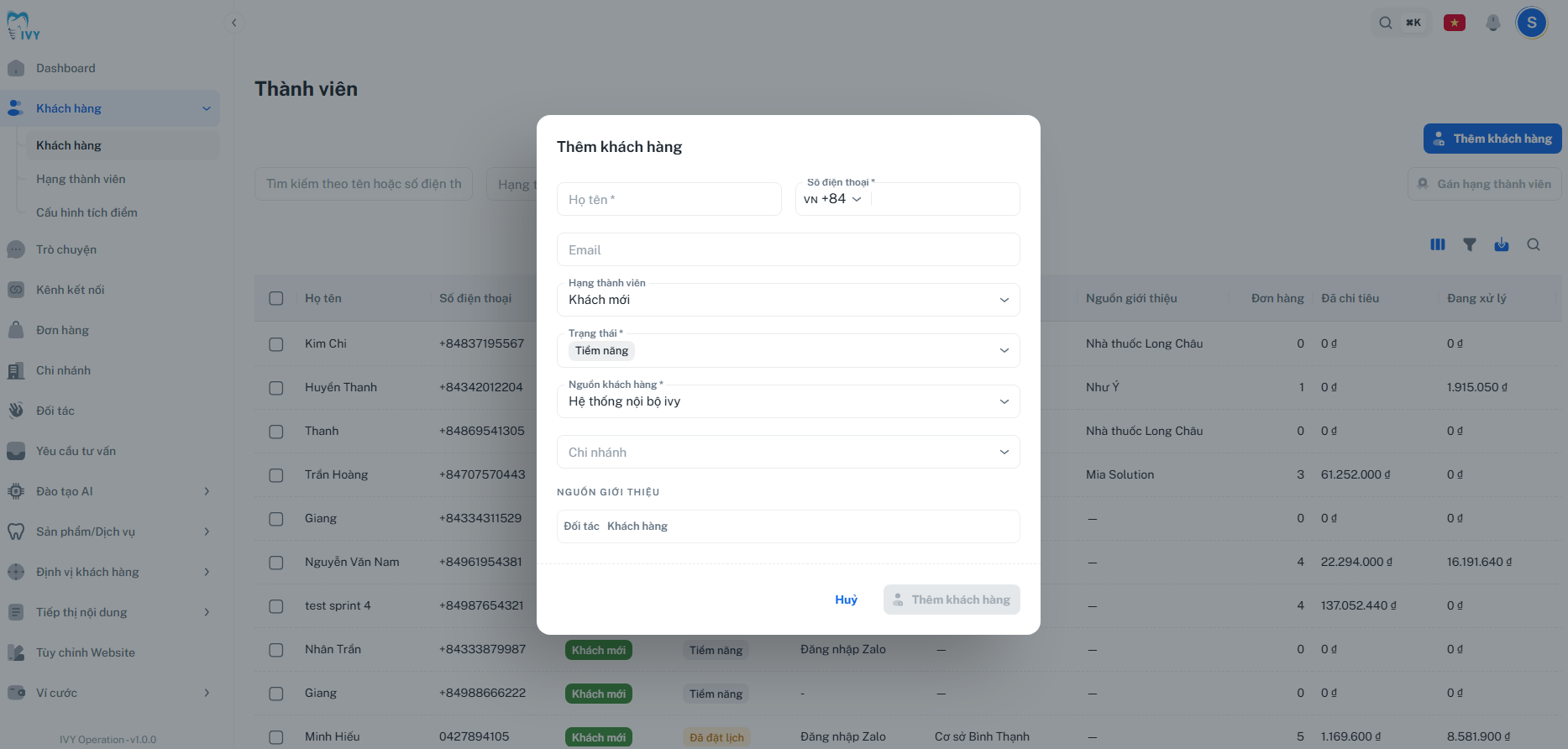
### Bước 1. Tạo khách hàng
* Vào **Khách hàng**.
* Chọn **Thêm khách hàng**.
Nhập thông tin khách mới.
 Thông tin tối thiểu gồm:
* Tên khách hàng.
* Số điện thoại.
Thông tin tối thiểu gồm:
* Tên khách hàng.
* Số điện thoại.
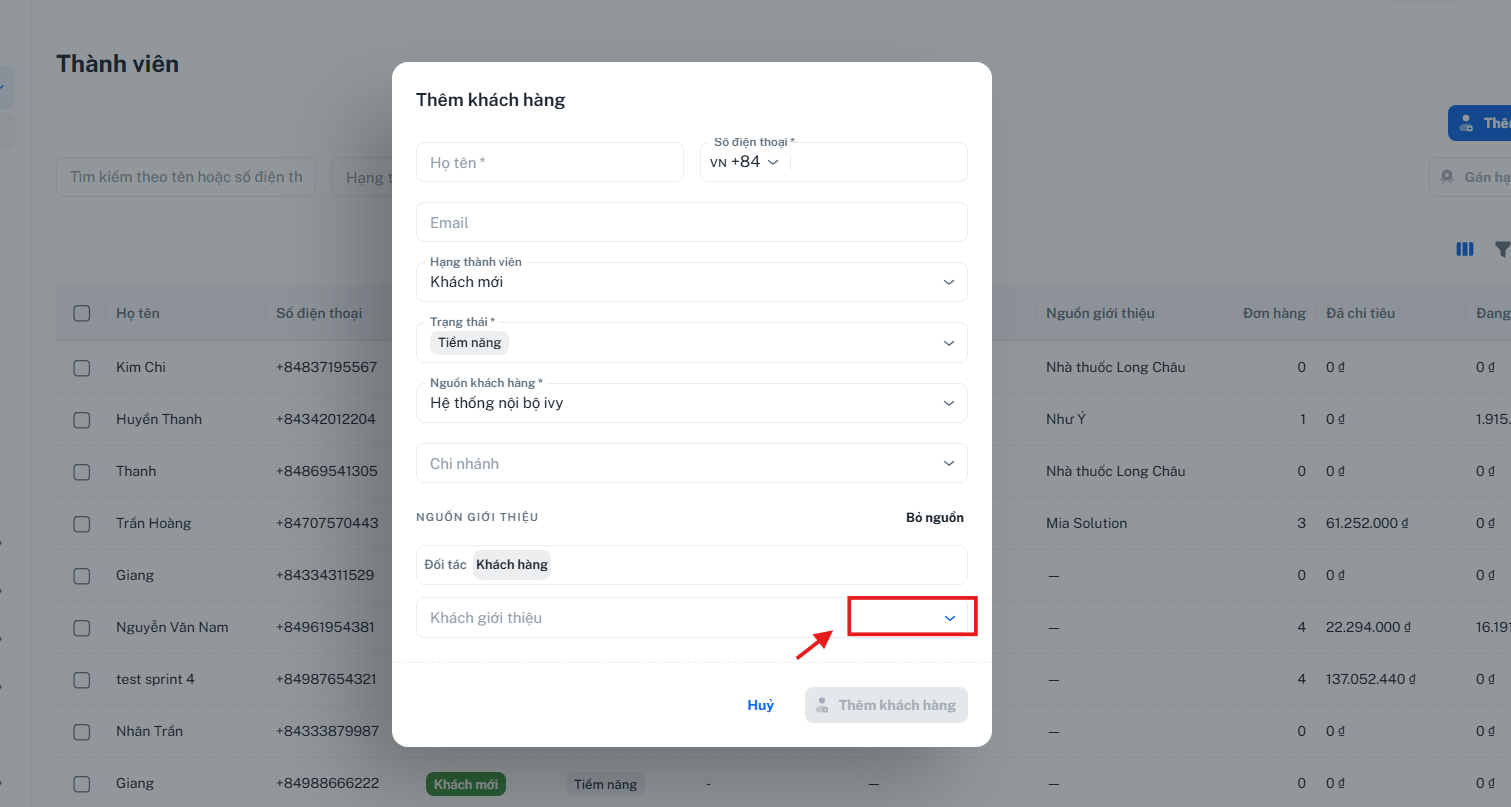
 ### Bước 2. Chọn nguồn giới thiệu
Tại trường **Nguồn giới thiệu**:
* Chọn **Khách hàng**.
* Tại ô **Chọn khách hàng giới thiệu**, tìm kiếm theo:
* Tên khách hàng.
* Số điện thoại.
* Chọn đúng khách giới thiệu.
### Bước 2. Chọn nguồn giới thiệu
Tại trường **Nguồn giới thiệu**:
* Chọn **Khách hàng**.
* Tại ô **Chọn khách hàng giới thiệu**, tìm kiếm theo:
* Tên khách hàng.
* Số điện thoại.
* Chọn đúng khách giới thiệu.
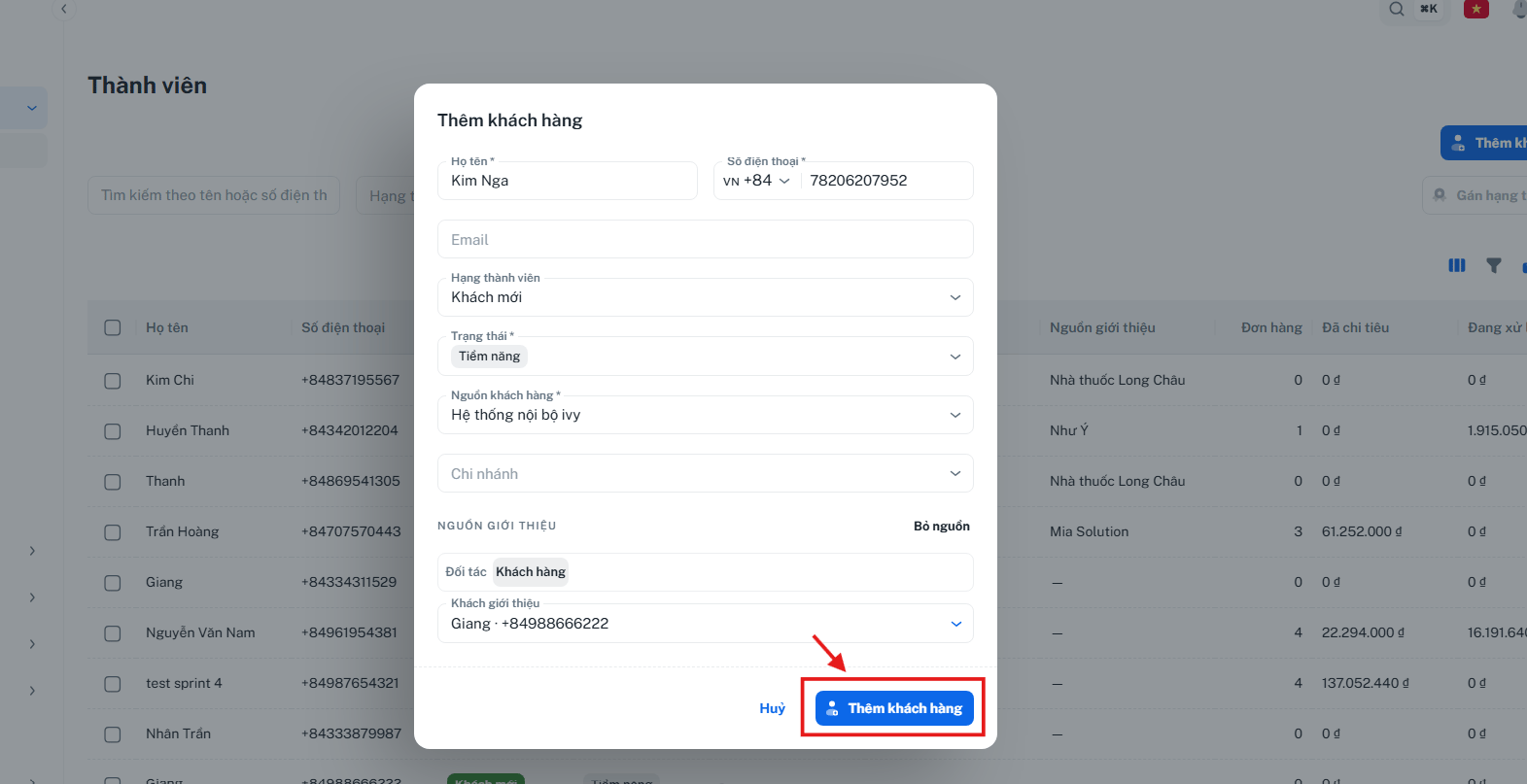
 ### Bước 3. Lưu thông tin
Nhấn **Thêm khách hàng** để lưu.
Sau khi lưu:
* Hệ thống tạo hồ sơ khách mới.
* Nguồn giới thiệu được gắn với khách hàng đã chọn.
### Bước 3. Lưu thông tin
Nhấn **Thêm khách hàng** để lưu.
Sau khi lưu:
* Hệ thống tạo hồ sơ khách mới.
* Nguồn giới thiệu được gắn với khách hàng đã chọn.
 ## Xem thông tin khách giới thiệu trước khi chọn
Để tránh chọn nhầm khách giới thiệu khi có nhiều khách trùng tên:
1. Vào **Khách hàng**.
2. Tìm khách cần kiểm tra.
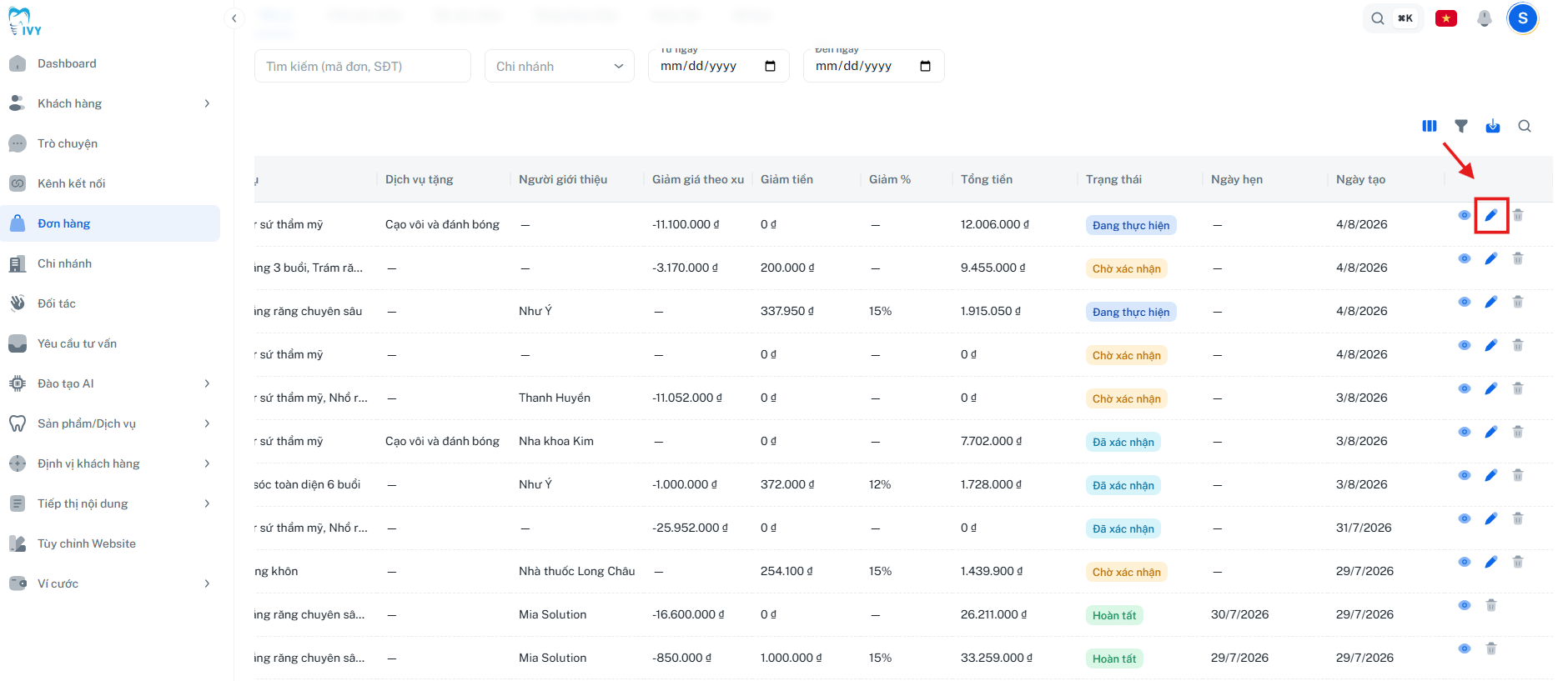
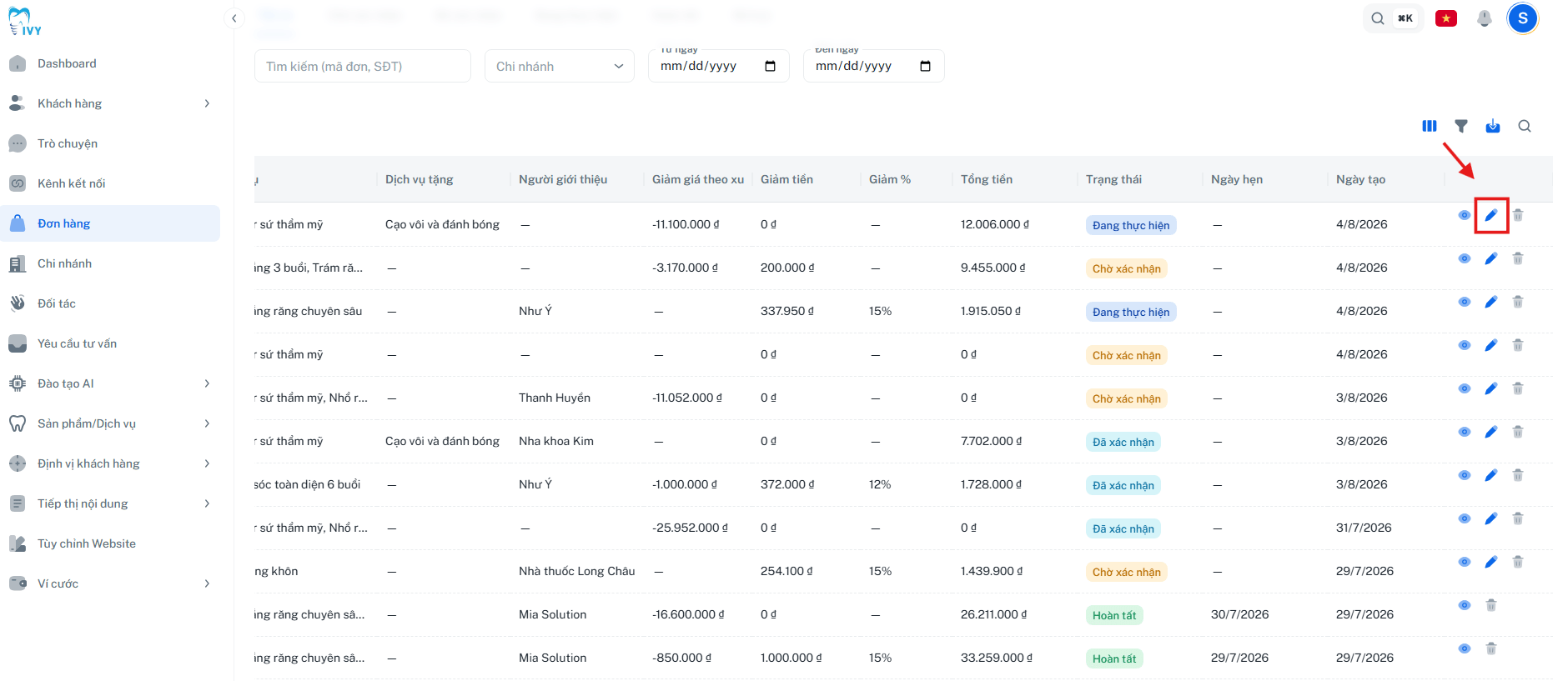
3. Bấm **biểu tượng bút chì** (nếu có) hoặc nhấp trực tiếp vào dòng khách.
4. Mở **Khách hàng 360**.
5. Kiểm tra:
* Thông tin liên hệ.
* Lịch sử khách hàng.
* Link giới thiệu (nếu có).
6. Quay lại form đang xử lý để chọn đúng khách giới thiệu.
## Gắn nguồn giới thiệu khi tạo đơn hàng tại quầy
Nếu khách mua trực tiếp và được một khách hàng cũ giới thiệu:
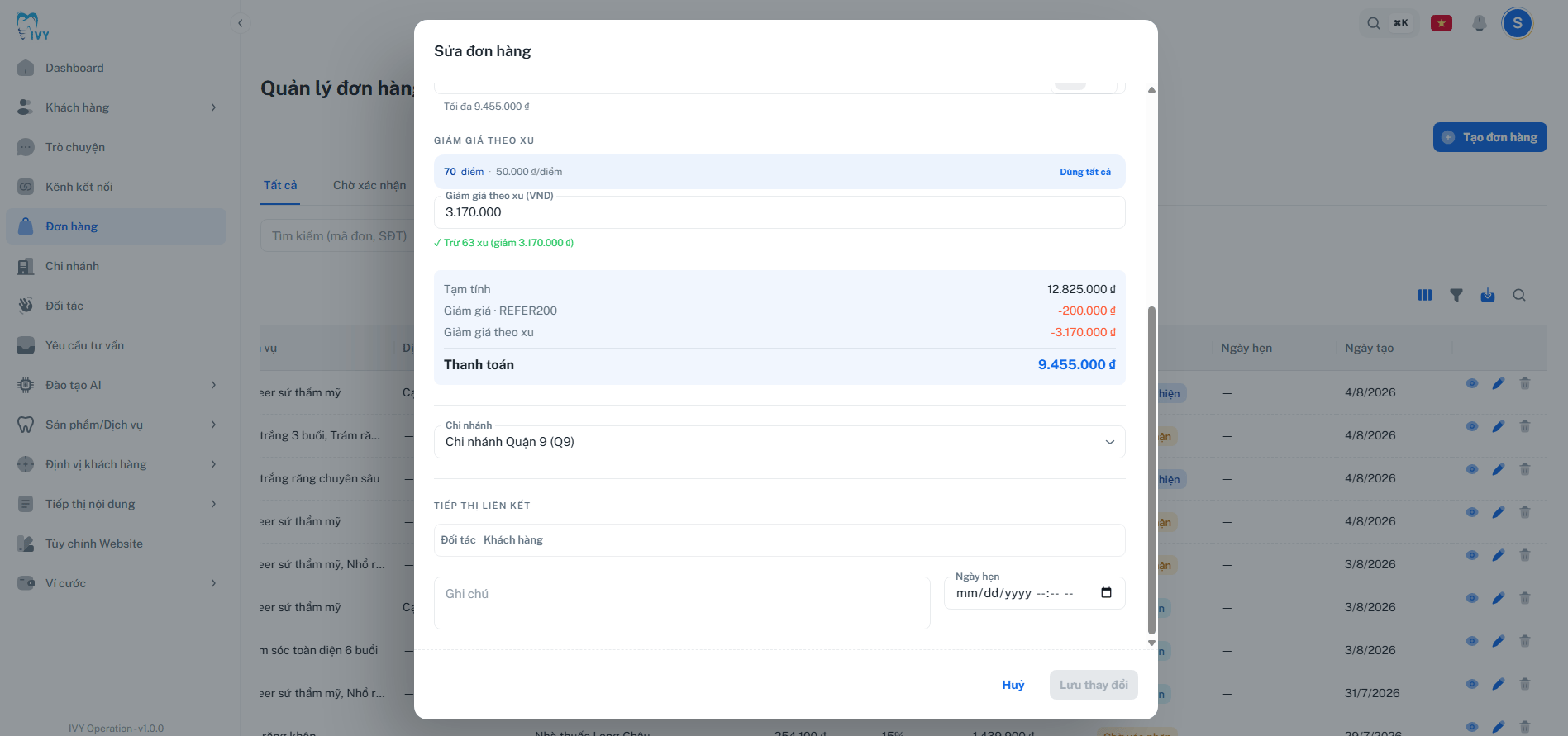
Bước 1: Mở form **Tạo đơn hàng** hoặc **Sửa đơn hàng**.
## Xem thông tin khách giới thiệu trước khi chọn
Để tránh chọn nhầm khách giới thiệu khi có nhiều khách trùng tên:
1. Vào **Khách hàng**.
2. Tìm khách cần kiểm tra.
3. Bấm **biểu tượng bút chì** (nếu có) hoặc nhấp trực tiếp vào dòng khách.
4. Mở **Khách hàng 360**.
5. Kiểm tra:
* Thông tin liên hệ.
* Lịch sử khách hàng.
* Link giới thiệu (nếu có).
6. Quay lại form đang xử lý để chọn đúng khách giới thiệu.
## Gắn nguồn giới thiệu khi tạo đơn hàng tại quầy
Nếu khách mua trực tiếp và được một khách hàng cũ giới thiệu:
Bước 1: Mở form **Tạo đơn hàng** hoặc **Sửa đơn hàng**.
 Bước 2: Chọn khách hàng của đơn.
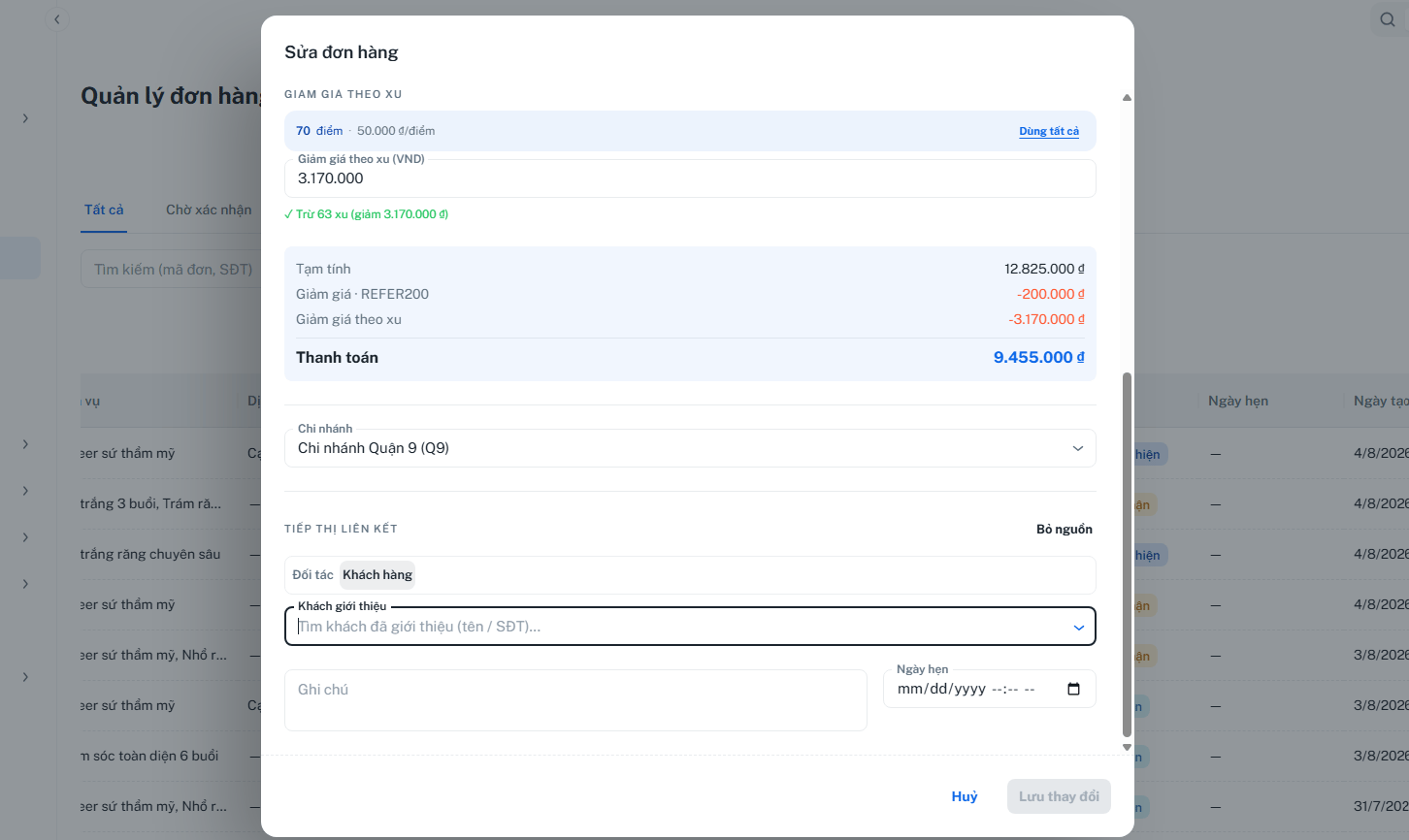
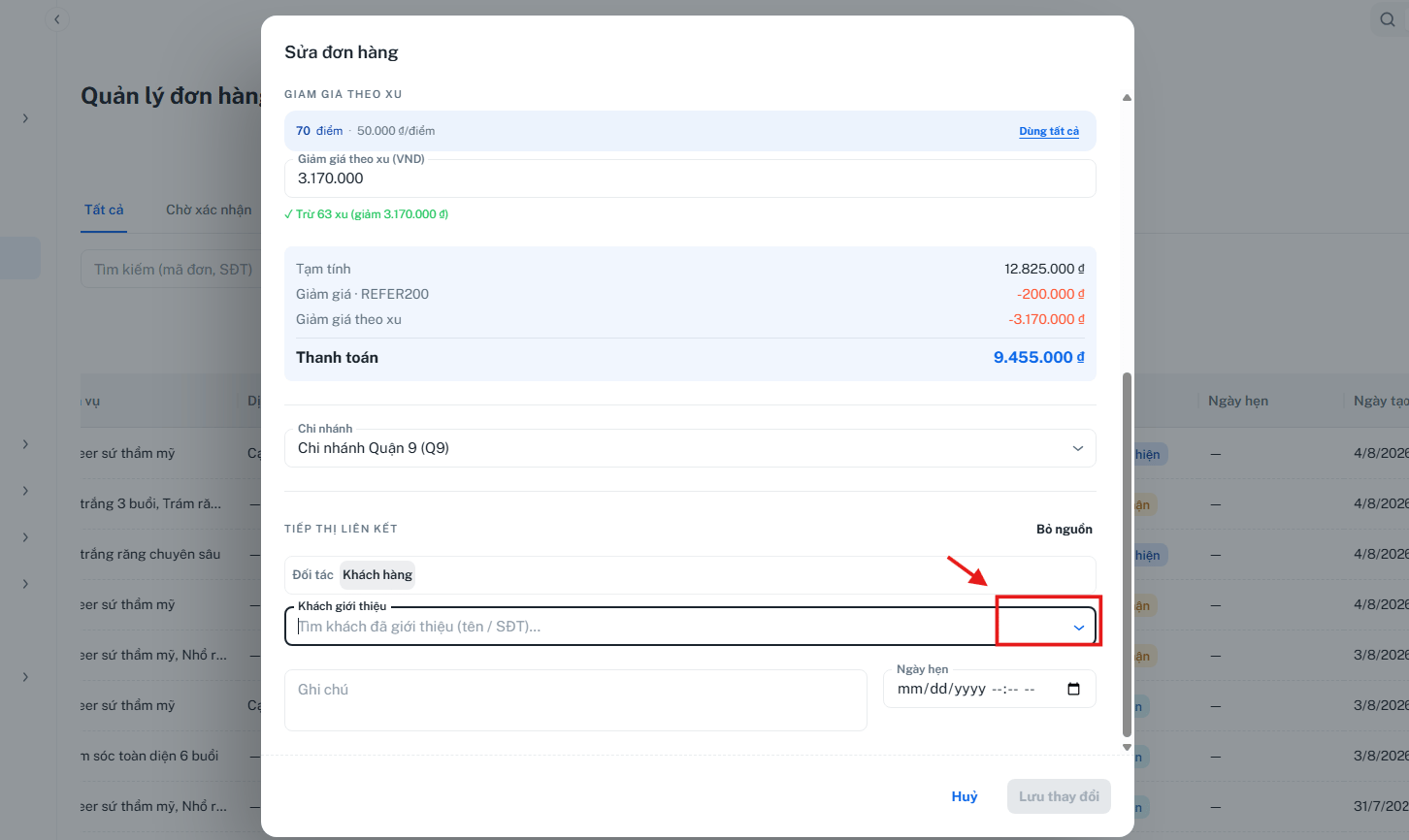
Bước 3: Trong phần **Tiếp thị liên kết**:
* Chọn loại nguồn **Khách hàng**.
Tìm và chọn khách hàng giới thiệu.
Bước 2: Chọn khách hàng của đơn.
Bước 3: Trong phần **Tiếp thị liên kết**:
* Chọn loại nguồn **Khách hàng**.
Tìm và chọn khách hàng giới thiệu.
 Bước 4: Lưu thay đổi.
**Lưu ý**
* Không thể chọn chính khách của đơn làm người giới thiệu.
* Nếu thay đổi khách của đơn sau khi đã chọn nguồn giới thiệu, cần kiểm tra lại thông tin nguồn trước khi lưu.
## Kiểm tra kết quả trong hồ sơ khách
1. Mở hồ sơ Khách hàng 360 của khách giới thiệu.
2. Xem phần **Link giới thiệu** hoặc **Khách đã giới thiệu** nếu giao diện đang hiển thị.
3. Kiểm tra danh sách người đã được giới thiệu.
4. Bấm vào một dòng khách để mở hồ sơ khách được giới thiệu.
Phần này dùng để chăm sóc khách và đối chiếu nguồn, không thay thế báo cáo tài chính hoặc cấu hình thưởng.
## Trường hợp thường gặp
| **Tình huống** | **Cách xử lý** |
| :------------------------------------------- | :------------------------------------------------------------------------------------- |
| Không tìm thấy khách giới thiệu trong ô chọn | Kiểm tra khách đó đã có hồ sơ chưa, hoặc tìm bằng số điện thoại. |
| Số điện thoại khách mới bị trùng | Bấm gợi ý mở hồ sơ khách có sẵn thay vì tạo hồ sơ mới. |
| Chọn nhầm loại nguồn | Đổi lại **Nguồn giới thiệu**. Khi đổi loại, hệ thống xóa lựa chọn cũ để tránh lưu sai. |
| Khách tự giới thiệu chính mình | Hệ thống chặn trong đơn hàng và không cho chọn trùng khách. |
## Lưu ý quan trọng
* Nguồn giới thiệu là tùy chọn. Không phải khách nào cũng bắt buộc có nguồn.
* Một khách mới chỉ nên có một nguồn giới thiệu chính.
* "Nguồn giới thiệu" không ghi đè "Nguồn" kênh đồng bộ.
* Với khách nhập tay trong Portal, nguồn đồng bộ mặc định là tạo tại Portal.
* Nếu khách đến qua link ecom, ưu tiên giữ nguồn tự động do hệ thống ghi nhận.
## Câu hỏi thường gặp
**Khách lấy link giới thiệu ở đâu?**
Bước 4: Lưu thay đổi.
**Lưu ý**
* Không thể chọn chính khách của đơn làm người giới thiệu.
* Nếu thay đổi khách của đơn sau khi đã chọn nguồn giới thiệu, cần kiểm tra lại thông tin nguồn trước khi lưu.
## Kiểm tra kết quả trong hồ sơ khách
1. Mở hồ sơ Khách hàng 360 của khách giới thiệu.
2. Xem phần **Link giới thiệu** hoặc **Khách đã giới thiệu** nếu giao diện đang hiển thị.
3. Kiểm tra danh sách người đã được giới thiệu.
4. Bấm vào một dòng khách để mở hồ sơ khách được giới thiệu.
Phần này dùng để chăm sóc khách và đối chiếu nguồn, không thay thế báo cáo tài chính hoặc cấu hình thưởng.
## Trường hợp thường gặp
| **Tình huống** | **Cách xử lý** |
| :------------------------------------------- | :------------------------------------------------------------------------------------- |
| Không tìm thấy khách giới thiệu trong ô chọn | Kiểm tra khách đó đã có hồ sơ chưa, hoặc tìm bằng số điện thoại. |
| Số điện thoại khách mới bị trùng | Bấm gợi ý mở hồ sơ khách có sẵn thay vì tạo hồ sơ mới. |
| Chọn nhầm loại nguồn | Đổi lại **Nguồn giới thiệu**. Khi đổi loại, hệ thống xóa lựa chọn cũ để tránh lưu sai. |
| Khách tự giới thiệu chính mình | Hệ thống chặn trong đơn hàng và không cho chọn trùng khách. |
## Lưu ý quan trọng
* Nguồn giới thiệu là tùy chọn. Không phải khách nào cũng bắt buộc có nguồn.
* Một khách mới chỉ nên có một nguồn giới thiệu chính.
* "Nguồn giới thiệu" không ghi đè "Nguồn" kênh đồng bộ.
* Với khách nhập tay trong Portal, nguồn đồng bộ mặc định là tạo tại Portal.
* Nếu khách đến qua link ecom, ưu tiên giữ nguồn tự động do hệ thống ghi nhận.
## Câu hỏi thường gặp
**Khách lấy link giới thiệu ở đâu?**
Khách có thể lấy trong thông tin tài khoản hoặc hồ sơ trên IVY Care Commerce, ở phần Link giới thiệu.
**Nhân viên có thể tự chọn khách giới thiệu khi tạo hồ sơ không?**
Có. Trong form **Thêm khách hàng**, chọn **Nguồn giới thiệu = Khách hàng**, rồi chọn khách cụ thể.
**Có thể click icon bút chì để xem chi tiết khách hàng không?**
Có. Nếu bảng đang có thao tác bút chì hoặc chỉnh sửa, bấm vào đó để mở hồ sơ chi tiết. Nếu không thấy icon, bấm trực tiếp vào dòng khách để vào hồ sơ 360.
**Nếu khách đã tồn tại thì có tạo hồ sơ mới không?**
Không nên. Hệ thống chặn trùng số điện thoại và gợi ý mở hồ sơ cũ.