> ## Documentation Index
> Fetch the complete documentation index at: https://doc.ivycare.vn/llms.txt
> Use this file to discover all available pages before exploring further.
# Viết bài Thủ công
> Hướng dẫn sử dụng Biên tập AI — Viết bài Thủ công trên IVY Care Portal.
## Tổng quan
Viết bài Thủ công là cách bạn tự soạn bài viết cho phòng khám bằng trình soạn thảo — thêm tiêu đề, nội dung, hình ảnh, video rồi đăng lên kênh của IVY (blog, website, mạng xã hội). Dùng khi bạn đã có sẵn nội dung và muốn tự kiểm soát từng câu chữ. Nếu muốn AI viết giúp, xem hướng dẫn [Viết bài bằng AI](/content-ai).
 ## Điều kiện trước khi bắt đầu
* Bạn đăng nhập bằng tài khoản có quyền quản lý nội dung.
## Hướng dẫn từng bước
### Xem danh sách bài viết
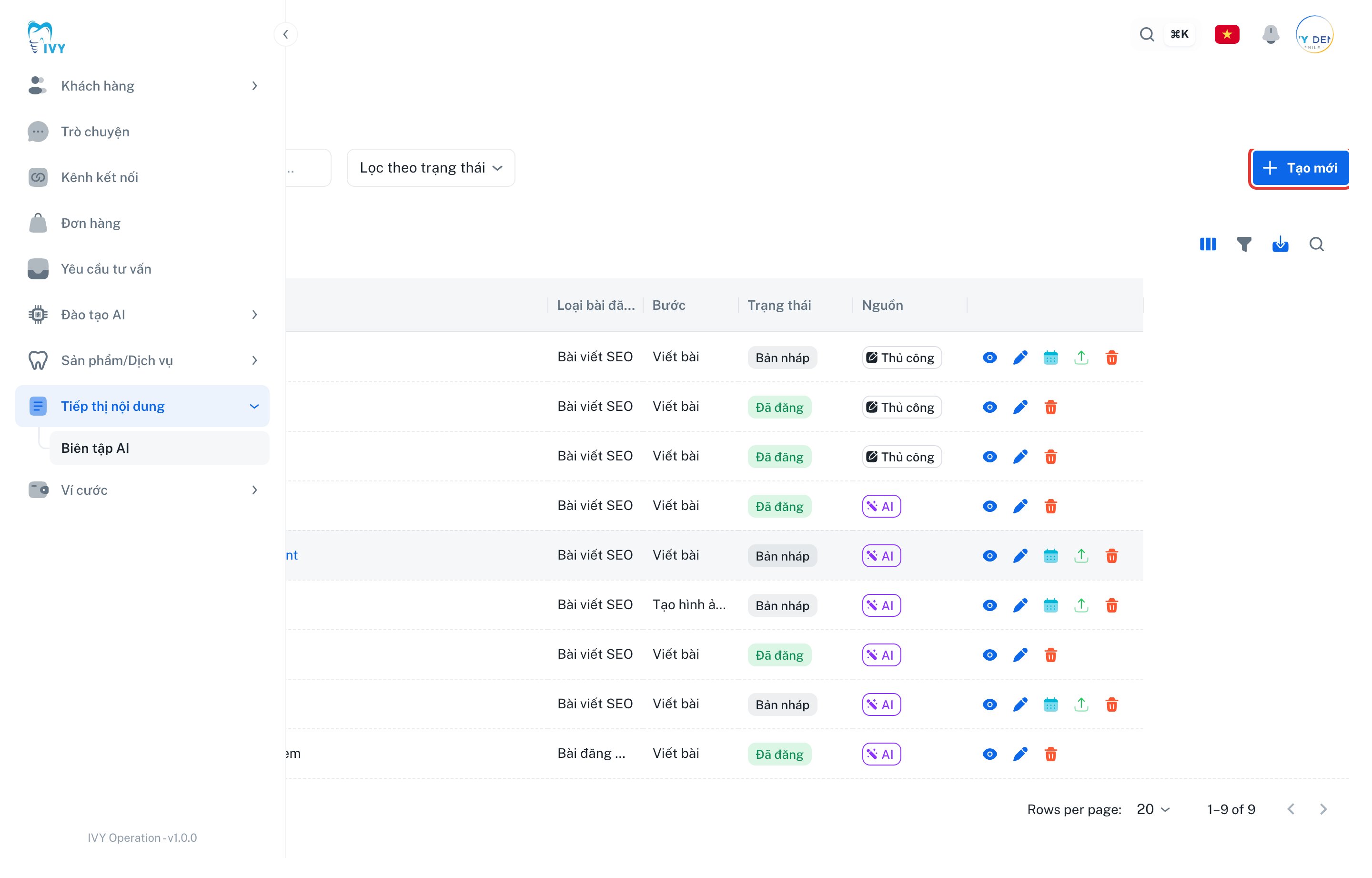
1. Ở menu bên trái, mở nhóm **Tiếp thị nội dung**, rồi chọn **Biên tập AI**.
2. Danh sách hiện loại bài đăng, bước hiện tại, trạng thái (**Bản nháp** / **Đã đăng**) và nguồn (**Thủ công** hoặc **AI**). Cuối mỗi dòng có các biểu tượng thao tác: **con mắt** (xem chi tiết), **bút chì** (chỉnh sửa), **đăng** và **thùng rác** (xóa). Dùng ô tìm kiếm theo chủ đề hoặc **Lọc theo trạng thái** để tìm nhanh.
### Tạo bài mới và chọn "Viết thủ công"
1. Nhấn nút **Tạo mới** ở góc trên bên phải.
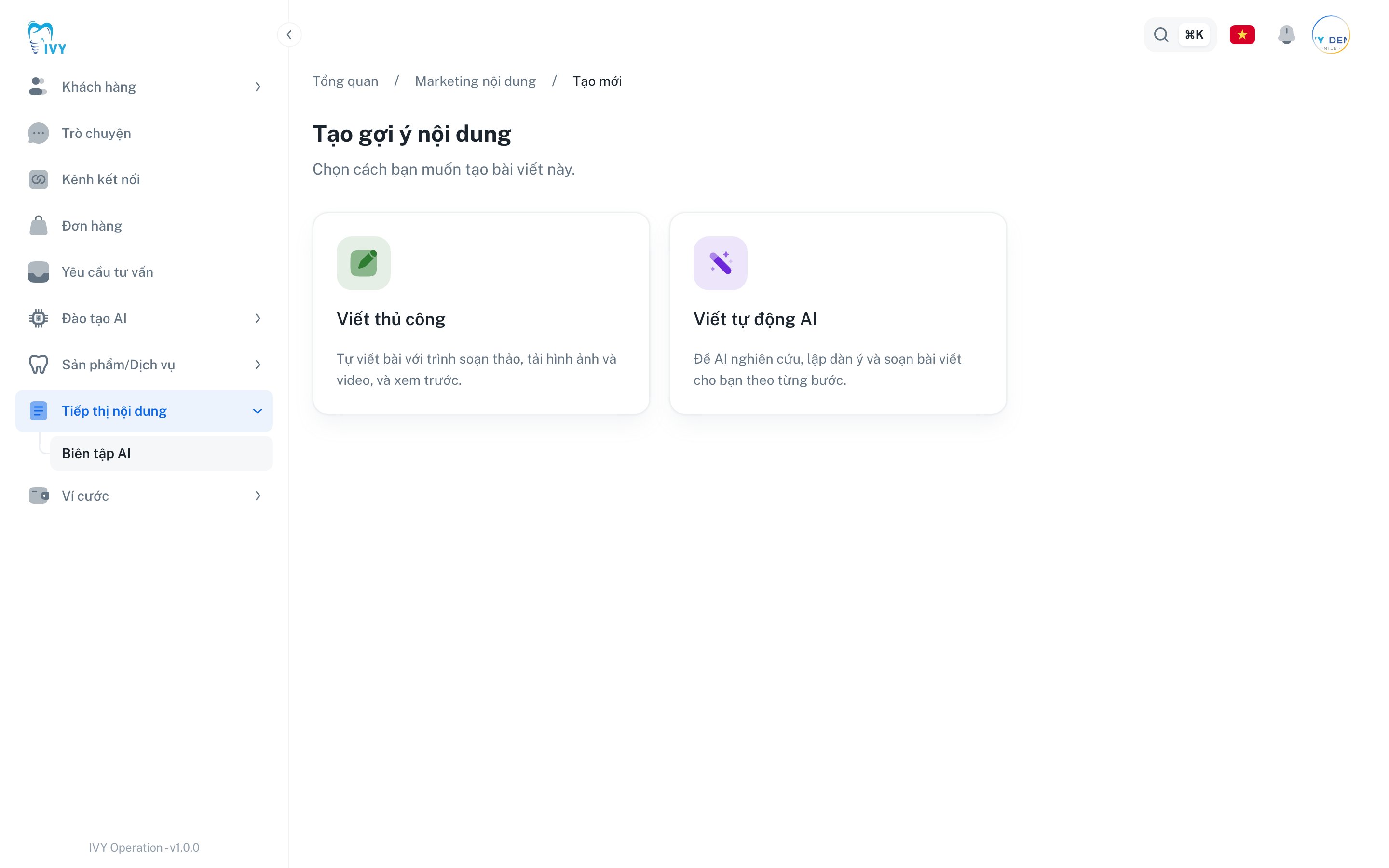
2. Ở màn hình **Tạo gợi ý nội dung**, chọn thẻ **Viết thủ công** ("Tự viết bài với trình soạn thảo, tải hình ảnh và video, và xem trước").
## Điều kiện trước khi bắt đầu
* Bạn đăng nhập bằng tài khoản có quyền quản lý nội dung.
## Hướng dẫn từng bước
### Xem danh sách bài viết
1. Ở menu bên trái, mở nhóm **Tiếp thị nội dung**, rồi chọn **Biên tập AI**.
2. Danh sách hiện loại bài đăng, bước hiện tại, trạng thái (**Bản nháp** / **Đã đăng**) và nguồn (**Thủ công** hoặc **AI**). Cuối mỗi dòng có các biểu tượng thao tác: **con mắt** (xem chi tiết), **bút chì** (chỉnh sửa), **đăng** và **thùng rác** (xóa). Dùng ô tìm kiếm theo chủ đề hoặc **Lọc theo trạng thái** để tìm nhanh.
### Tạo bài mới và chọn "Viết thủ công"
1. Nhấn nút **Tạo mới** ở góc trên bên phải.
2. Ở màn hình **Tạo gợi ý nội dung**, chọn thẻ **Viết thủ công** ("Tự viết bài với trình soạn thảo, tải hình ảnh và video, và xem trước").
 ### Soạn bài
Màn hình **Viết bài thủ công** mở ra với hai thẻ **Chỉnh sửa** và **Xem trước**. Ở thẻ **Chỉnh sửa**:
1. Điền thông tin bài:
* **Tiêu đề**: tên bài viết. Bắt buộc.
* **Từ khóa SEO chính**: từ khóa chính để bài dễ được tìm thấy trên Google.
* **Loại bài đăng**: ví dụ "Bài viết SEO".
* **Từ khóa phụ**: các từ khóa liên quan, phân tách bằng dấu phẩy.
2. Ở khung **Nội dung bài viết**, gõ nội dung bài. Bạn định dạng theo hai cách, tuỳ thói quen:
* **Dùng thanh công cụ**: bôi đen chữ rồi nhấn nút — in đậm (**B**), nghiêng (*I*), gạch chân, tiêu đề, danh sách, trích dẫn, chèn liên kết, chèn ảnh…
* **Gõ nhanh bằng Markdown**: gõ ký hiệu ở đầu dòng và hệ thống tự định dạng. Nhấn **Hướng dẫn Markdown** để xem đầy đủ. Vài ký hiệu hay dùng:
| Gõ vào | Kết quả |
| -------------------- | ----------------------- |
| `## Tiêu đề mục` | Tiêu đề cỡ lớn (H2) |
| `### Tiêu đề nhỏ` | Tiêu đề cỡ vừa (H3) |
| `- Mục` (rồi Enter) | Danh sách gạch đầu dòng |
| `1. Mục` (rồi Enter) | Danh sách đánh số |
| `**chữ đậm**` | **chữ đậm** |
| `> câu trích` | Khối trích dẫn |
Ví dụ dưới đây là một bài đã gõ bằng Markdown — có tiêu đề mục, đoạn văn, danh sách và câu in đậm:
### Soạn bài
Màn hình **Viết bài thủ công** mở ra với hai thẻ **Chỉnh sửa** và **Xem trước**. Ở thẻ **Chỉnh sửa**:
1. Điền thông tin bài:
* **Tiêu đề**: tên bài viết. Bắt buộc.
* **Từ khóa SEO chính**: từ khóa chính để bài dễ được tìm thấy trên Google.
* **Loại bài đăng**: ví dụ "Bài viết SEO".
* **Từ khóa phụ**: các từ khóa liên quan, phân tách bằng dấu phẩy.
2. Ở khung **Nội dung bài viết**, gõ nội dung bài. Bạn định dạng theo hai cách, tuỳ thói quen:
* **Dùng thanh công cụ**: bôi đen chữ rồi nhấn nút — in đậm (**B**), nghiêng (*I*), gạch chân, tiêu đề, danh sách, trích dẫn, chèn liên kết, chèn ảnh…
* **Gõ nhanh bằng Markdown**: gõ ký hiệu ở đầu dòng và hệ thống tự định dạng. Nhấn **Hướng dẫn Markdown** để xem đầy đủ. Vài ký hiệu hay dùng:
| Gõ vào | Kết quả |
| -------------------- | ----------------------- |
| `## Tiêu đề mục` | Tiêu đề cỡ lớn (H2) |
| `### Tiêu đề nhỏ` | Tiêu đề cỡ vừa (H3) |
| `- Mục` (rồi Enter) | Danh sách gạch đầu dòng |
| `1. Mục` (rồi Enter) | Danh sách đánh số |
| `**chữ đậm**` | **chữ đậm** |
| `> câu trích` | Khối trích dẫn |
Ví dụ dưới đây là một bài đã gõ bằng Markdown — có tiêu đề mục, đoạn văn, danh sách và câu in đậm:
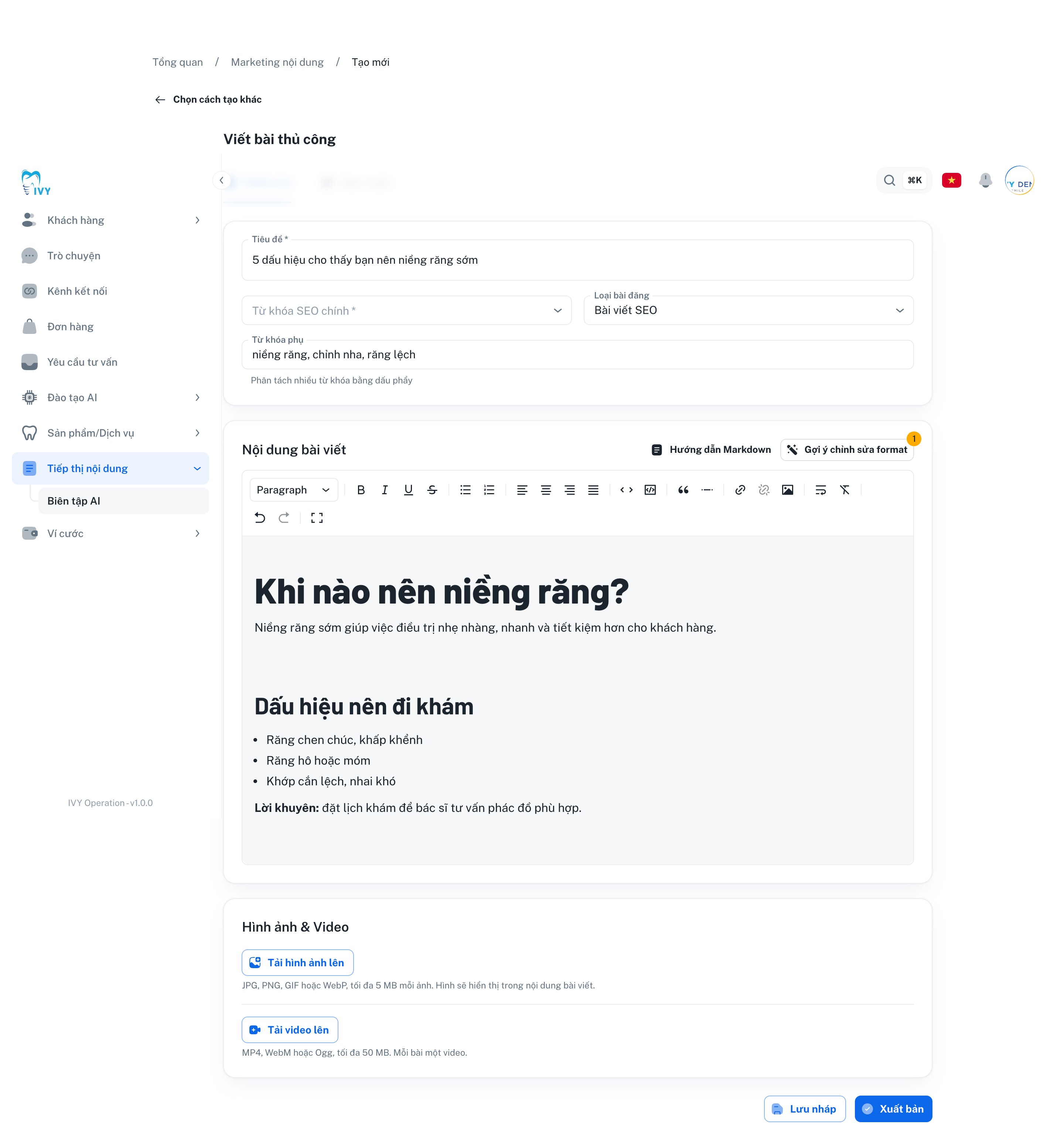 Nút **Gợi ý chỉnh sửa format** (có huy hiệu số) đưa ra gợi ý giúp bài trình bày gọn, dễ đọc hơn.
3. Ở phần **Hình ảnh & Video**, nhấn **Tải hình ảnh lên** (JPG/PNG/GIF/WebP, tối đa 5MB mỗi ảnh — ảnh sẽ hiển thị ngay trong nội dung bài) hoặc **Tải video lên** (MP4/WebM/Ogg, tối đa 50MB, mỗi bài một video).
### Xem trước bài viết
Nhấn thẻ **Xem trước** ở đầu màn hình để xem bài hiển thị **đúng như người đọc sẽ thấy** trên website (giao diện blog):
Nút **Gợi ý chỉnh sửa format** (có huy hiệu số) đưa ra gợi ý giúp bài trình bày gọn, dễ đọc hơn.
3. Ở phần **Hình ảnh & Video**, nhấn **Tải hình ảnh lên** (JPG/PNG/GIF/WebP, tối đa 5MB mỗi ảnh — ảnh sẽ hiển thị ngay trong nội dung bài) hoặc **Tải video lên** (MP4/WebM/Ogg, tối đa 50MB, mỗi bài một video).
### Xem trước bài viết
Nhấn thẻ **Xem trước** ở đầu màn hình để xem bài hiển thị **đúng như người đọc sẽ thấy** trên website (giao diện blog):
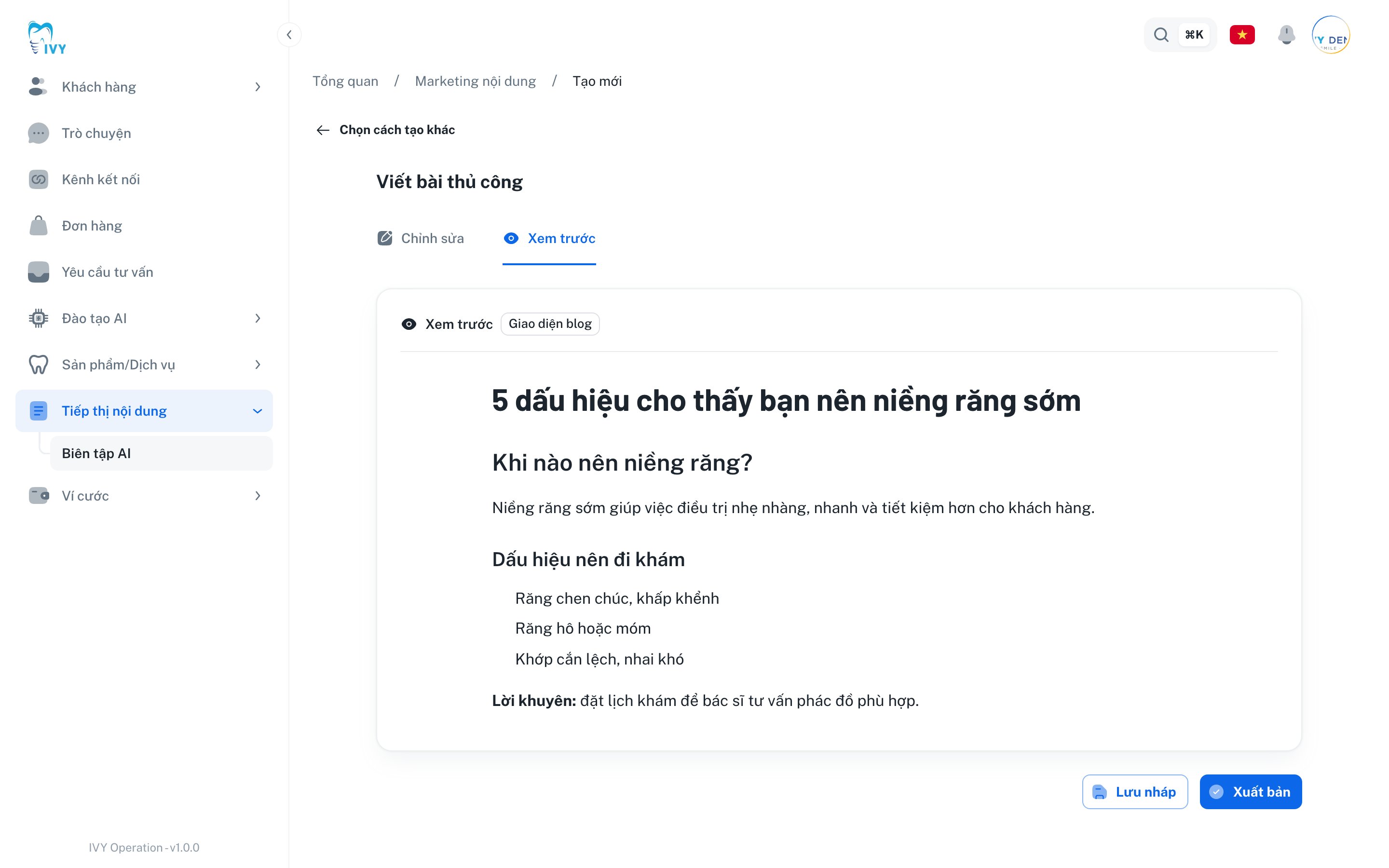 Tiêu đề lớn ở trên, các tiêu đề mục, đoạn văn, danh sách và chữ in đậm hiện đúng định dạng đã gõ. Nếu thấy chưa ưng, quay lại thẻ **Chỉnh sửa** để sửa tiếp rồi xem trước lại.
> 💡 **Mẹo**: Viết tiêu đề ngắn, rõ và có từ khóa chính ngay đầu câu. Chia bài thành các mục (dùng `##`) và danh sách để khách dễ đọc — luôn bấm **Xem trước** trước khi xuất bản.
### Lưu nháp
Nhấn **Lưu nháp** ở góc dưới bên phải để lưu lại mà chưa đăng. Bài ở trạng thái **Bản nháp**, bạn quay lại chỉnh sửa bất cứ lúc nào. Bài mới cần được lưu nháp trước rồi mới xuất bản được.
### Xuất bản và chọn kênh đăng
1. Khi bài đã sẵn sàng, nhấn **Xuất bản**.
2. Cửa sổ chọn kênh hiện ra — chọn nơi đăng phù hợp với loại bài (ví dụ **Ivy Blog** / **Website IVY** cho bài website; **Facebook IVY Dental** / **Zalo OA IVY Dental** cho bài mạng xã hội), rồi nhấn **Đăng ngay**.
3. Bài chuyển sang trạng thái **Đã đăng**.
### Thu hồi bài đã đăng
Mở bài đang **Đã đăng**, nhấn **Thu hồi về nháp** để đưa bài về **Bản nháp** — dùng khi cần sửa lại rồi đăng tiếp.
### Xem chi tiết, Chỉnh sửa, Xóa
Ở mỗi dòng trong danh sách:
* **Con mắt** (Xem chi tiết): mở bài ở dạng đọc (không phải form sửa), thấy đúng bố cục người đọc nhìn.
* **Bút chì** (Chỉnh sửa): mở lại trình soạn thảo để sửa nội dung.
* **Thùng rác** (Xóa): xóa bài, có hỏi xác nhận.
## Các trường hợp thường gặp
| Tình huống | Cách xử lý |
| --------------------------------- | ------------------------------------------------------------------------------ |
| Nhấn **Xuất bản** nhưng chưa được | Bài mới phải **Lưu nháp** trước, sau đó mới xuất bản. |
| Muốn sửa bài đã đăng | Nhấn **Thu hồi về nháp**, sửa xong **Xuất bản** lại. |
| Tải ảnh/video không lên | Kiểm tra định dạng và dung lượng (ảnh ≤ 5MB, video ≤ 50MB, mỗi bài một video). |
## Câu hỏi thường gặp
**Q: Viết thủ công và Viết bằng AI khác nhau thế nào?**
A: Thủ công là bạn tự soạn từng câu. Viết bằng AI là để AI nghiên cứu và soạn nháp cho bạn theo từng bước, rồi bạn chỉnh lại — xem hướng dẫn [Viết bài bằng AI](/content-ai).
**Q: Có hẹn giờ đăng bài không?**
A: Bài được đăng ngay khi bạn chọn kênh và nhấn **Đăng ngay**.
## Liên hệ hỗ trợ
Khi cần hỗ trợ, liên hệ đội **MIA Solution** qua **Group Zalo hỗ trợ** đã được cung cấp cho phòng khám.
Tiêu đề lớn ở trên, các tiêu đề mục, đoạn văn, danh sách và chữ in đậm hiện đúng định dạng đã gõ. Nếu thấy chưa ưng, quay lại thẻ **Chỉnh sửa** để sửa tiếp rồi xem trước lại.
> 💡 **Mẹo**: Viết tiêu đề ngắn, rõ và có từ khóa chính ngay đầu câu. Chia bài thành các mục (dùng `##`) và danh sách để khách dễ đọc — luôn bấm **Xem trước** trước khi xuất bản.
### Lưu nháp
Nhấn **Lưu nháp** ở góc dưới bên phải để lưu lại mà chưa đăng. Bài ở trạng thái **Bản nháp**, bạn quay lại chỉnh sửa bất cứ lúc nào. Bài mới cần được lưu nháp trước rồi mới xuất bản được.
### Xuất bản và chọn kênh đăng
1. Khi bài đã sẵn sàng, nhấn **Xuất bản**.
2. Cửa sổ chọn kênh hiện ra — chọn nơi đăng phù hợp với loại bài (ví dụ **Ivy Blog** / **Website IVY** cho bài website; **Facebook IVY Dental** / **Zalo OA IVY Dental** cho bài mạng xã hội), rồi nhấn **Đăng ngay**.
3. Bài chuyển sang trạng thái **Đã đăng**.
### Thu hồi bài đã đăng
Mở bài đang **Đã đăng**, nhấn **Thu hồi về nháp** để đưa bài về **Bản nháp** — dùng khi cần sửa lại rồi đăng tiếp.
### Xem chi tiết, Chỉnh sửa, Xóa
Ở mỗi dòng trong danh sách:
* **Con mắt** (Xem chi tiết): mở bài ở dạng đọc (không phải form sửa), thấy đúng bố cục người đọc nhìn.
* **Bút chì** (Chỉnh sửa): mở lại trình soạn thảo để sửa nội dung.
* **Thùng rác** (Xóa): xóa bài, có hỏi xác nhận.
## Các trường hợp thường gặp
| Tình huống | Cách xử lý |
| --------------------------------- | ------------------------------------------------------------------------------ |
| Nhấn **Xuất bản** nhưng chưa được | Bài mới phải **Lưu nháp** trước, sau đó mới xuất bản. |
| Muốn sửa bài đã đăng | Nhấn **Thu hồi về nháp**, sửa xong **Xuất bản** lại. |
| Tải ảnh/video không lên | Kiểm tra định dạng và dung lượng (ảnh ≤ 5MB, video ≤ 50MB, mỗi bài một video). |
## Câu hỏi thường gặp
**Q: Viết thủ công và Viết bằng AI khác nhau thế nào?**
A: Thủ công là bạn tự soạn từng câu. Viết bằng AI là để AI nghiên cứu và soạn nháp cho bạn theo từng bước, rồi bạn chỉnh lại — xem hướng dẫn [Viết bài bằng AI](/content-ai).
**Q: Có hẹn giờ đăng bài không?**
A: Bài được đăng ngay khi bạn chọn kênh và nhấn **Đăng ngay**.
## Liên hệ hỗ trợ
Khi cần hỗ trợ, liên hệ đội **MIA Solution** qua **Group Zalo hỗ trợ** đã được cung cấp cho phòng khám.