> ## Documentation Index
> Fetch the complete documentation index at: https://doc.ivycare.vn/llms.txt
> Use this file to discover all available pages before exploring further.
# Yêu cầu tư vấn
> Hướng dẫn sử dụng Yêu cầu tư vấn trên IVY Care Portal.
## Tổng quan
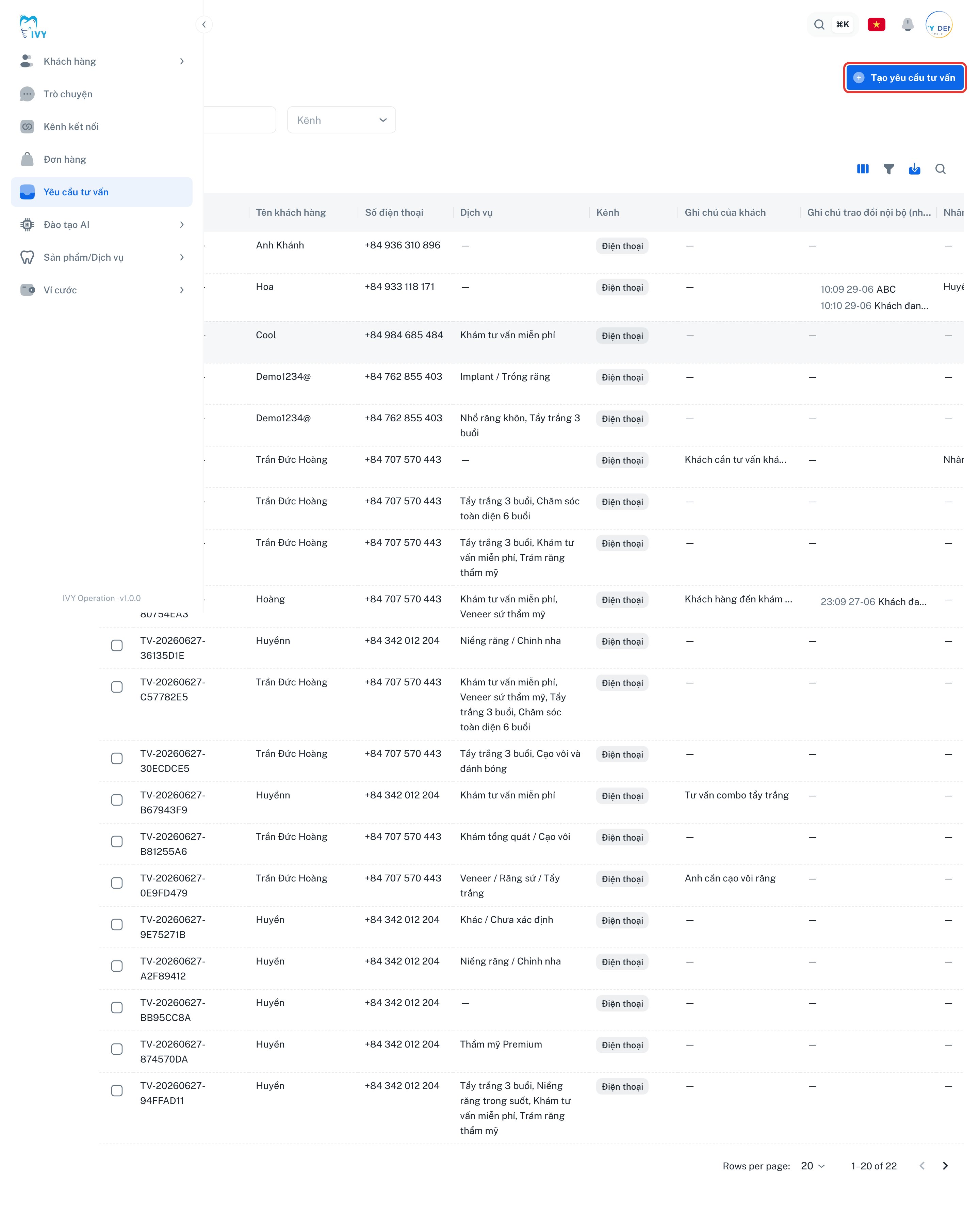
Yêu cầu tư vấn là nơi ghi nhận những khách đang quan tâm dịch vụ nhưng chưa chốt đơn, ví dụ khách gọi điện hỏi về niềng răng và muốn được tư vấn thêm. Mỗi yêu cầu lưu thông tin khách, dịch vụ họ quan tâm, kênh liên hệ và lịch hẹn, để nhân viên chăm sóc theo dõi và liên hệ lại đúng lúc.
 ## Điều kiện trước khi bắt đầu
* Bạn đăng nhập bằng tài khoản có quyền quản lý tư vấn.
## Hướng dẫn từng bước
### Xem danh sách và tìm kiếm
1. Ở menu bên trái, chọn **Yêu cầu tư vấn**.
2. Danh sách hiện mã tư vấn, tên khách, số điện thoại, dịch vụ quan tâm, kênh, ghi chú, nhân viên phụ trách, trạng thái, ngày hẹn và ngày tạo. Dùng ô **Tìm kiếm tư vấn** hoặc bộ lọc **Kênh** để lọc nhanh.
### Tạo yêu cầu cho khách là thành viên IVY
1. Nhấn nút **Tạo yêu cầu tư vấn** ở góc trên bên phải.
2. Giữ lựa chọn **Thành viên ivy**, gõ tên hoặc số điện thoại vào ô **Tìm khách hàng** rồi chọn khách trong gợi ý.
## Điều kiện trước khi bắt đầu
* Bạn đăng nhập bằng tài khoản có quyền quản lý tư vấn.
## Hướng dẫn từng bước
### Xem danh sách và tìm kiếm
1. Ở menu bên trái, chọn **Yêu cầu tư vấn**.
2. Danh sách hiện mã tư vấn, tên khách, số điện thoại, dịch vụ quan tâm, kênh, ghi chú, nhân viên phụ trách, trạng thái, ngày hẹn và ngày tạo. Dùng ô **Tìm kiếm tư vấn** hoặc bộ lọc **Kênh** để lọc nhanh.
### Tạo yêu cầu cho khách là thành viên IVY
1. Nhấn nút **Tạo yêu cầu tư vấn** ở góc trên bên phải.
2. Giữ lựa chọn **Thành viên ivy**, gõ tên hoặc số điện thoại vào ô **Tìm khách hàng** rồi chọn khách trong gợi ý.
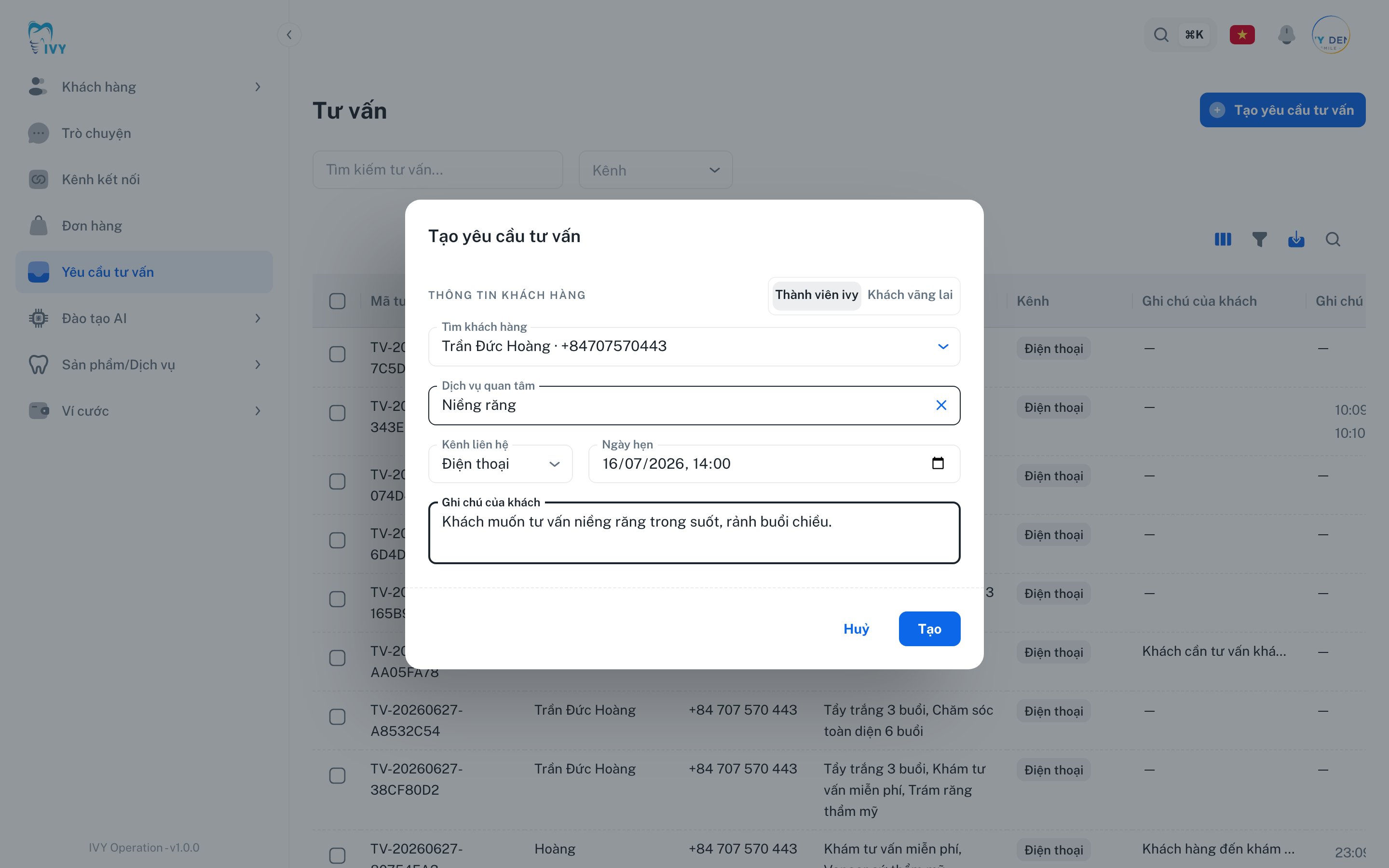 3. Điền các thông tin còn lại:
* **Dịch vụ quan tâm**: chọn hoặc gõ tên dịch vụ khách đang hỏi, ví dụ "Niềng răng".
* **Kênh liên hệ**: khách liên hệ qua đâu, ví dụ "Điện thoại".
* **Ngày hẹn**: ngày giờ hẹn tư vấn, nếu đã thống nhất với khách.
* **Ghi chú của khách**: ghi lại mong muốn của khách, ví dụ "Khách muốn tư vấn niềng răng trong suốt, rảnh buổi chiều."
4. Nhấn **Tạo**. Yêu cầu mới xuất hiện trong danh sách ở trạng thái **Chờ xử lý**.
### Tạo yêu cầu cho khách vãng lai
1. Trong cửa sổ tạo, chuyển sang **Khách vãng lai**.
3. Điền các thông tin còn lại:
* **Dịch vụ quan tâm**: chọn hoặc gõ tên dịch vụ khách đang hỏi, ví dụ "Niềng răng".
* **Kênh liên hệ**: khách liên hệ qua đâu, ví dụ "Điện thoại".
* **Ngày hẹn**: ngày giờ hẹn tư vấn, nếu đã thống nhất với khách.
* **Ghi chú của khách**: ghi lại mong muốn của khách, ví dụ "Khách muốn tư vấn niềng răng trong suốt, rảnh buổi chiều."
4. Nhấn **Tạo**. Yêu cầu mới xuất hiện trong danh sách ở trạng thái **Chờ xử lý**.
### Tạo yêu cầu cho khách vãng lai
1. Trong cửa sổ tạo, chuyển sang **Khách vãng lai**.
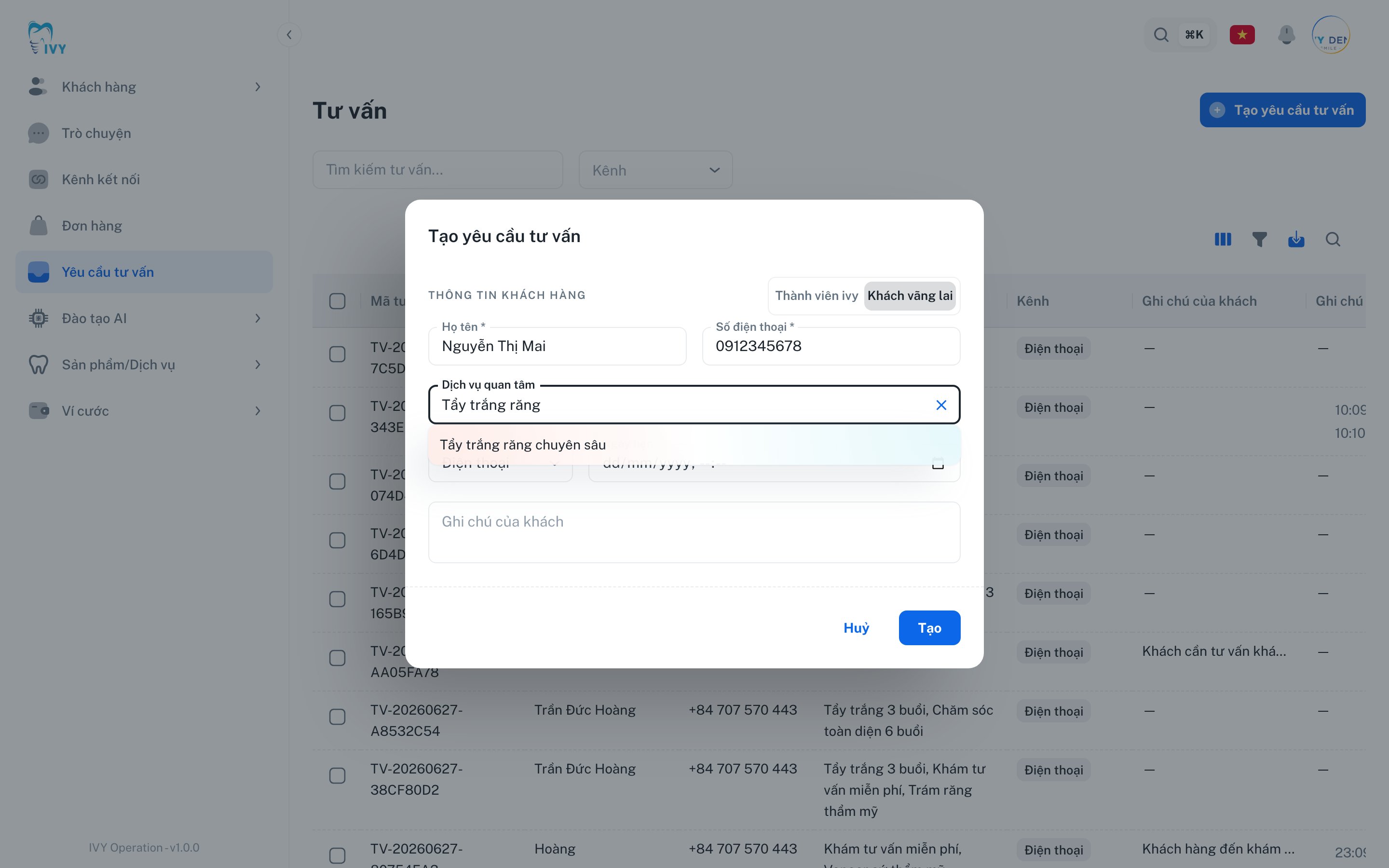 2. Nhập trực tiếp **Họ tên** và **Số điện thoại** — hai trường bắt buộc, không cần hồ sơ trước.
3. Các trường còn lại giống luồng thành viên. Nhấn **Tạo** để lưu.
> 💡 **Mẹo**: Ghi rõ **Ghi chú của khách** ngay khi tiếp nhận. Người gọi lại sau sẽ hiểu ngay khách cần gì, khỏi hỏi lại từ đầu.
### Bốn nút thao tác trên mỗi dòng
Cuối mỗi dòng trong danh sách có bốn nút:
2. Nhập trực tiếp **Họ tên** và **Số điện thoại** — hai trường bắt buộc, không cần hồ sơ trước.
3. Các trường còn lại giống luồng thành viên. Nhấn **Tạo** để lưu.
> 💡 **Mẹo**: Ghi rõ **Ghi chú của khách** ngay khi tiếp nhận. Người gọi lại sau sẽ hiểu ngay khách cần gì, khỏi hỏi lại từ đầu.
### Bốn nút thao tác trên mỗi dòng
Cuối mỗi dòng trong danh sách có bốn nút:
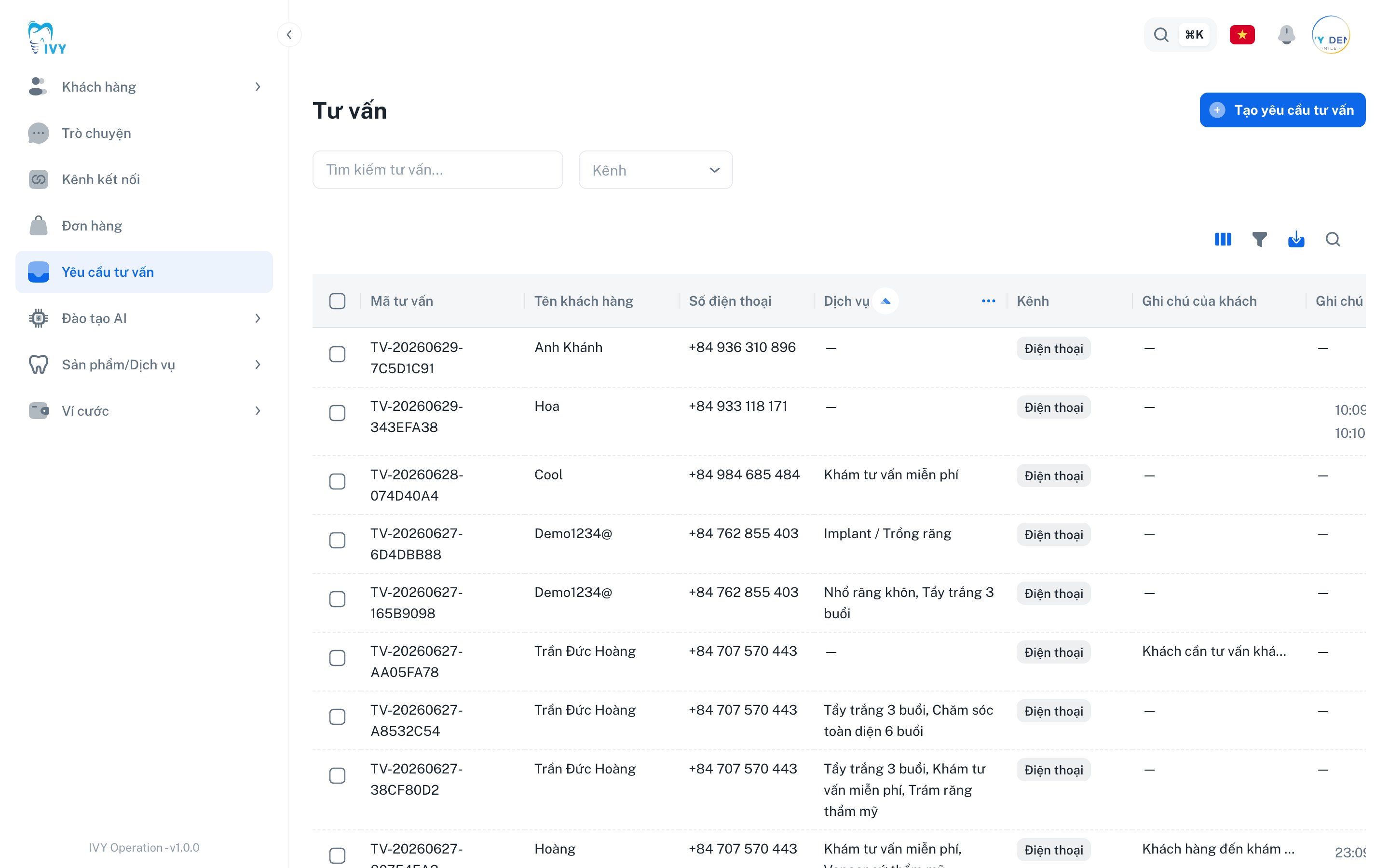 * **Xem chi tiết** (con mắt) — mở trang chi tiết yêu cầu.
* **Chỉnh sửa** (bút chì) — mở cửa sổ sửa thông tin.
* **Cập nhật trạng thái** — đổi trạng thái xử lý.
* **Xóa** (thùng rác) — xóa yêu cầu, có hỏi xác nhận.
### Xem chi tiết một yêu cầu
1. Nhấn vào dòng (hoặc nút **Xem chi tiết**). Trang **Chi tiết tư vấn** mở ra:
* **Xem chi tiết** (con mắt) — mở trang chi tiết yêu cầu.
* **Chỉnh sửa** (bút chì) — mở cửa sổ sửa thông tin.
* **Cập nhật trạng thái** — đổi trạng thái xử lý.
* **Xóa** (thùng rác) — xóa yêu cầu, có hỏi xác nhận.
### Xem chi tiết một yêu cầu
1. Nhấn vào dòng (hoặc nút **Xem chi tiết**). Trang **Chi tiết tư vấn** mở ra:
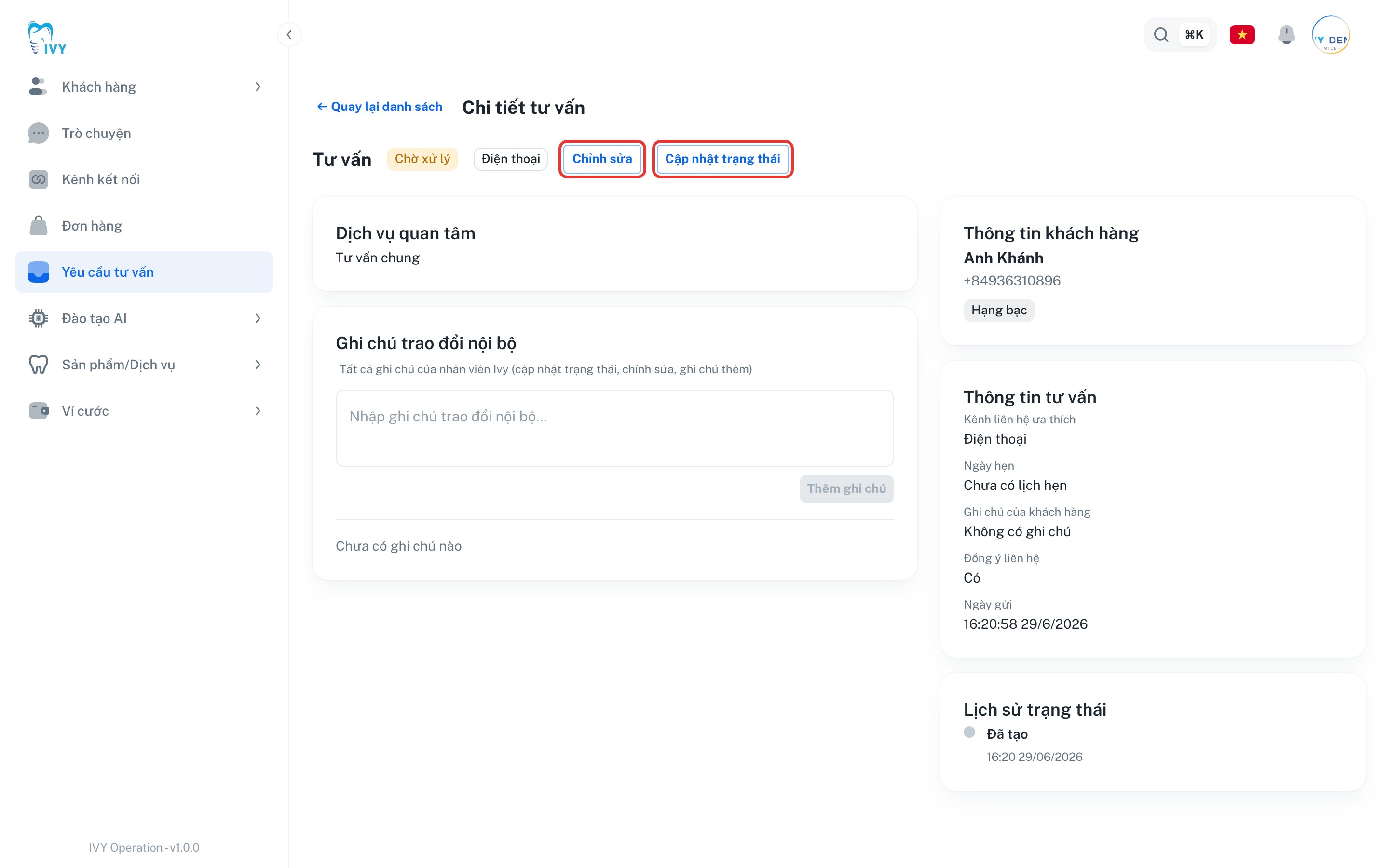 2. Trang gồm: trạng thái hiện tại, **Dịch vụ quan tâm**, **Ghi chú trao đổi nội bộ** (nơi nhân viên IVY ghi chú cho nhau — nhấn **Thêm ghi chú** để bổ sung), **Thông tin khách hàng** (kèm hạng thành viên), **Thông tin tư vấn** (kênh, ngày hẹn, ghi chú của khách, đồng ý liên hệ) và **Lịch sử trạng thái**.
### Chỉnh sửa một yêu cầu
1. Nhấn nút **Chỉnh sửa** trên dòng (hoặc trong trang chi tiết). Cửa sổ **Sửa yêu cầu tư vấn** mở với thông tin đã điền sẵn:
2. Trang gồm: trạng thái hiện tại, **Dịch vụ quan tâm**, **Ghi chú trao đổi nội bộ** (nơi nhân viên IVY ghi chú cho nhau — nhấn **Thêm ghi chú** để bổ sung), **Thông tin khách hàng** (kèm hạng thành viên), **Thông tin tư vấn** (kênh, ngày hẹn, ghi chú của khách, đồng ý liên hệ) và **Lịch sử trạng thái**.
### Chỉnh sửa một yêu cầu
1. Nhấn nút **Chỉnh sửa** trên dòng (hoặc trong trang chi tiết). Cửa sổ **Sửa yêu cầu tư vấn** mở với thông tin đã điền sẵn:
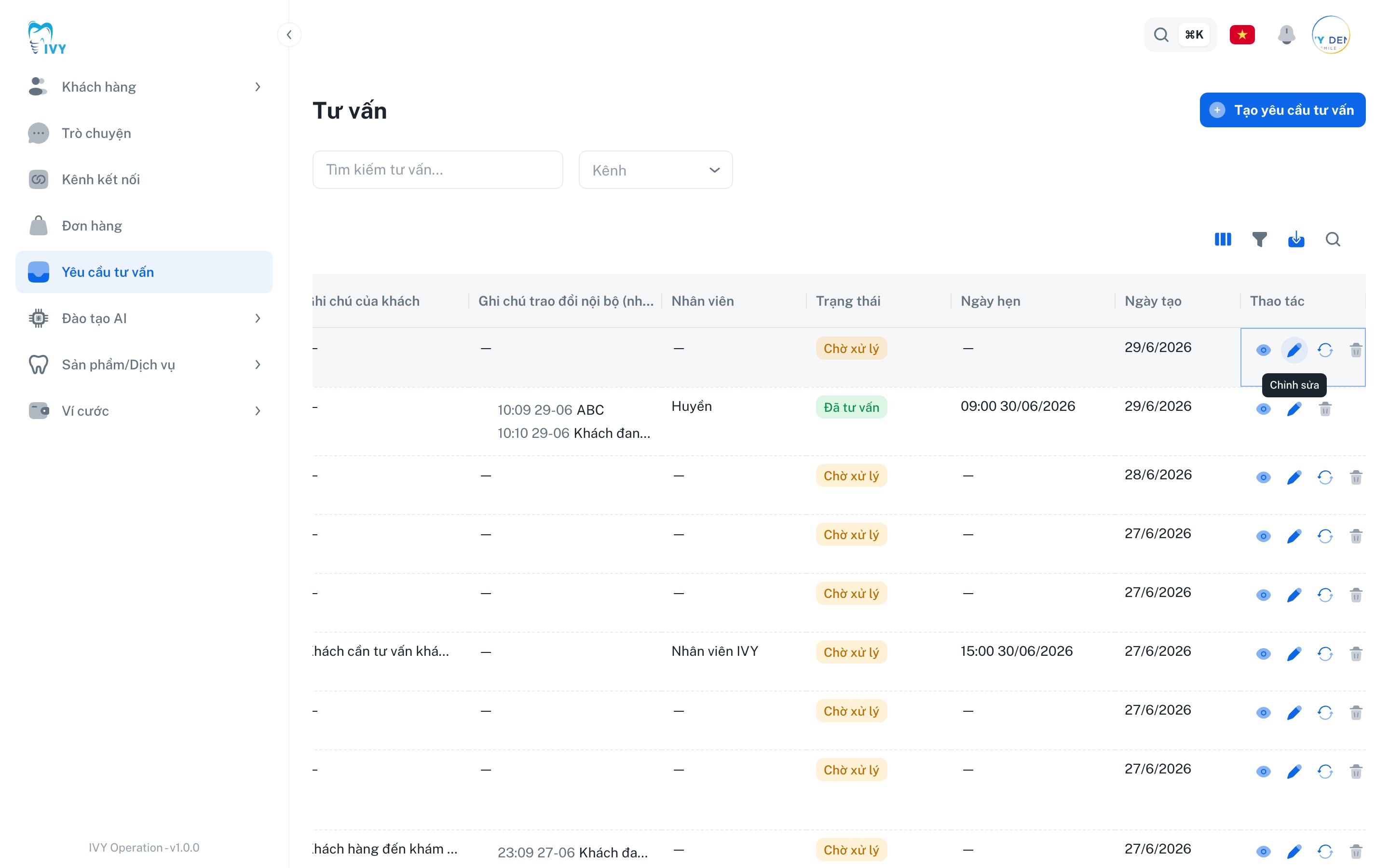 2. Sửa dịch vụ quan tâm, kênh liên hệ, ngày hẹn, hoặc thêm **Ghi chú trao đổi nội bộ** rồi nhấn **Lưu thay đổi**.
### Cập nhật trạng thái
1. Nhấn nút **Cập nhật trạng thái** trên dòng (hoặc trong trang chi tiết).
2. Sửa dịch vụ quan tâm, kênh liên hệ, ngày hẹn, hoặc thêm **Ghi chú trao đổi nội bộ** rồi nhấn **Lưu thay đổi**.
### Cập nhật trạng thái
1. Nhấn nút **Cập nhật trạng thái** trên dòng (hoặc trong trang chi tiết).
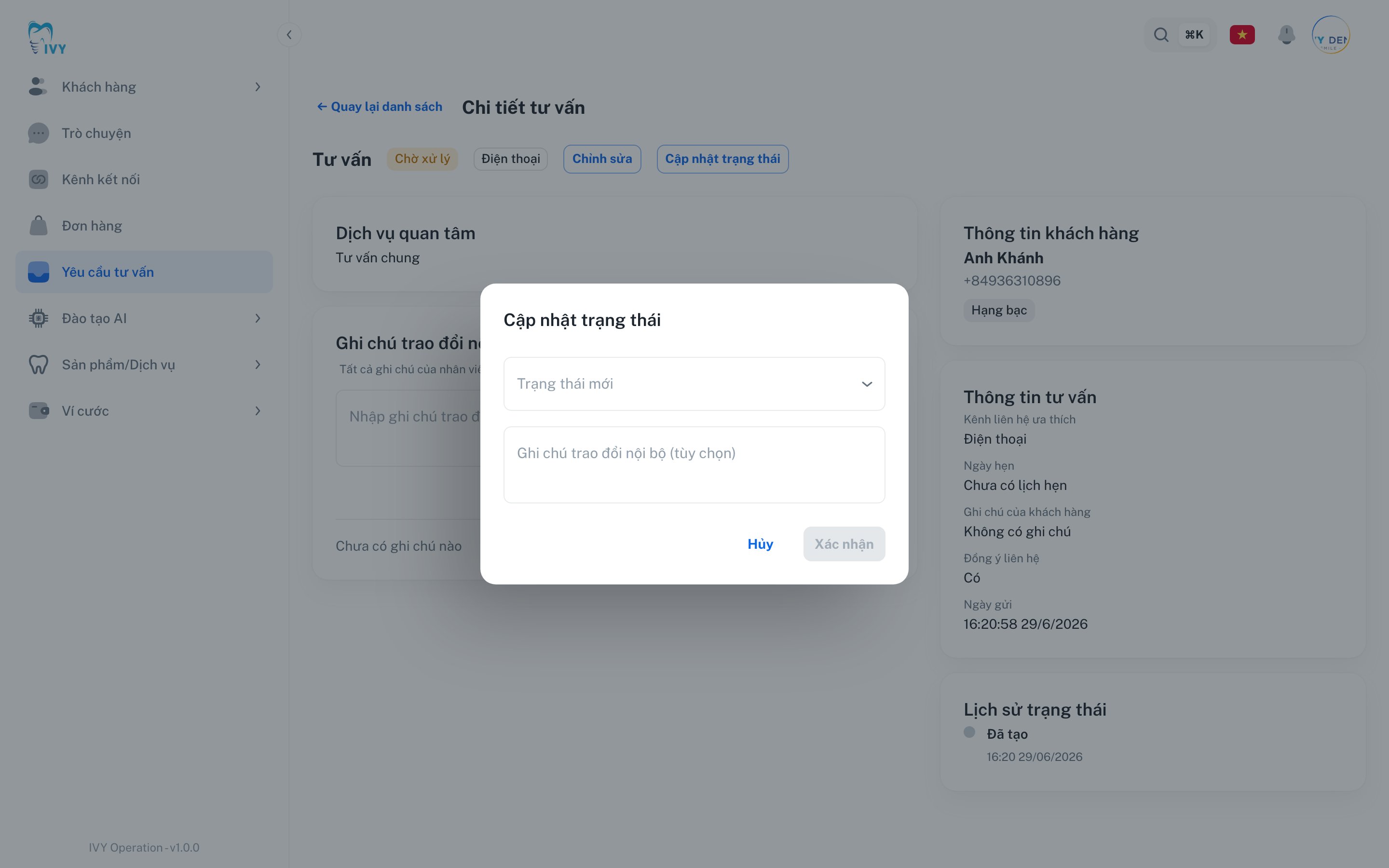 2. Chọn **Trạng thái mới** — ví dụ **Đã tư vấn** khi đã gọi xong cho khách, hoặc **Đã hủy** khi khách không còn nhu cầu. Ghi thêm **Ghi chú trao đổi nội bộ (tùy chọn)** rồi nhấn **Xác nhận**.
3. Thay đổi được ghi vào **Lịch sử trạng thái** ở trang chi tiết.
### Xóa một yêu cầu
1. Nhấn nút **Xóa** (thùng rác) trên dòng, xác nhận trong hộp thoại.
2. Chỉ nên xóa yêu cầu tạo nhầm hoặc trùng. Khách đổi ý thì dùng **Cập nhật trạng thái → Đã hủy** để giữ lịch sử chăm sóc.
## Các trường hợp thường gặp
| Tình huống | Cách xử lý |
| ----------------------------- | ----------------------------------------------------------------------------------------------------- |
| Nút **Tạo** mờ, chưa bấm được | Chưa chọn khách (luồng thành viên) hoặc chưa nhập đủ **Họ tên** + **Số điện thoại** (khách vãng lai). |
| Một khách hỏi nhiều dịch vụ | Ghi các dịch vụ vào **Ghi chú của khách**, hoặc tạo nhiều yêu cầu nếu cần theo dõi riêng. |
| Khách đã chốt mua | Chuyển sang lập **Đơn hàng** (xem hướng dẫn [Đơn hàng](/orders)). |
| Muốn nhắn nội bộ về một khách | Dùng **Ghi chú trao đổi nội bộ** trong trang chi tiết — khách không thấy phần này. |
## Câu hỏi thường gặp
**Q: Khác nhau giữa Yêu cầu tư vấn và Đơn hàng là gì?**
A: Yêu cầu tư vấn dành cho khách đang tìm hiểu, chưa phát sinh tiền. Đơn hàng dành cho khách đã chốt mua. Khi lập đơn mà tổng tiền 0đ, hệ thống tự chuyển thành yêu cầu tư vấn.
**Q: "Ghi chú của khách" và "Ghi chú trao đổi nội bộ" khác nhau ra sao?**
A: Ghi chú của khách là mong muốn khách nói ra khi tạo yêu cầu. Ghi chú trao đổi nội bộ là trao đổi giữa nhân viên IVY với nhau trong quá trình chăm sóc.
## Liên hệ hỗ trợ
Khi cần hỗ trợ, liên hệ đội **MIA Solution** qua **Group Zalo hỗ trợ** đã được cung cấp cho phòng khám.
2. Chọn **Trạng thái mới** — ví dụ **Đã tư vấn** khi đã gọi xong cho khách, hoặc **Đã hủy** khi khách không còn nhu cầu. Ghi thêm **Ghi chú trao đổi nội bộ (tùy chọn)** rồi nhấn **Xác nhận**.
3. Thay đổi được ghi vào **Lịch sử trạng thái** ở trang chi tiết.
### Xóa một yêu cầu
1. Nhấn nút **Xóa** (thùng rác) trên dòng, xác nhận trong hộp thoại.
2. Chỉ nên xóa yêu cầu tạo nhầm hoặc trùng. Khách đổi ý thì dùng **Cập nhật trạng thái → Đã hủy** để giữ lịch sử chăm sóc.
## Các trường hợp thường gặp
| Tình huống | Cách xử lý |
| ----------------------------- | ----------------------------------------------------------------------------------------------------- |
| Nút **Tạo** mờ, chưa bấm được | Chưa chọn khách (luồng thành viên) hoặc chưa nhập đủ **Họ tên** + **Số điện thoại** (khách vãng lai). |
| Một khách hỏi nhiều dịch vụ | Ghi các dịch vụ vào **Ghi chú của khách**, hoặc tạo nhiều yêu cầu nếu cần theo dõi riêng. |
| Khách đã chốt mua | Chuyển sang lập **Đơn hàng** (xem hướng dẫn [Đơn hàng](/orders)). |
| Muốn nhắn nội bộ về một khách | Dùng **Ghi chú trao đổi nội bộ** trong trang chi tiết — khách không thấy phần này. |
## Câu hỏi thường gặp
**Q: Khác nhau giữa Yêu cầu tư vấn và Đơn hàng là gì?**
A: Yêu cầu tư vấn dành cho khách đang tìm hiểu, chưa phát sinh tiền. Đơn hàng dành cho khách đã chốt mua. Khi lập đơn mà tổng tiền 0đ, hệ thống tự chuyển thành yêu cầu tư vấn.
**Q: "Ghi chú của khách" và "Ghi chú trao đổi nội bộ" khác nhau ra sao?**
A: Ghi chú của khách là mong muốn khách nói ra khi tạo yêu cầu. Ghi chú trao đổi nội bộ là trao đổi giữa nhân viên IVY với nhau trong quá trình chăm sóc.
## Liên hệ hỗ trợ
Khi cần hỗ trợ, liên hệ đội **MIA Solution** qua **Group Zalo hỗ trợ** đã được cung cấp cho phòng khám.