> ## Documentation Index
> Fetch the complete documentation index at: https://doc.ivycare.vn/llms.txt
> Use this file to discover all available pages before exploring further.
# Chi nhánh
## **Tổng quan**
**Chi nhánh** là danh sách các cơ sở/phòng khám của IVY. Thông tin chi nhánh được sử dụng trong nhiều nghiệp vụ của hệ thống, bao gồm:
* Lập đơn hàng.
* Gắn khách hàng với chi nhánh phụ trách chăm sóc.
* Cho phép khách hàng lựa chọn chi nhánh khám khi gửi yêu cầu từ website **IVY Care Commerce**.
 ## **Điều kiện trước khi bắt đầu**
* Đăng nhập bằng tài khoản có quyền **quản lý chi nhánh**.
* Chuẩn bị đầy đủ thông tin của chi nhánh, bao gồm:
* Tên chi nhánh
* Mã ngắn
* Địa chỉ
* Số điện thoại
* Nếu chi nhánh không còn hoạt động nhưng đã phát sinh **đơn hàng** hoặc **khách hàng**, không nên xóa chi nhánh. Thay vào đó, hãy chuyển **Trạng thái** sang **Ngừng hoạt động** để đảm bảo lưu giữ toàn bộ dữ liệu và lịch sử phát sinh.
## **Hướng dẫn từng bước**
### Xem danh sách và tìm kiếm
1. Trên menu bên trái, chọn **Chi nhánh**.
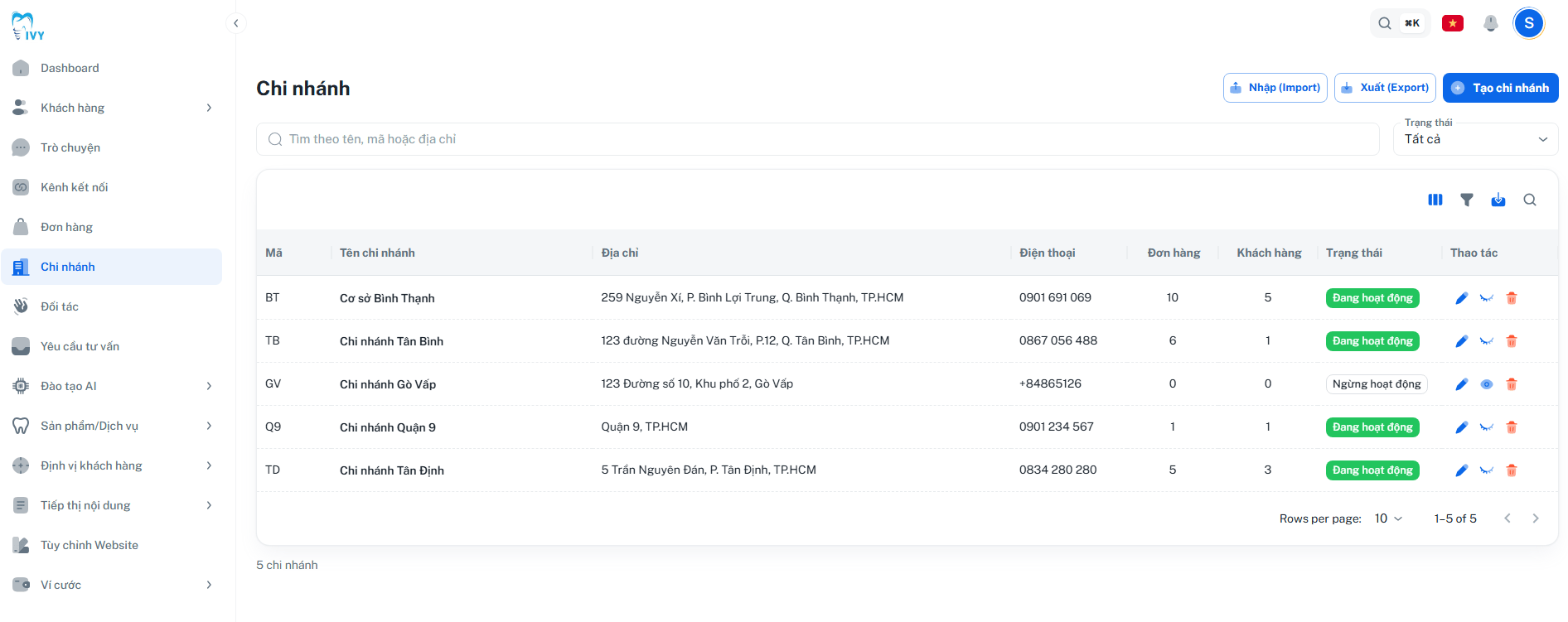
2. Hệ thống hiển thị danh sách chi nhánh cùng các thông tin: **Mã**, **Tên chi nhánh**, **Địa chỉ**, **Số điện thoại**, **Số đơn hàng**, **Số khách hàng**, **Trạng thái** và các **thao tác** tương ứng.
3. Nhập **tên chi nhánh**, **mã chi nhánh** hoặc **địa chỉ** vào ô **Tìm theo tên, mã hoặc địa chỉ** để tìm kiếm nhanh.
4. Sử dụng bộ lọc **Trạng thái** để lọc danh sách theo **Tất cả**, **Đang hoạt động** hoặc **Ngừng hoạt động**.
### Tạo một chi nhánh mới
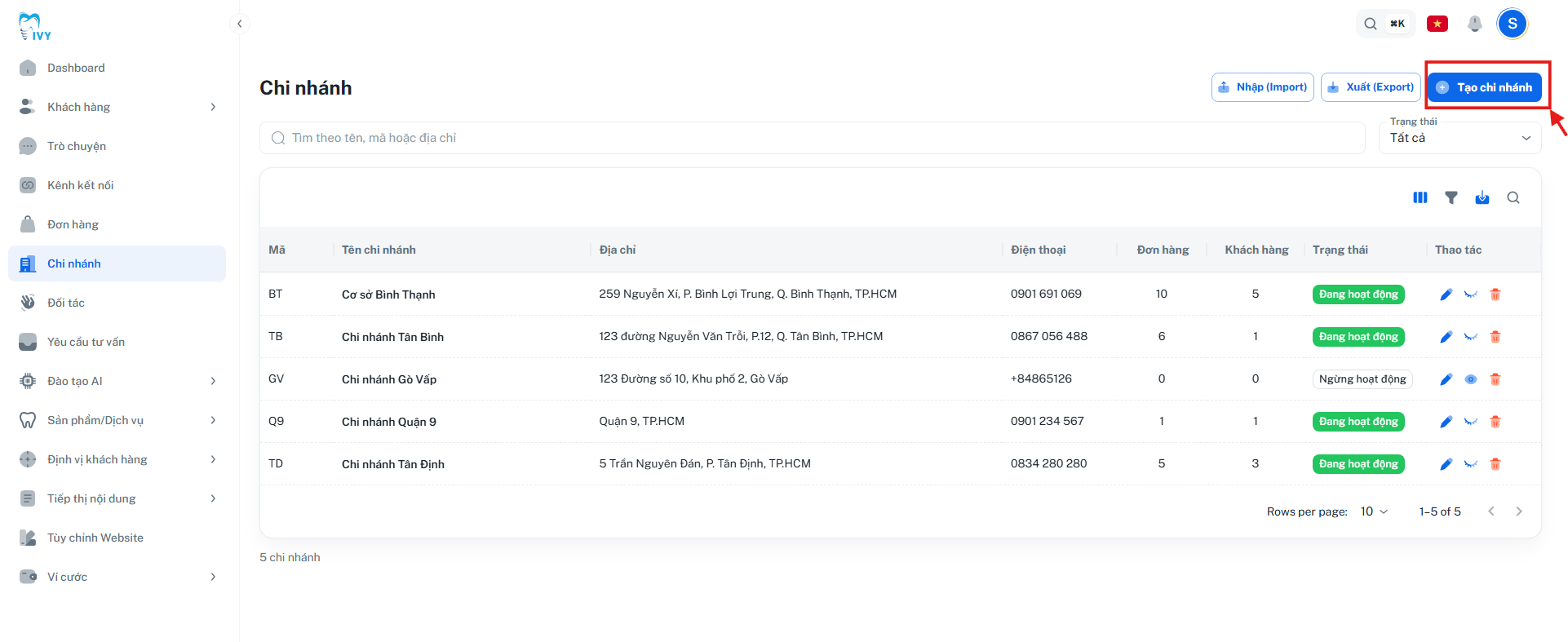
**Bước 1:** Trên màn hình **Chi nhánh**, nhấn **Tạo chi nhánh** ở góc trên bên phải.
## **Điều kiện trước khi bắt đầu**
* Đăng nhập bằng tài khoản có quyền **quản lý chi nhánh**.
* Chuẩn bị đầy đủ thông tin của chi nhánh, bao gồm:
* Tên chi nhánh
* Mã ngắn
* Địa chỉ
* Số điện thoại
* Nếu chi nhánh không còn hoạt động nhưng đã phát sinh **đơn hàng** hoặc **khách hàng**, không nên xóa chi nhánh. Thay vào đó, hãy chuyển **Trạng thái** sang **Ngừng hoạt động** để đảm bảo lưu giữ toàn bộ dữ liệu và lịch sử phát sinh.
## **Hướng dẫn từng bước**
### Xem danh sách và tìm kiếm
1. Trên menu bên trái, chọn **Chi nhánh**.
2. Hệ thống hiển thị danh sách chi nhánh cùng các thông tin: **Mã**, **Tên chi nhánh**, **Địa chỉ**, **Số điện thoại**, **Số đơn hàng**, **Số khách hàng**, **Trạng thái** và các **thao tác** tương ứng.
3. Nhập **tên chi nhánh**, **mã chi nhánh** hoặc **địa chỉ** vào ô **Tìm theo tên, mã hoặc địa chỉ** để tìm kiếm nhanh.
4. Sử dụng bộ lọc **Trạng thái** để lọc danh sách theo **Tất cả**, **Đang hoạt động** hoặc **Ngừng hoạt động**.
### Tạo một chi nhánh mới
**Bước 1:** Trên màn hình **Chi nhánh**, nhấn **Tạo chi nhánh** ở góc trên bên phải.
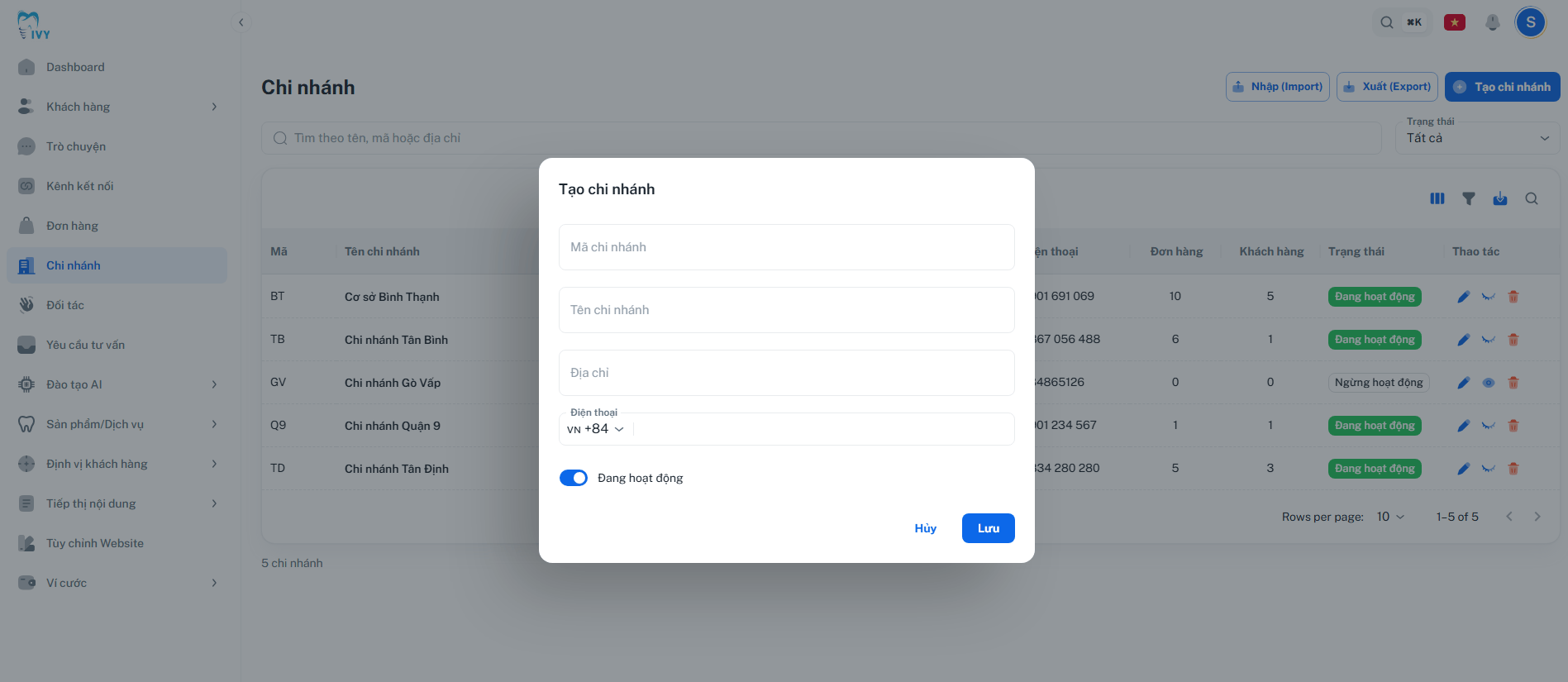
 **Bước 2:** Trong màn hình **Tạo chi nhánh**, nhập các thông tin sau:
* **Tên chi nhánh:** Nhập tên cơ sở/phòng khám (ví dụ: *Chi nhánh Bình Thạnh*).
* **Mã chi nhánh:** Nhập mã ngắn để nhận diện chi nhánh (ví dụ: *BT*, *TD*). Nếu để trống, hệ thống sẽ tự động tạo mã từ tên chi nhánh.
* **Địa chỉ:** Nhập địa chỉ đầy đủ của chi nhánh.
* **Điện thoại:** Nhập số điện thoại liên hệ của chi nhánh.
* **Trạng thái Đang hoạt động:** Bật tùy chọn này nếu chi nhánh đã sẵn sàng sử dụng trong các nghiệp vụ như lập đơn hàng và quản lý khách hàng.
**Bước 2:** Trong màn hình **Tạo chi nhánh**, nhập các thông tin sau:
* **Tên chi nhánh:** Nhập tên cơ sở/phòng khám (ví dụ: *Chi nhánh Bình Thạnh*).
* **Mã chi nhánh:** Nhập mã ngắn để nhận diện chi nhánh (ví dụ: *BT*, *TD*). Nếu để trống, hệ thống sẽ tự động tạo mã từ tên chi nhánh.
* **Địa chỉ:** Nhập địa chỉ đầy đủ của chi nhánh.
* **Điện thoại:** Nhập số điện thoại liên hệ của chi nhánh.
* **Trạng thái Đang hoạt động:** Bật tùy chọn này nếu chi nhánh đã sẵn sàng sử dụng trong các nghiệp vụ như lập đơn hàng và quản lý khách hàng.
 **Bước 3:** Kiểm tra lại thông tin đã nhập.
**Bước 4:** Nhấn **Lưu** để hoàn tất.
### Chỉnh sửa một chi nhánh
**Bước 1:** Trên danh sách **Chi nhánh**, tìm chi nhánh cần chỉnh sửa rồi nhấn **biểu tượng bút chì**.
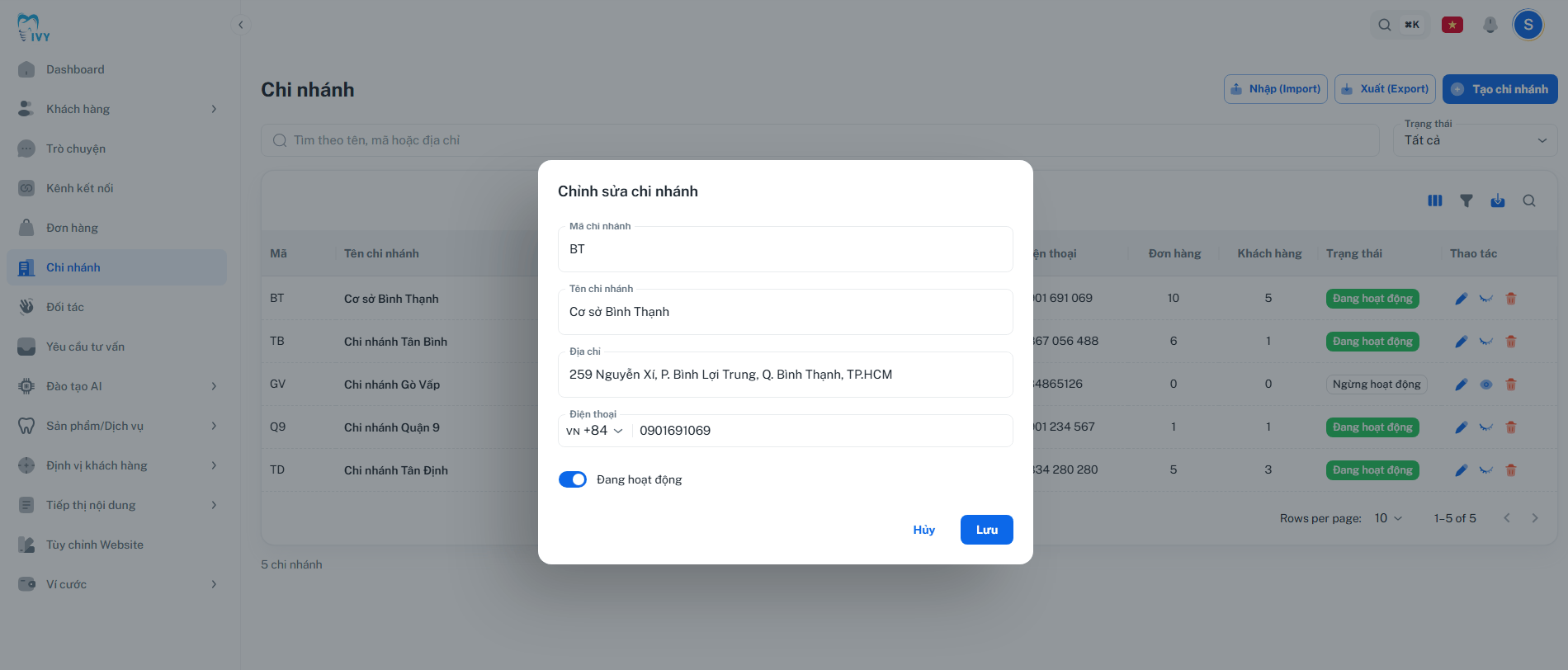
**Bước 2:** Hệ thống mở màn hình **Chỉnh sửa chi nhánh** với các thông tin hiện tại.
**Bước 3:** Cập nhật các thông tin cần thay đổi, bao gồm:
* Tên chi nhánh.
* Mã chi nhánh.
* Địa chỉ.
* Số điện thoại.
* Trạng thái hoạt động.
**Bước 3:** Kiểm tra lại thông tin đã nhập.
**Bước 4:** Nhấn **Lưu** để hoàn tất.
### Chỉnh sửa một chi nhánh
**Bước 1:** Trên danh sách **Chi nhánh**, tìm chi nhánh cần chỉnh sửa rồi nhấn **biểu tượng bút chì**.
**Bước 2:** Hệ thống mở màn hình **Chỉnh sửa chi nhánh** với các thông tin hiện tại.
**Bước 3:** Cập nhật các thông tin cần thay đổi, bao gồm:
* Tên chi nhánh.
* Mã chi nhánh.
* Địa chỉ.
* Số điện thoại.
* Trạng thái hoạt động.
 **Bước 4:** Nhấn **Lưu thay đổi** để hoàn tất.
**Lưu ý:** Nếu thay đổi **tên**, **địa chỉ** hoặc **số điện thoại** của chi nhánh, hãy kiểm tra lại thông tin hiển thị trên website để đảm bảo khách hàng nhìn thấy dữ liệu mới nhất.
### Ngừng hoạt động hoặc kích hoạt lại chi nhánh
**Bước 1:** Trên danh sách **Chi nhánh**, tìm chi nhánh cần thay đổi trạng thái rồi nhấn **biểu tượng nguồn**.
**Bước 4:** Nhấn **Lưu thay đổi** để hoàn tất.
**Lưu ý:** Nếu thay đổi **tên**, **địa chỉ** hoặc **số điện thoại** của chi nhánh, hãy kiểm tra lại thông tin hiển thị trên website để đảm bảo khách hàng nhìn thấy dữ liệu mới nhất.
### Ngừng hoạt động hoặc kích hoạt lại chi nhánh
**Bước 1:** Trên danh sách **Chi nhánh**, tìm chi nhánh cần thay đổi trạng thái rồi nhấn **biểu tượng nguồn**.
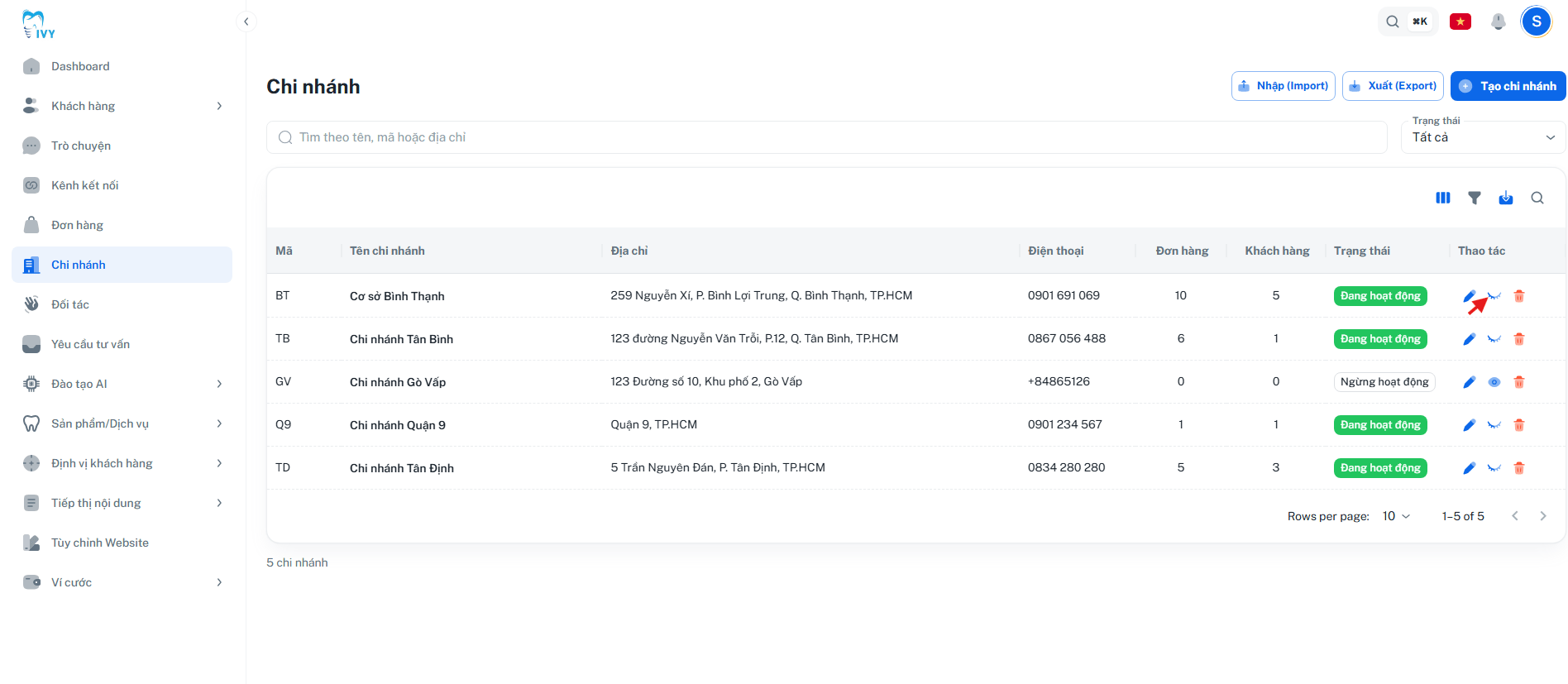 **Bước 2:** Hệ thống sẽ tự động chuyển trạng thái:
* Từ **Đang hoạt động** sang **Ngừng hoạt động**.
* Hoặc từ **Ngừng hoạt động** sang **Đang hoạt động**.
**Lưu ý:** Nên sử dụng chức năng này khi chi nhánh tạm ngừng hoạt động, chuyển địa điểm hoặc chưa muốn nhân viên lựa chọn chi nhánh khi tạo đơn hàng mới.
### Xóa một chi nhánh
**Bước 1:** Trên danh sách **Chi nhánh**, nhấn **biểu tượng thùng rác** tại chi nhánh cần xóa.
**Bước 2:** Đọc thông báo xác nhận, sau đó nhấn **Xóa**.
**Bước 2:** Hệ thống sẽ tự động chuyển trạng thái:
* Từ **Đang hoạt động** sang **Ngừng hoạt động**.
* Hoặc từ **Ngừng hoạt động** sang **Đang hoạt động**.
**Lưu ý:** Nên sử dụng chức năng này khi chi nhánh tạm ngừng hoạt động, chuyển địa điểm hoặc chưa muốn nhân viên lựa chọn chi nhánh khi tạo đơn hàng mới.
### Xóa một chi nhánh
**Bước 1:** Trên danh sách **Chi nhánh**, nhấn **biểu tượng thùng rác** tại chi nhánh cần xóa.
**Bước 2:** Đọc thông báo xác nhận, sau đó nhấn **Xóa**.
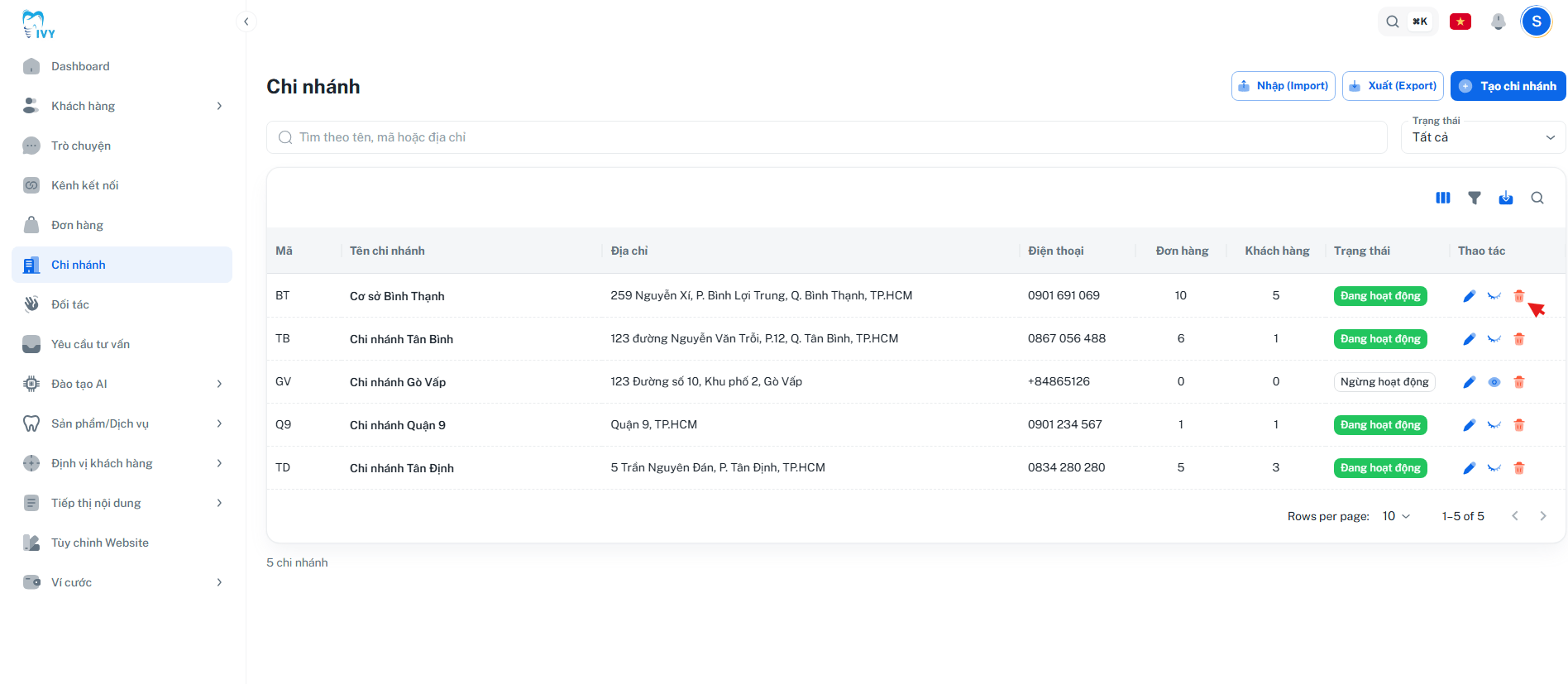 **Lưu ý:** Chỉ nên xóa các chi nhánh được tạo nhầm hoặc chưa phát sinh dữ liệu. Đối với các chi nhánh đã từng hoạt động, nên chuyển sang **Ngừng hoạt động** để bảo toàn lịch sử.
### Nhập và xuất danh sách
1. Nhấn **Xuất (Export)** để tải file branches.json.
2. Nhấn **Nhập (Import)** để cập nhật danh sách từ file JSON.
3. Sau khi nhập, hệ thống báo số chi nhánh được tạo mới và số chi nhánh được cập nhật.
## Chi nhánh được dùng ở đâu?
* **Đơn hàng**: mỗi đơn chọn một **Chi nhánh thực hiện**.
* **Khách hàng**: một khách có thể gắn nhiều chi nhánh trong Hồ sơ 360.
* **Website IVY Care Commerce**: khách phải chọn **Chi nhánh khám** trước khi gửi đơn/yêu cầu.
* **Tùy chỉnh Website**: thông tin chi nhánh và liên hệ cần đồng bộ để khách thấy đúng địa chỉ, số điện thoại.
## Các trường hợp thường gặp
| **Tình huống** | **Cách xử lý** |
| :------------------------------------------- | :-------------------------------------------------------------------------------------------------------- |
| Không thấy chi nhánh khi tạo đơn | Kiểm tra chi nhánh có đang **Đang hoạt động** không. |
| Không xóa được chi nhánh | Chi nhánh còn đơn hàng hoặc khách hàng liên kết. Hãy chuyển dữ liệu trước, hoặc dùng **Ngừng hoạt động**. |
| Mã chi nhánh bị báo trùng | Mỗi chi nhánh cần một mã riêng. Đổi sang mã chưa dùng. |
| Khách từng đến nhiều cơ sở | Gắn nhiều chi nhánh cho khách trong Hồ sơ 360. |
| Website hiển thị sai số điện thoại chi nhánh | Kiểm tra lại module **Chi nhánh** và phần **Tùy chỉnh Website → Chi nhánh & Liên hệ**. |
## Câu hỏi thường gặp
**Q: Một đơn hàng có gắn nhiều chi nhánh được không?** A: Không. Một đơn hàng chỉ thuộc một chi nhánh thực hiện.
**Q: Một khách hàng có thể thuộc nhiều chi nhánh không?** A: Có. Khách có thể gắn nhiều chi nhánh nếu từng được chăm sóc ở nhiều cơ sở.
**Q: Nên xóa hay ngừng hoạt động chi nhánh không còn dùng?** A: Nên ngừng hoạt động. Cách này giữ lại lịch sử đơn hàng và khách hàng, đồng thời hạn chế nhân viên chọn chi nhánh đó cho dữ liệu mới.
## Liên hệ hỗ trợ
Khi cần hỗ trợ, liên hệ đội **MIA Solution** qua **Group Zalo hỗ trợ** đã được cung cấp cho phòng khám.
**Lưu ý:** Chỉ nên xóa các chi nhánh được tạo nhầm hoặc chưa phát sinh dữ liệu. Đối với các chi nhánh đã từng hoạt động, nên chuyển sang **Ngừng hoạt động** để bảo toàn lịch sử.
### Nhập và xuất danh sách
1. Nhấn **Xuất (Export)** để tải file branches.json.
2. Nhấn **Nhập (Import)** để cập nhật danh sách từ file JSON.
3. Sau khi nhập, hệ thống báo số chi nhánh được tạo mới và số chi nhánh được cập nhật.
## Chi nhánh được dùng ở đâu?
* **Đơn hàng**: mỗi đơn chọn một **Chi nhánh thực hiện**.
* **Khách hàng**: một khách có thể gắn nhiều chi nhánh trong Hồ sơ 360.
* **Website IVY Care Commerce**: khách phải chọn **Chi nhánh khám** trước khi gửi đơn/yêu cầu.
* **Tùy chỉnh Website**: thông tin chi nhánh và liên hệ cần đồng bộ để khách thấy đúng địa chỉ, số điện thoại.
## Các trường hợp thường gặp
| **Tình huống** | **Cách xử lý** |
| :------------------------------------------- | :-------------------------------------------------------------------------------------------------------- |
| Không thấy chi nhánh khi tạo đơn | Kiểm tra chi nhánh có đang **Đang hoạt động** không. |
| Không xóa được chi nhánh | Chi nhánh còn đơn hàng hoặc khách hàng liên kết. Hãy chuyển dữ liệu trước, hoặc dùng **Ngừng hoạt động**. |
| Mã chi nhánh bị báo trùng | Mỗi chi nhánh cần một mã riêng. Đổi sang mã chưa dùng. |
| Khách từng đến nhiều cơ sở | Gắn nhiều chi nhánh cho khách trong Hồ sơ 360. |
| Website hiển thị sai số điện thoại chi nhánh | Kiểm tra lại module **Chi nhánh** và phần **Tùy chỉnh Website → Chi nhánh & Liên hệ**. |
## Câu hỏi thường gặp
**Q: Một đơn hàng có gắn nhiều chi nhánh được không?** A: Không. Một đơn hàng chỉ thuộc một chi nhánh thực hiện.
**Q: Một khách hàng có thể thuộc nhiều chi nhánh không?** A: Có. Khách có thể gắn nhiều chi nhánh nếu từng được chăm sóc ở nhiều cơ sở.
**Q: Nên xóa hay ngừng hoạt động chi nhánh không còn dùng?** A: Nên ngừng hoạt động. Cách này giữ lại lịch sử đơn hàng và khách hàng, đồng thời hạn chế nhân viên chọn chi nhánh đó cho dữ liệu mới.
## Liên hệ hỗ trợ
Khi cần hỗ trợ, liên hệ đội **MIA Solution** qua **Group Zalo hỗ trợ** đã được cung cấp cho phòng khám.